


پوسته وردپرس، مانند لباسی شیک و جذاب ظاهر بیروح و سرد وردپرس را تبدیل به یک دنیای رنگارنگ و جذاب میکند. پوستهها(قالب) یکی از ابزارهای بسیار مهم وردپرس هستند که تحول شگفتانگیزی در سایت ایجاد میکنند و باعث جذابیت و کارآمدی بیشتر وبسایت میشوند. پس اگر به دنبال راهی اساسی برای تغییر در ظاهر و کاربری سایت هستید و یا احساس خستهکننده و تکراری بودن از سایتتان دارید، با ما در این مقاله، آموزش نصب پوسته در وردپرس، همراه شوید و وبسایتتان را به دنیای جدید و جذاب وارد کنید.
انواع روشهای نصب پوسته در وردپرس
برای نصب پوسته در وردپرس 4 روش اصلی وجود دارد که هر کدام مناسب شرایط ویژهای است. با هریک از این روشها شما بهراحتی میتوانید قالب جدیدی در سایت وردپرسی خود نصب و فعال کنید.
روشهای نصب پوسته در وردپرس عبارتاند از:
- نصب پوسته از طریق پیشخوان وردپرس
- دانلود و نصب پوسته از طریق سایت wordpress.org
- نصب پوسته در وردپرس از طریق هاست(کنترل پنل)
- نصب قالب در وردپرس از طریق FTP
در ادامه مقاله، آموزش نصب پوسته در وردپرس، به توضیح کامل هریک از این روشها میپردازیم تا شما تسلط کامل به این موضوع داشته باشید. اگر با هیچکدام از روشهای فوق امکان نصب پوسته را نداشتید میتوانید از خدمات مشاوره رایگان ما استفاده کنید.
نصب پوسته در وردپرس از طریق پیشخوان وردپرس
اولین و سادهترین راه نصب پوسته در وردپرس استفاده از مخزن پوستههای رایگان وردپرس که در پیشخوان وردپرس قابل دسترسی هستند، میباشد. دسترسی به این مخزن کاملاً رایگان بوده و امکان نصب هرتعداد پوسته در وردپرس وجود دارد. این روش برای کاربرانی که دنبال پوستههای ساده و کاربردی هستند، بسیار مناسب است.
مراحل نصب پوسته در وردپرس از طریق پیشخوان وردپرس
برای نصب قالب در وردپرس از طریق پیشخوان، طبق مراحل زیر عمل کنید:
- ورود به پیشخوان وردپرس: اولین مرحله برای نصب قالب وردپرسی، ورود به پیشخوان است. در صورتیکه برای ورود به پیشخوان وردپرس با مشکل مواجه شدید میتوانید مقاله حل مشکل ورود به پیشخوان وردپرس را مطالعه کنید.
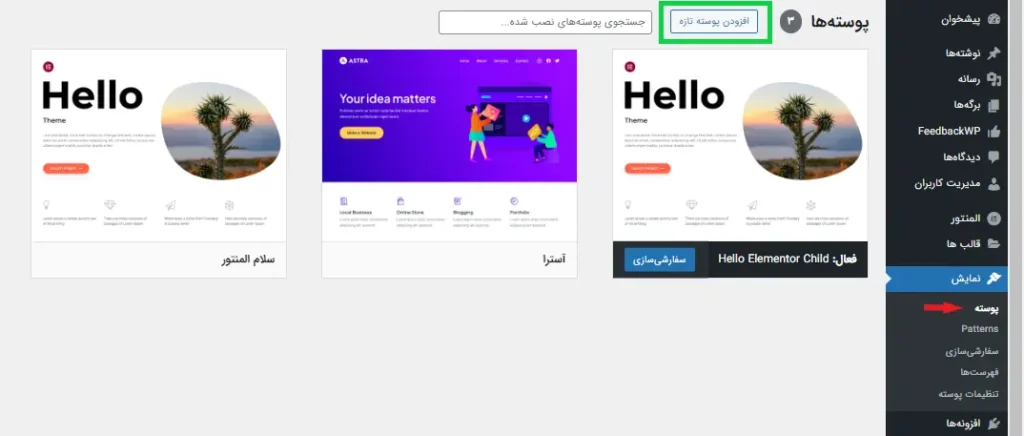
- دسترسی به منو نمایش: بعد از ورود به پیشخوان وردپرس از طریق سایدبار صفحه پیشخوان، منو “نمایش” را پیدا و روی گزینه “پوسته” کلیک کنید.
- جستوجو و افزودن پوسته تازه: بعد از ورود به بخش پوستهها با صفحهای روبهرو خواهید شد که چندین قالب به صورت پیشفرض نصب شدهاند. شما میتوانید هم از پوستههای نصب شده استفاده کنید و هم پوسته جدیدی نصب و فعال کنید. برای نصب پوسته جدید روی گزینه “افزودن پوسته تازه” در بالای صفحه وردپرس کلیک کنید.
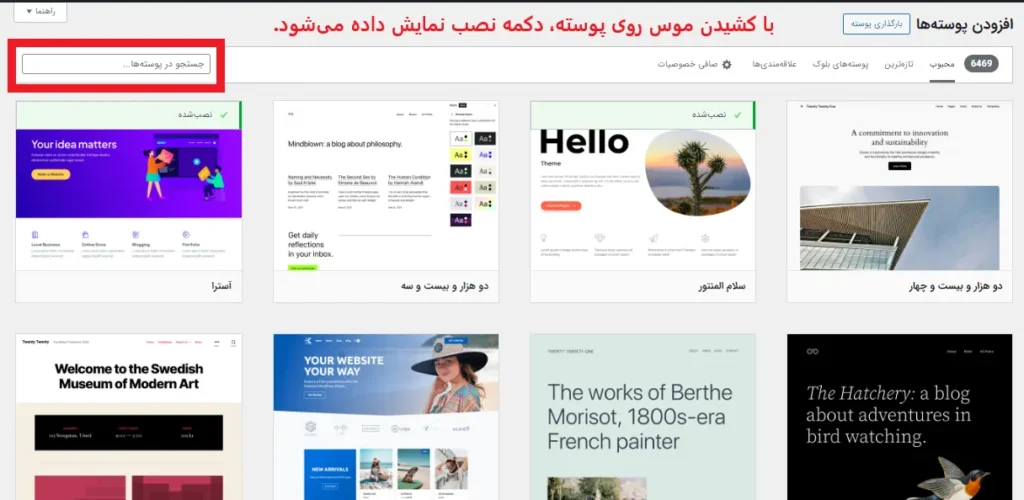
- انتخاب پوسته، دانلود و نصب آن: بعد از کلیک برروی “افزودن پوسته تازه” وارد صفحهای از صدها قالب رایگان وردپرسی میشوید. در این صفحه امکان مشاهده پوستههای رایگان فراوان در دستههای متنوع وجود دارد، همچنین از طریق کادر جستوجو میتوانید نام پوسته مدنظر را سرچ و نصب کنید.
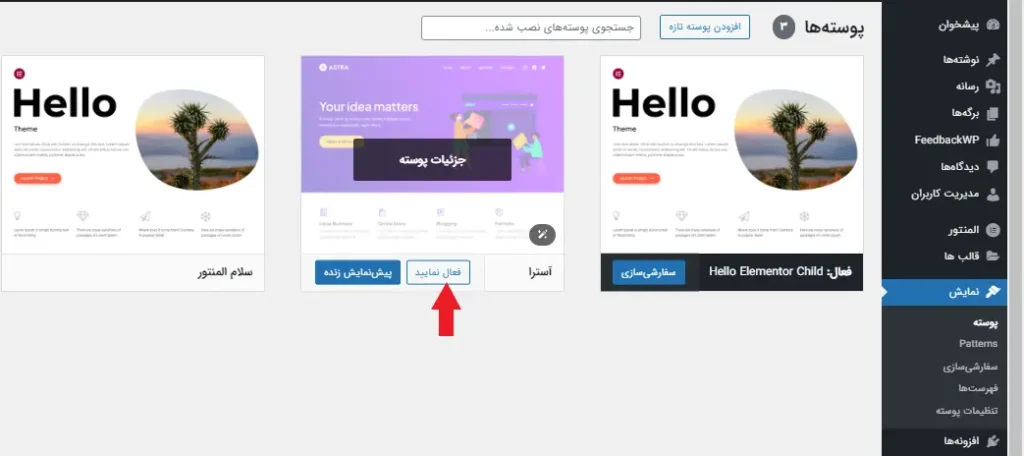
- نصب و فعالسازی پوسته: بعد از زدن دکمه نصب پوسته، وردپرس شروع به نصب پوسته میکند. در این زمان کارخاصی انجام ندهید تا فرایند نصب انجام شود. سپس دکمه مربوط به فعالسازی در کنار پوسته نمایش داده میشود. با کلیک روی این دکمه پوسته مدنظر فعال و قابل استفاده میباشد.
دانلود و نصب پوسته از مخزن وردپرس
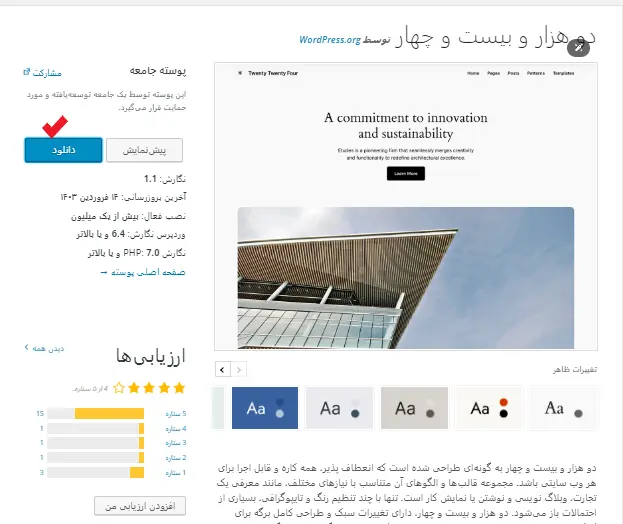
دومین روش برای نصب پوسته در وردپرس، استفاده از مخزن وردپرس است. برای دسترسی به این مخزن در مرورگر خود آدرس fa.wordpress.org/themes(وردپرس فارسی) را جستوجو کنید. تمامی پوستههایی که در روش قبلی از طریق پیشخوان وردپرس مشاهده کردید، در این سایت هم وجود دارد.
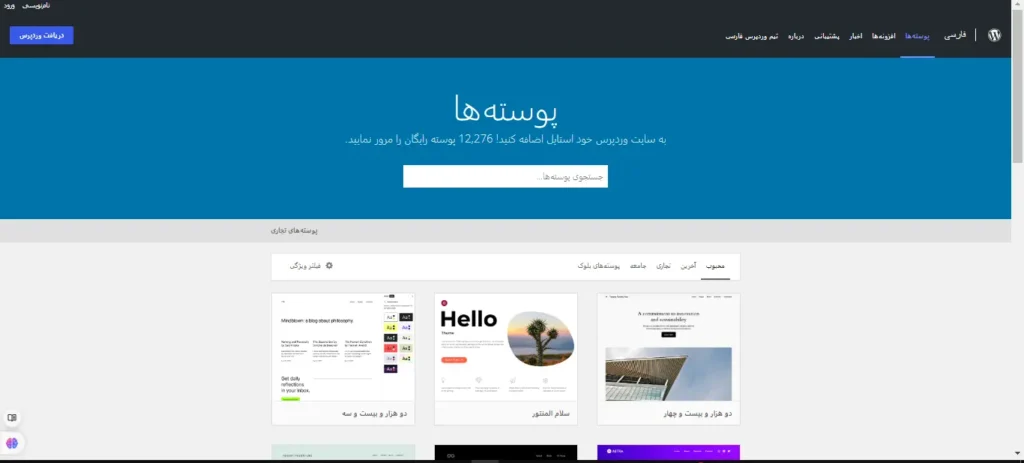
با کلیک روی پوسته مدنظر وارد صفحه جدیدی میشوید که شامل اطلاعاتی در رابطه با قالب، الگوها، پیشنمایش و دکمه مربوط به دانلود پوسته میباشد. بعد از کلیک روی دکمه دانلود یک فایل zip در اختیارتان قرار میگیرد.
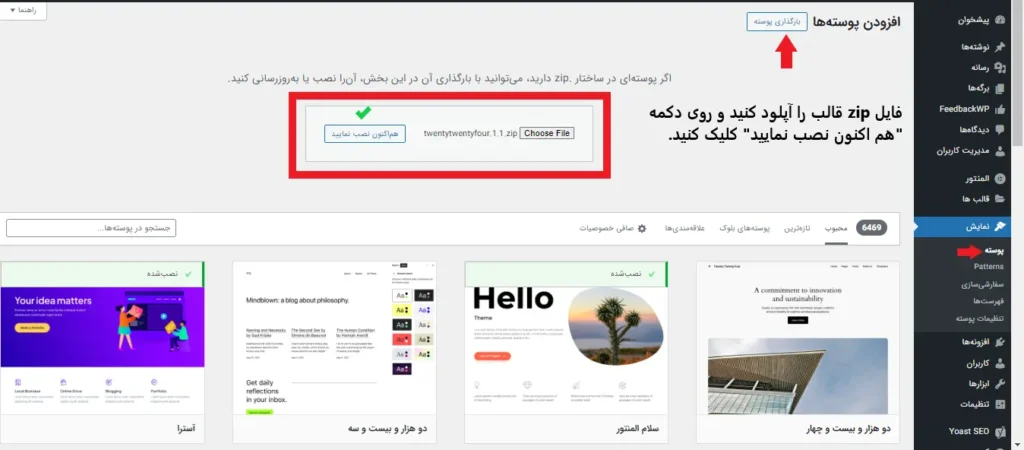
برای نصب قالب دانلودشده مانند روش قبلی، از پیشخوان وردپرس وارد منو نمایش>پوسته>افزودن پوسته تازه شوید. روی دکمه “بارگذاری پوسته” کلیک کرده و فایل zip را آپلود و نصب کنید. در نهایت با زدن دکمه فعالسازی، پوسته شما آماده استفاده میشود.
نصب پوسته در وردپرس از طریق هاست
سومین روش نصب پوسته در وردپرس استفاده از هاست سایت میباشد. فرقی ندارد کنترلپنل هاست شما cpanel باشد یا direct admin، مراحل نصب قالب از طریق هاست به یک شکل است. زمانی که به هردلیلی امکان نصب پوسته از طریق پیشخوان وجود نداشت، میتوانید از این روش استفاده کنید.
نکته: نصب قالب از طریق هاست زمانی امکانپذیر است که فایل zip مربوط به قالب در دسترس باشد.
آموزش نصب پوسته در وردپرس از طریق cpanel
- ورود به کنترل پنل هاست: از طریق مرورگر آدرس مربوط به کنترل پنل خود را تایپ کرده و وارد هاست خود شوید. یا میتوانید با مراجعه به سایت مربوط به شرکت هاستینگ خود از طریق اکانت خود وارد کنترل پنل هاست شوید.
- ورود به بخش file manager: بعد از ورود به کنترل پنل، از میان بخشهای موجود وارد file manager شوید. پوشه public_html که مربوط به اطلاعات وردپرسی شماست را پیدا کرده و روی آن کلیک کنید.
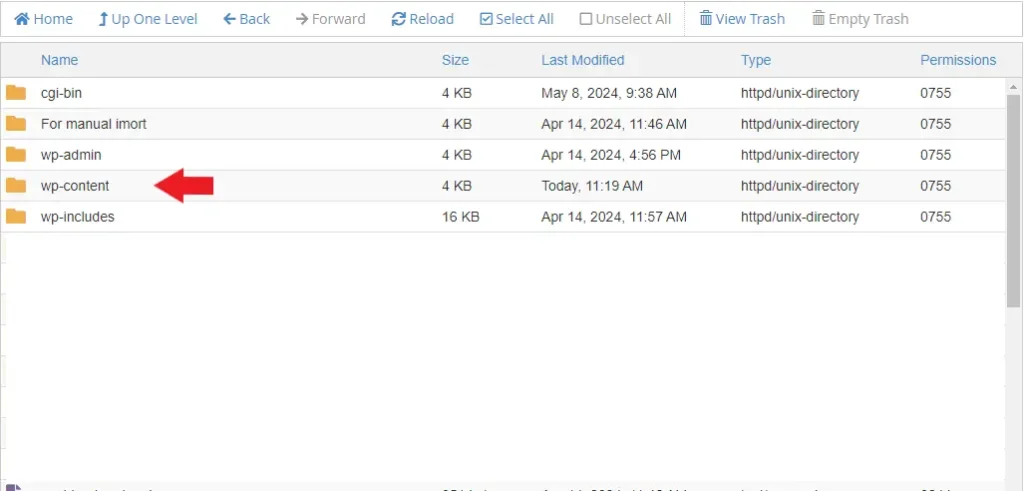
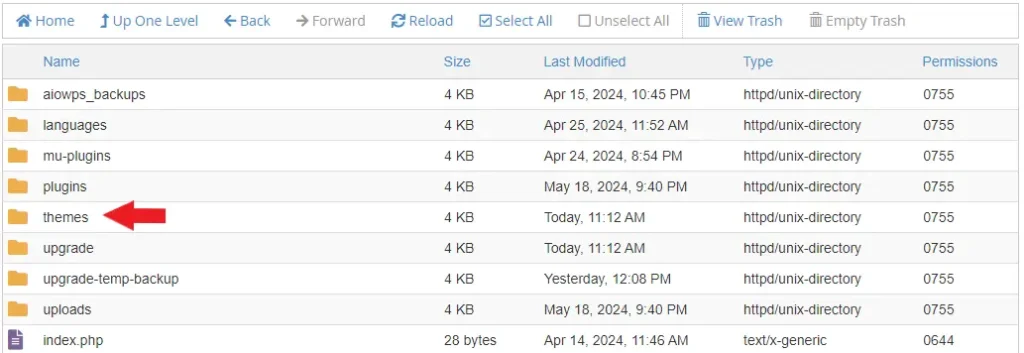
- رفتن به پوشه themes: در root هاست (پوشه public_html)، پوشه wp-content را پیدا کرده و روی آن کلیک کنید. در نهایت وارد دایرکتوری قالبها یا پوشته themes شوید.
- آپلود قالب جدید: برای نصب قالب مدنظر خود از بالای صفحه روی دکمه upload کلیک کنید. فایل zip مربوط به قالب را آپلود کرده و صبرکنید تا فرایند 100% شود. سپس روی عبارت go back کلیک کنید.
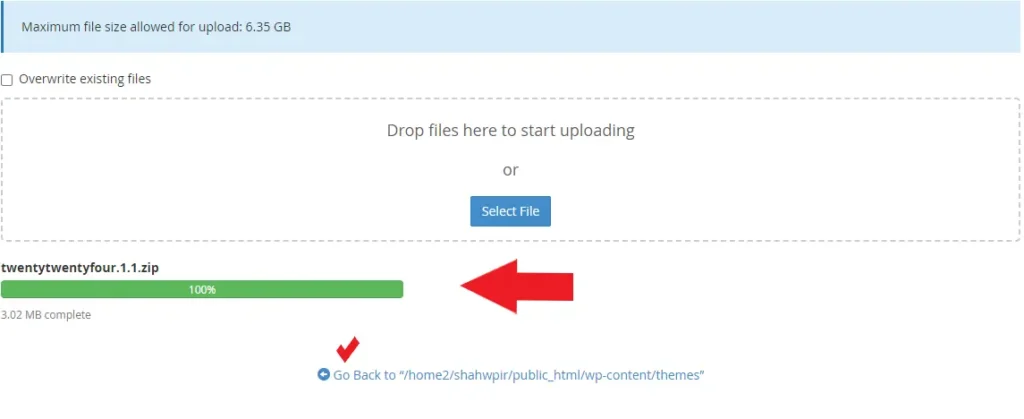
نکته: هنگامی فرایند آپلود کامل انجام میشود که 100% و سبز شود.
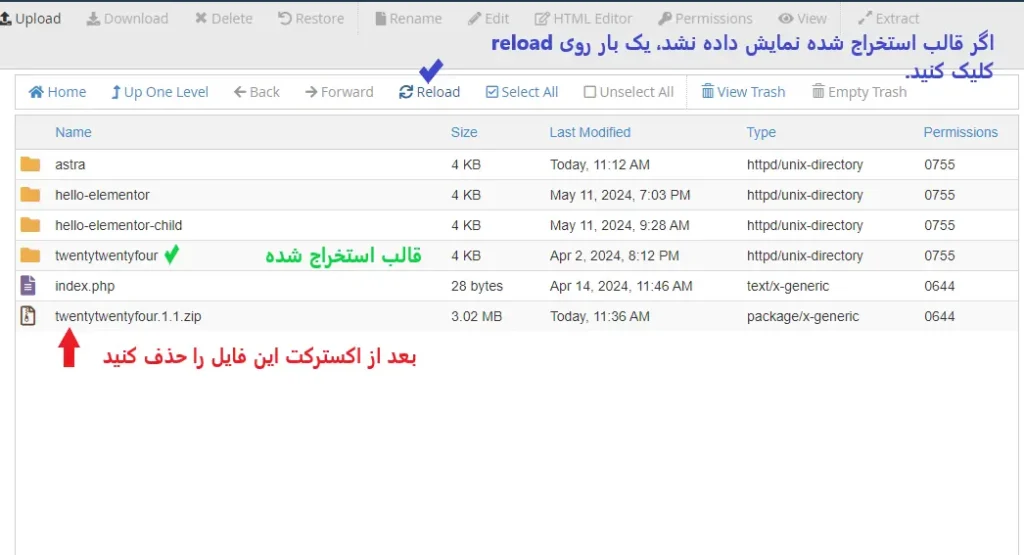
- استخراج فایل zip: بعد از آپلود قالب، باید فایل zip را اکسترکت یا استخراج کنید. برای این منظور روی فایل zip کلیک راست کرده و گزینه اکسترکت را انتخاب کنید. در صورتیکه پوشه مربوط به قالب نمایش داده نشد روی گزینه reload کلیک کنید.
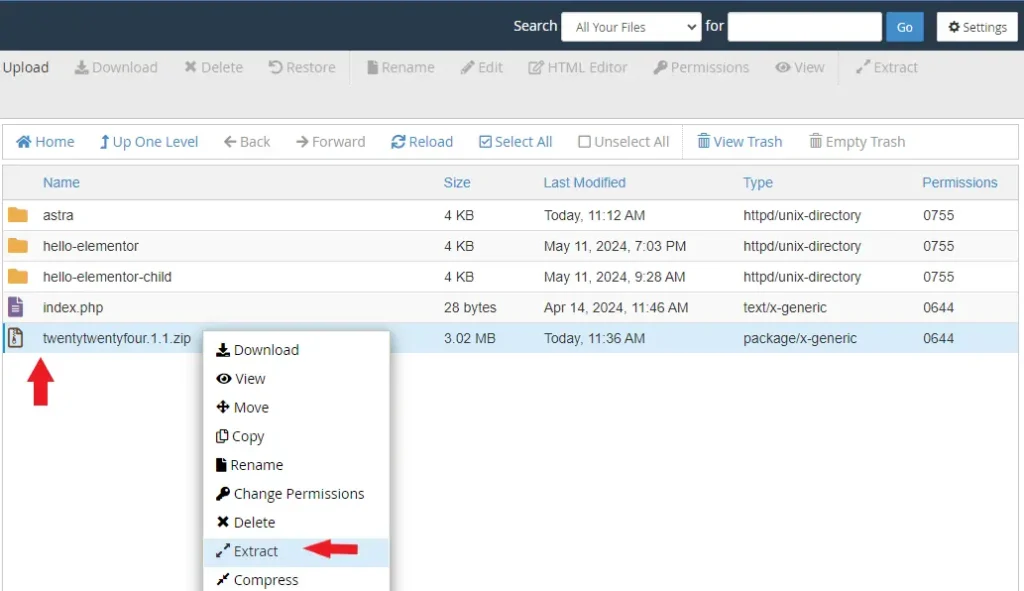
نکته: دقت کنید! ممکن است در پوشهای که بعد از اکسترکت ایجاد میشود فایل zip دیگری هم وجود داشته باشد. شما باید تمامی فایلهای zip را اکسترکت کنید.
نکته: درصورتی که فایل استخراج شده نمایش داده نشد، یکبار روی “reload” کلیک کنید تا صفحه رفرش شود. اگر فایل مربوط به قالب نمایش داده شد میتوانید فایل zip که آپلود کرده بودید را به طورکامل حذف کنید.
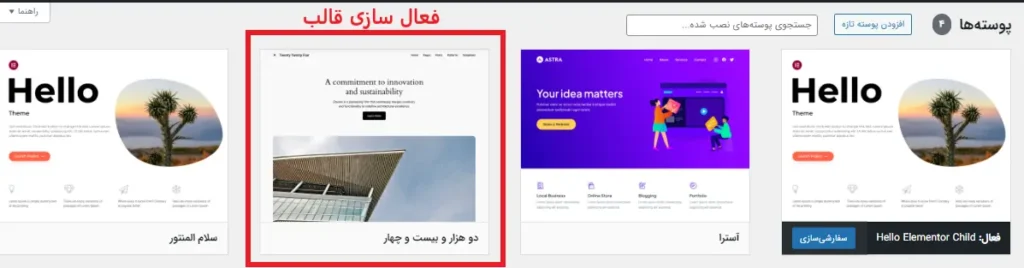
- رفتن به پیشخوان و فعال سازی پوسته: بعد از انجام فرایند آپلود و استخراج قالب، برای نصب پوسته در وردپرس کافیه وارد پیشخوان>نمایش>پوسته شوید. یک بار صفحه را رفرش کنید و اگر فرایند استخراج به درستی انجام شده باشد، پوسته خود را مشاهده کرده و میتوانید پوسته را بهراحتی فعال کنید.
نصب پوسته در وردپرس از طریق ftp
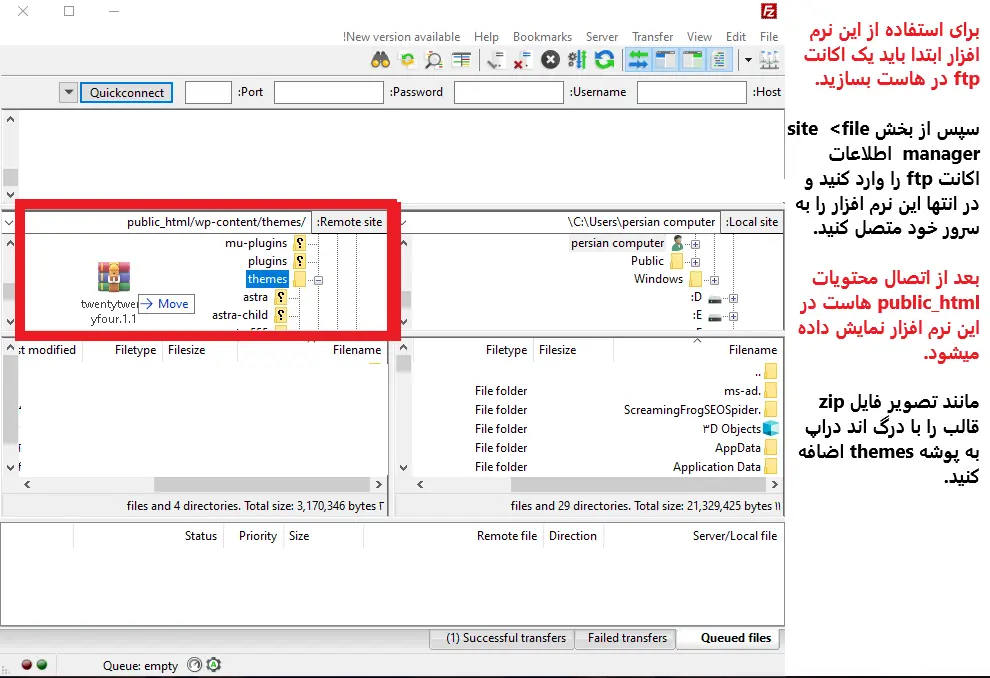
آخرین و چهارمین روش نصب پوسته در وردپرس استفاده از اکانت ftp ساخته شده در هاست سایت است. در این آموزش ما از نرم افزار file zilla client استفاده میکنیم. بعد از ساخت اکانت ftp در هاست و نصب نرم افزار مربوطه، وارد این نرم افزار شوید.
کارکرد این نرمافزار شبیه به هاست سایت است. از بخش remote site وارد public_html و سپس پوشه wp-content و themes شوید. فایل zip مربوط به قالب را با درگ اند دراپ به پوشه themes اضافه کنید. یا میتوانید محتویات فایل zip را در سیستم خود استخراج و محتویات آن را در پوشه themes قرار دهید.
سپس طبق روشهای قبلی وارد پیشخوان وردپرس شده و پوسته خود را فعال کنید.
تا اینجای مقاله آموزش نصب پوسته در وردپرس، 4 روش نصب پوسته را توضیح دادیم. در ادامه قصد داریم درباره مسائلی مثل اهمیت نصب پوسته در وردپرس، انواع پوستههای وردپرسی و معایب و مزایای آنها صحبت کنیم.
اگر تا اینجای آموزش نصب پوسته در وردپرس رضایت کافی را داشتید پیشنهاد میکنیم ادامه این آموزش را دنبال کنید.
اگر در زمان نصب پوسته در وردپرس با خطا مواجه شدم، چه کار کنم؟
در صورت بروز مشکل در زمان نصب پوسته در وردپرس، میتوانید ابتدا به اطلاعات و مستندات ارائهشده توسط طراح پوسته مراجعه کنید و یا از خدمات پشتیبانی سایت وردپرسی ما استفاده کنید.
بسیاری از خطاها و مشکلات احتمالی نصب پوسته در وردپرس مربوط به عدم سازگاری پوسته با نسخه وردپرس، اختلال کدهای پوسته با افزونههای سایت، مشکل در حجم آپلود وردپرس و… میباشد. صحبت درباره خطاهای مربوط به پوسته وردپرسی بسیار طولانی و مهم است به همین دلیل در بروزرسانیهای آینده آموزش نصب پوسته در وردپرس حتماً به این موارد اشاره خواهد شد.
چرا سایت وردپرسی ما به پوسته نیاز دارد؟
با یک جستوجوی ساده میتوان به این نتیجه رسید که وردپرس یکی از قدرتمندترین و محبوبترین سیستمهای مدیریت محتوا است. وردپرس در ابتدای کار پوسته اولیهای برای سایت درنظر گرفتهاست که امکانات زیادی به همراه ندارد.
با نصب پوسته در وردپرس، سایت شما بدون نیاز به کدنویسی شامل تحول عظیمی میشود. فرقی نمیکند سایت شما در چه زمینهای فعالیت میکند، صدها پوسته(قالب) با امکانات متنوع وجود دارد که میتواند نیاز هر کسبوکاری را برطرف کند.
برای مثال یکی از مواردی که میتواند به پوسته سایت شما مرتبط باشد، فهرستها هستند. برای اینکه فهرست یا منوی سایت شما به درستی نمایش داده شود باید با پوسته سایت سازگاری داشته باشد. یک پوسته یا قالب بهینه و استاندارد، کدهای لازم جهت نمایش فهرستها در مکانهای مختلف سایت، مثل هدر، فوتر یا سایدبار را ارائه میکنند.
مقاله پیشنهادی جهت مطالعه: آموزش ساخت فهرست در وردپرس
اهمیت نصب پوسته در وردپرس
همانطور که در ابتدای مقاله بیان کردیم، پوسته در وردپرس در حقیقت همان لباسی است که تن وبسایت شما میشود. پوسته، ظاهر سایت شما را متحول میکند و امکانات متنوع مثل رنگبندی، استایل، فونت و غیره را به آن اضافه میکند. با اضافهشدن این امکانات محتواگذاری در وردپرس و بسیاری از فعالیتهای دیگر راحت و جذاب میشود.
انتخاب پوسته(قالب) مناسب، باعث جذب بیشتر بازدیدکننده، افزایش تجربه کاربری(ux)، سرعت بیشتر سایت، سئو و بهینهسازی و… میشود. برعکس، نصب پوسته نامناسب و گیجکننده در وردپرس میتواند بهراحتی باعث خروج زودهنگام کاربران و کاهش نمره سئو سایت شود.
دستهبندی کلی پوستههای وردپرس
پوستههای وردپرسی براساس امکانات و کاربردشان به دستههای متنوعی تقسیم میشوند. از انواع پوستههای وردپرس میتوان به پوستههای چندمنظوره، فروشگاهی، خبری، آموزشی و … اشاره کرد.
اما همه این پوستهها در دو دسته کلی رایگان و پرمیوم تقسیمبندی میشوند.
پوستههای رایگان وردپرس، الماسهای تراشخورده
پوستههای رایگان وردپرس، گنجینهای از الماسهای تراشخورده هستند که در پیشخوان وردپرس انباشته شدهاند. این پوستهها بااینکه رایگان هستند، از امکانات نسبتاً قابل قبولی برخوردار هستند و نیازهای اولیه بسیاری از صاحبان کسبوکار را برآورده میکنند.
از مزایای این پوستهها میتوان به رایگان بودن و تنوع بالای آنها اشاره کرد. همچنین به دلیل کم حجم بودن و دسترسی راحت، بهراحتی قابلیت آزمایش و بررسی دارند تا زمانی که پوسته مناسب سایت خود را پیردداکنید.
پوستههای رایگان وردپرس درکنار مزایای ناچیزی که دارند، معایب بسیار بزرگی دارند. از جمله معایب این نوع پوستهها میتوان به امکانات محدود، عدم بهروزرسانی مداوم و عدم پشتیبانی مناسب اشاره کرد.

پوستههای پرمیوم وردپرس، غولهای دنیای وردپرس
نقطه مقابل پوستههای رایگان، پوستههای پرمیوم(پولی) مثل غولهایی قدرتمند در دنیای وردپرس ظاهر میشوند و امکانات و ویژگیهای بسیار متنوعی را به سایت شما اضافه میکنند.
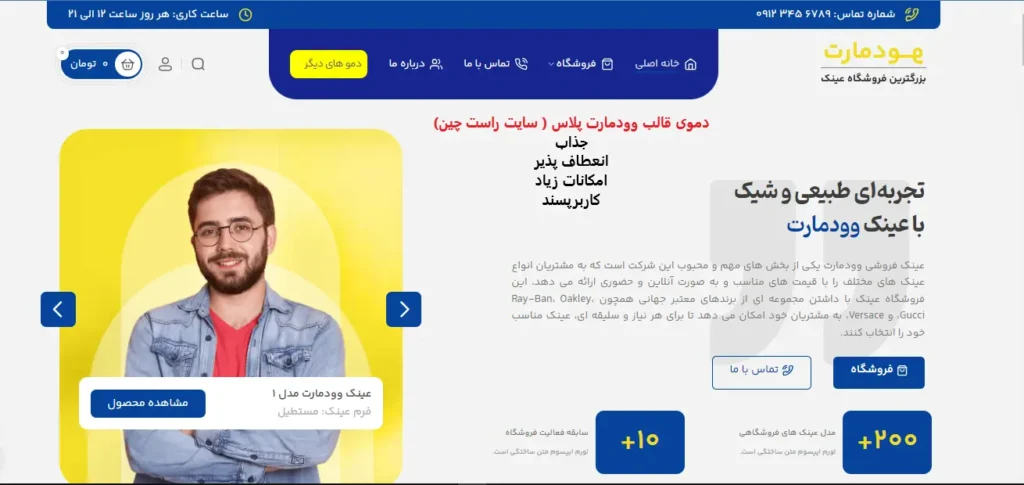
این پوستهها توسط افراد متخصص، مسلط به برنامهنویسی و توسعهدهنده وب ساختهشدهاند و در ازای پرداخت هزینه از سایتهای معتبر مثل راستچین و ژاکت قابل دسترسی هستند.
نکته: متاسفانه تعدادزیادی از افراد سودجو پوستههای اورجینال را از منبع آن خریداری کرده و با هدف هک سایتهای وردپرسی به صورت رایگان در اختیار کاربران وب قرار میدهند. پس تا حدامکان برای نصب پوسته در وردپرس از پوستههای پرمیوم موجود در سایتهای معتبری مثل ژاکت و راستچین استفاده کنید.
مزایا و معایب پوستههای پرمیوم
برخلاف پوستههای رایگان که از مزایای ناچیز و معایب قابل توجهی برخوردار بودند، پوستههای پرمیوم از معایب کمتر و مزایای بسیار خوبی برخوردار هستند.
از جمله مزایای این نوع قالبها میتوان به امکانات بسیار گسترده، بهروزرسانیهای مداوم، پشتیبانی بسیار خوب، طراحی منحصربه فرد و دموهای بسیار جذابی اشاره کرد.
در مقابل، قیمت نسبتاٌ بالا و تنوع محدودتر از جمله معایب پوستههای پرمیوم محسوب میشوند.
آیا نصب چند پوسته در وردپرس امکانپذیر است؟
سوالی که خیلی از کاربران از ما میپرسند، این است که آیا امکان نصب چندین قالب در سایت امکانپذیر است؟ در جواب باید بگوییم که شما هرتعداد پوسته چه بهصورت رایگان و چه غیررایگان میتوانید در سایت نصب کنید. اما نکته اینجاست که تنها یک پوسته میتواند فعال باشد.
پیشنهاد ما: توصیه میکنیم تنها 2 پوسته در سایت نصب داشته باشید. اگر از پوسته پرمیوم در سایت استفاده میکنید، یک پوسته رایگان مثل هلو المنتور در کنارش نصب کنید. همچنین بهجای فعالکردن پوسته اصلی، نسخه فرزند آن را فعال کنید.
نتیجه گیری
نصب پوسته در وردپرس، فرایندی بسیار ساده و راحت است که در این مقاله از سری آموزشهای پیشرفته وردپرس به 4 راه نصب پوسته در وردپرس پرداختیم. با نصب پوسته در وردپرس میتوانید امکانات، ظاهر و کارکرد سایت خود را به صورت کامل دگرگون کنید.
پیشنهاد ما به شما این است که اگر به دنبال قالبی ساده و سبک هستید و نیاز چندانی به امکانات خاص ندارید از قالبهای رایگان مخزن وردپرس استفاده کنید.
این نکته را فراموش نکنید که قبل از نصب پوسته، تمامی جزئیات و امکانات آن را بررسی کنید و سازگارترین پوسته را برای استفاده در سایت خود انتخاب کنید.
اگر در انتخاب پوسته برای سایت خود سردرگم هستید و یا برای نصب آن مشکل دارید، میتوانید در بخش دیدگاهها با ما درمیان بگذارید.