


آموزش ساخت فهرست در وردپرس یکی از مهمترین مهارتهایی است که هر کاربر وردپرس، چه مبتدی و چه متخصص باید آن را یاد بگیرد. فهرستها یا منوهای ناوبری، نقشه راه سایت شما را به بازدیدکنندگان نشان میدهند و به آنها کمک میکنند تا به سرعت و آسانی به محتوای موردنظر خود دست پیدا کنند.
برای تولید این مقاله، فرض بر این است که شما با آموزش پیشخوان وردپرس آشنایی دارید و میتوانید بهراحتی در پیشخوان وردپرس کار کنید. در این مقاله، از سری آموزشهای پیشرفته وردپرس، به طور جامع و گامبهگام به شما آموزش میدهیم که چگونه در وردپرس فهرست بسازید و آن را به وبسایت خود اضافه کنید. همچنین بهطور مختصر با آموزش کار با فهرستها در وردپرس آشنا خواهیدشد.
فهرستها، نقشه راه وبسایت شما
فرض کنید وارد یک رستوران میشوید. غذاها با یک سلیقه خوب و تزئینات زیبا روی میز قرار گرفتهاند و فضا بسیار دلنشین است. اما هیچ منویی وجود ندارد!
شما هیچ اطلاعی درباره اینکه چه غذایی سرو میشود و قیمت آنها چهقدر است، ندارید. قطعاً این موضوع باعث سردرگمی و ناراحتی شما میشود.
وبسایت شما همان رستوران شماست. شما میخواهید کاربران بهراحتی در آن گشتوگذار کنند، به محتوای مورد نظرشان دسترسی داشته باشند و از بودن در سایت شما لذت ببرند.
فهرست(منو)، دقیقاً همان منوی رستوران است. فهرستها به بازدیدکنندگان سایت کمک میکنند تا بهراحتی در وبسایت وردپرسی شما راهنمایی شوند و بخشهای مختلف آن دسترسی پیداکنند.
آموزش گامبهگام ساخت فهرست در وردپرس
حالا که خیلی جزئی با اهمیت فهرست در وردپرس آشنا شدید، وقت آن است که یاد بگیرید چگونه در وردپرس فهرست بسازید. اصلاً نگران نباشید! ساخت منو در وردپرس از جمله کارهایی است که نیاز به دانش فنی خاصی ندارد و بسیار ساده انجام میشود. در ادامه به صورت گامبهگام ساخت فهرست در وردپرس را آموزش خواهیم داد.
برای ساخت فهرست در وردپرس دو راه وجود دارد.
- ایجاد فهرست در وردپرس از طریق زیرمنو “فهرستها” که در این مقاله آموزش میدهیم.
- ساخت فهرست در وردپرس از طریق زیرمنو “سفارشیسازی قالب”. برای آشنایی بیشتر با این بخش مقاله آموزش شخصی سازی قالب وردپرس را مطالعه کنید.
ورود به پیشخوان وردپرس
اولین قدم برای ساخت فهرست در وردپرس، ورود به محیط مدیریت پیشخوان است. اگر در هنگام ورود به مشکل برخوردید حتماً مقاله حل مشکل ورود به پیشخوان وردپرس را مطالعه کنید.
- مرورگر خود را باز کنید و آدرس وبسایت خود به همراه wp-login.php/ وارد کنید.
- نام کاربری و رمزعبور خود را وارد و دکمه “ورود” را کلیک کنید.
- به این ترتیب، بهراحتی وارد پیشخوان وردپرس میشوید.
ورود به بخش فهرست در وردپرس
بعد از ورود به پیشخوان، از سایدبار سمت راست گزینه “نمایش” را پیداکرده و زیرمنوی “فهرستها” را انتخاب کنید.
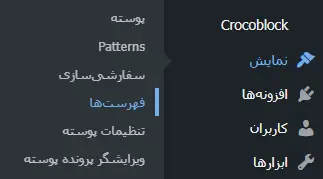
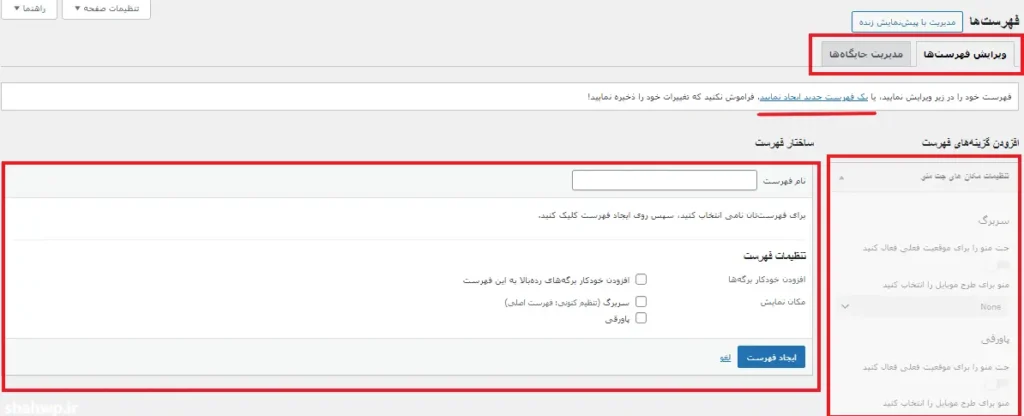
در صفحهای که ظاهر میشود(مانند تصویر زیر) میتوانید محیط تنظیمات فهرست، ساختار فهرست، ویرایش فهرست و بخش مدیریت جایگاه را ببینید.
ساخت فهرست جدید در وردپرس
- در صفحه “فهرستها” برای ساخت فهرست جدید کافیه روی عبارت “یک فهرست جدید ایجاد نمایید” کلیک کنید.
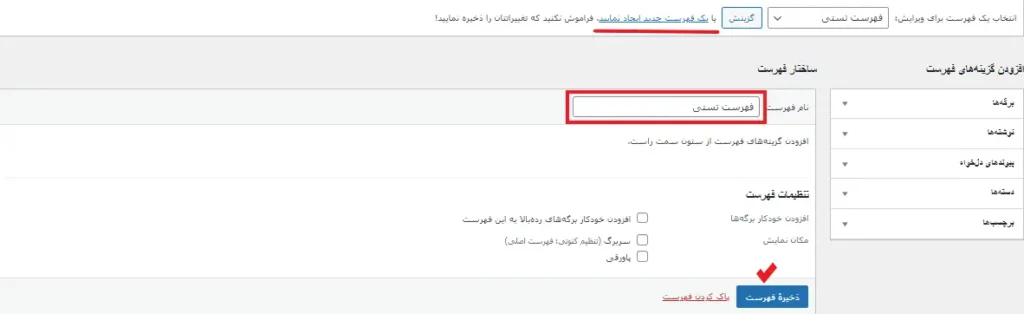
- در کادر مربوط به “نام فهرست” یک نام برای فهرست خود انتخاب کنید.
- در آخر برای برای ساخت منو جدید، روی دکمه “ایجاد فهرست” کلیک کنید.
نکته: سعی کنید نامی که برای منو انتخاب میکنید واضح و مرتبط با جایگاهی که قصد نمایش آن را دارید باشد. برای مثال اگر برای صفحه مقالات منو میسازید نام منو را ” فهرست مقالات” قرار دهید.
افزودن گزینههای فهرست( آیتمهای منو)
بعد از انتخاب نام برای منوی سایت وقت آن رسیده که آیتمهای هر منو را مشخص کنید. آیتمهای هر منو میتواند شامل برگهها، نوشتهها، دستهها و… باشد.
این آیتمها در کنار صفحه وردپرس، در بخش “افزودن گزینههای فهرست” قابل مشاهده هستند. این آیتمها به صورت پیشفرض شامل برگهها، نوشتهها، پیوندهای دلخواه، دستهها و برچسبها میباشد.
نکته: علاوهبر آیتمهای پیشفرض وردپرس، بسته به افزونه و پوستهای که در سایت نصب میشود ممکن است به آیتمهای این بخش افزوده شود. اگر تاکنون پوستهای در سایت نصب نکردهاید پیشنهاد میکنیم مقاله آموزش نصب پوسته در وردپرس را مطالعه کنید.
انواع آیتمهای قابل اضافه شدن به فهرست
برگهها: این بخش مربوط به صفحات استاتیک یا برگههای سایت میباشد که از طریق منو “برگهها” در پیشخوان ساخته شدهاند. درواقع از این بخش برای اتصال برگه به فهرست در وردپرس استفاده میشود.
نوشتهها: نوشتهها، همان مقالات سایت هستند که از طریق منو “نوشتهها” در پیشخوان ساخته شدهاند. در صورتی که تا به الان مقالهای در سایت منتشر نکردهاید مقاله آموزش محتواگذاری در وردپرس را مطالعه کنید.
دستهها: دستههایی که در این بخش مشاهده میکنید همان دستهبندیهایی است که در بخش دستهها از طریق منو “نوشتهها” در پیشخوان وردپرس ساختهاید. عموماً سایتهای فروشگاهی دستهها را در فهرست سایت قرار میدهند.
برچسبها: برچسبها هم همانند دستهها عموماً در فهرست سایتهای فروشگاهی دیده میشوند. برای نمایش برچسب در فهرست سایت ابتدا باید برچسب را بسازید. برای ساخت آن از منو “نوشتهها” در پیشخوان وارد بخش “برچسبها” شوید.
نکته: یکی از نکات مهم سئو برای سایتها وجود کلمات کلیدی مهم در هدر یا سربرگ سایت است. به این دلیل اکثر سایتهای فروشگاهی دستهبندیهای مهم خود را در فهرست هدرسایت قرار میدهند تا کاربران بهراحتی به بخشهای مختلف دسترسی داشته باشند.
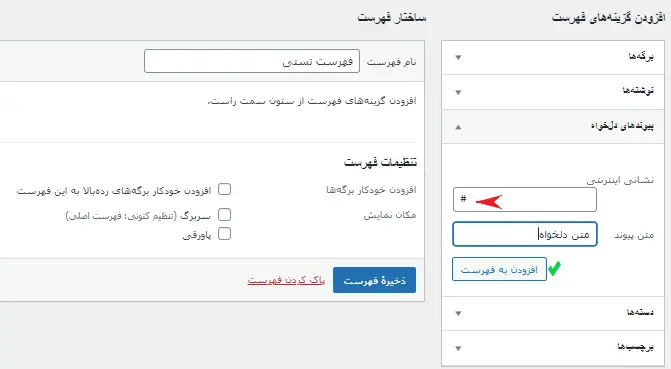
پیوندهای دلخواه: از این بخش زمانی استفاده میکنیم که قصد نداریم آیتمی که به فهرست سایت اضافه میکنیم لینکدار باشد. در واقع از این طریق میتوان آیتمی به فهرست اضافه کرد که کاربر با کلیک روی آن به هیچ صفحهای وارد نمیشود.
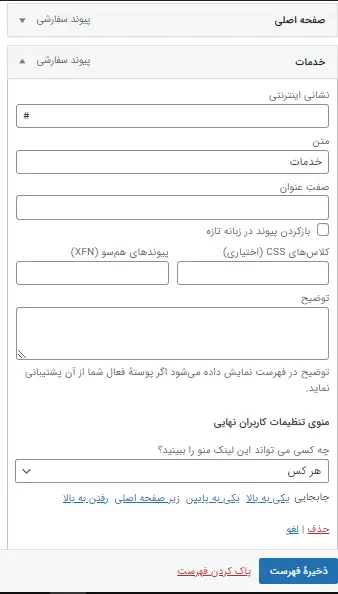
نکته: اگر قصد اضافه کردن آیتمی بدون لینک در فهرست دارید، مانند تصویر زیر بخش مربوط به پیوندهای دلخواه را بازکرده و در کادر مربوط به “نشانی اینترنتی” علامت (#) را قرار دهید. در کادر مربوط به “متن پیوند” هم نام آن آیتمی که قصد دارید در فهرست خود نمایش داده شود را تایپ کنید.
اضافه کردن آیتم به فهرست
برای اضافه کردن آیتم به فهرست مطابق مراحل زیر عمل کنید.
- در صفحه ویرایش فهرست، از طریق بخش “افزودن گزینههای فهرست”، نوع آیتمی که قصد نمایش آن را دارید انتخاب کنید.
- در کادر بازشده جدید، نوع آیتم یا درواقع صفحهای که قصد نمایش آن را در فهرست دارید تیک بزنید و در آخر روی ” افزودن به فهرست” کلیک کنید. بعد از زدن دکمه افزودن به فهرست، آیتمهای مورد نظر در کادر سمت چپ، ساختارفهرست، بهطور منظم و یکسان زیر یکدیگر قرار میگیرند.
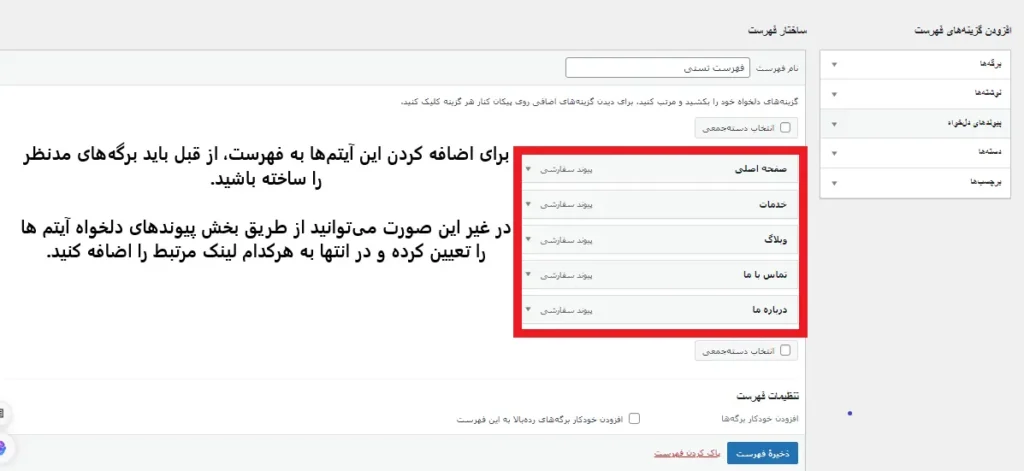
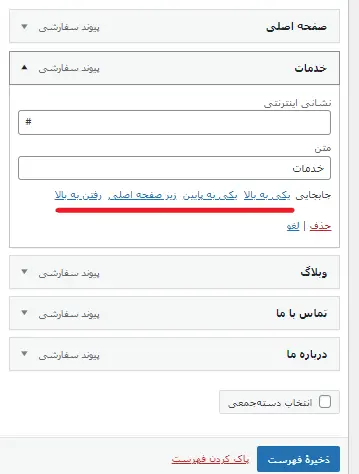
- برای جابهجایی هر آیتم میتوانید با کلیک روی آیتم و نگهداشتن موس، آیتمهای فهرست خود را بالا یا پایین قرار دهید. همچین با کلیک روی علامت ˅ ، از بخش جابهجایی میتوانید جایگاه این آیتمها را مشخص کنید.
ساخت منو کشویی در وردپرس
یکی از جذابیتهای ساخت فهرست در وردپرس، نمایش فهرست به صورت کشویی است. درواقع در این نوع فهرست هر آیتم دارای زیر مجموعه میشود. حتماً تا به امروز سایتهای زیادی را مشاهده کردهاید که از این ویژگی منوهای وردپرسی استفاده میکنند.
برای ساخت منوی کشویی در وردپرس نیاز به هیچ کدنویسیای ندارید و بهراحتی میتوانید به تعداد دلخواه فهرستهای کشویی بسازید. در ادامه آموزش ساخت فهرست در وردپرس، ساخت منوی کشویی را به طور کامل توضیح خواهیم داد.
نحوه ساخت فهرست کشویی در وردپرس
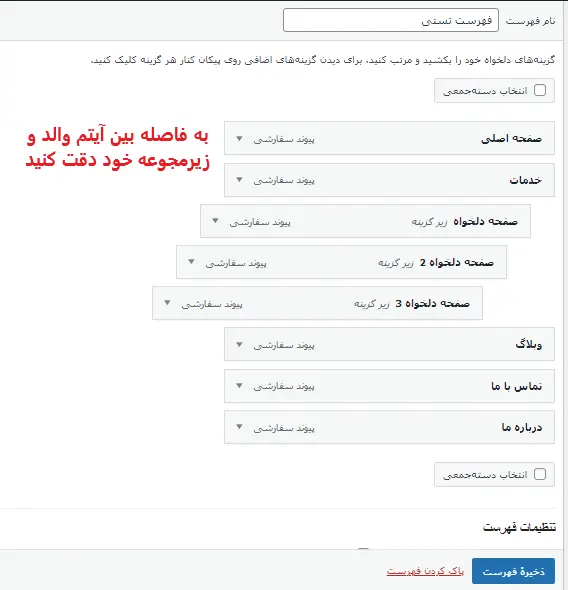
ساخت منوی کشویی در وردپرس بسیار ساده است. برای ساخت این نوع منو کافیه هر آیتمی که قصد دارید زیرمجموعه آیتم دیگر باشد را با کلیک و کشیدن موس به زیر آیتم والد(کمی مایل به چپ) قرار دهید.(به تصویر توجه کنید)
نکته: شما به تعداد دلخواه میتوانید منوی کشویی بسازید.
نکته: ممکن است بعضی از قالبهای وردپرسی از منو کشویی پشتیبانی نکنند و در نتیجه فهرست سایت شما نامنظم دیده شود.
انتخاب جایگاه فهرست در وردپرس
آخرین کاری که قبل ذخیره فهرست باید انجام دهید، تعیین جایگاه و مکان نمایش فهرست است.
برای تعیین جایگاه فهرستها باید از بخش ” تنظیمات فهرست” استفاده کنید. این بخش شامل دو قسمت “افزودن خودکار برگهها” و “مکان نمایش” است.

پیشنهاد میکنیم تیک مربوط به افزودن خودکار برگهها را نزنید. البته همه چیز بستگی به سیاستهای وبسایت شما دارد.
بهصورت پیشفرض برای نمایش فهرست در وردپرس دو جایگاه اصلی وجود دارد که شامل “سربرگ یا هدر” و “فوتر یا پاورقی” میشود.
با نصب پوسته و افزونههای مرتبط با فهرستها گزینههای این بخش متنوعتر میشود.
بعداز انتخاب جایگاه برای فهرست باید روی دکمه “ذخیره فهرست” کلیک کنید.
نکته مهم: شما نباید دو فهرست متفاوت را به یک جایگاه متصل کنید ولی برعکس آن امکانپذیر است. (یک فهرست را میتوانید برای جایگاههای مختلف درنظر بگیرید.)
مدیریت جایگاه فهرستها در وردپرس
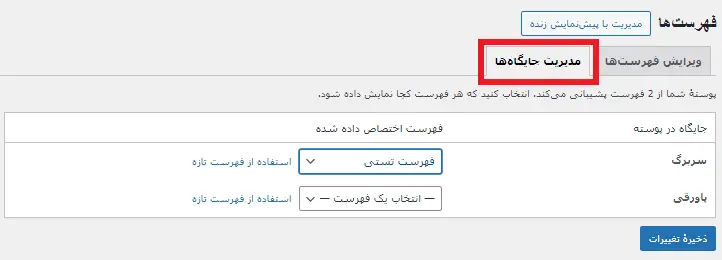
این امکان وجود دارد که شما در سایت وردپرسی خود چندین فهرست داشته باشید و تصمیم بگیرید هرکدام را در جایگاه خاصی نمایش دهید. وردپرس برای راحتی کار و مدیریت بهتر جایگاه فهرستها گزینهای تحت عنوان “مدیریت جایگاهها” تعیین کرده است.
با کلیک روی این دکمه وارد صفحه جدیدی میشوید که امکان اتصال فهرستهای ساخته شده به جایگاههای موجود(همانطور که گفتیم باتوجه به قالب و افزونههای نصب شده در سایت ممکن است جایگاههای متنوعتری نمایش دادهشود) را میدهد.
خصوصیات فهرست در وردپرس
در ادامه آموزش ساخت فهرست در وردپرس قصد داریم با خصوصیات و ویژگیهایی که میتوان برای آیتمهای فهرستتان درنظر بگیرید توضیح دهیم.
هر فهرست در وردپرس دارای یکسری خصوصیات و ویژگیهای جذاب و پیشرفته است که با توجه به نوع قالب میتواند متفاوت باشد.
با استفاده از این خصوصیات مدیران سایت امکان سفارشی سازی منو در وردپرس را خواهند داشت. درواقع این امکان را دارند که ویژگیهای خاصی را به آیتمهای منوی خود اضافه کنند.
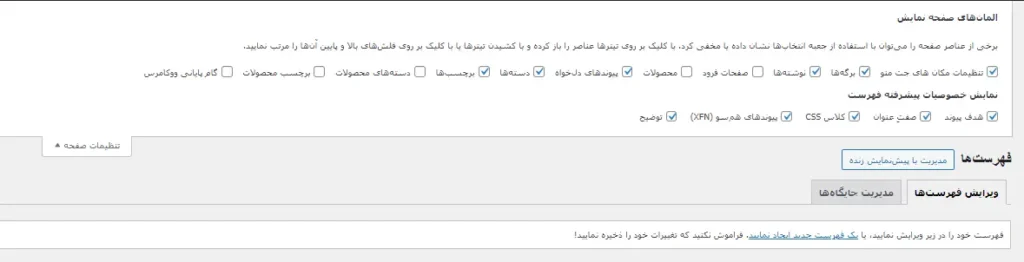
برای دسترسی به خصوصیات پیشرفته فهرست باید از بالای صفحه روی گزینه “تنظیمات صفحه” کلیک کنید. در این بخش دو قسمت تحت عنوان “المانهای صفحه نمایش” و “نمایش خصوصیات پیشرفته وردپرس” وجود دارد.
المانهای صفحه نمایش در ویرایش فهرستها
گزینههایی که در این بخش وجود دارد همگی برای اضافه یا کم کردن آیتمهای موجود در بخش “افزودن گزینههای فهرست” هستند.
برای مثال شما از افزونه ووکامرس در سایت خود استفاده میکنید. قصد دارید محصولات خود را در فهرست قرار دهید. اما هیچ آیتمی برای اضافه کردن محصولات به فهرست مشاهده نمیکنید.
برای حل این مورد کافیه از بخش “تنظیمات صفحه” تیک مربوط به ووکامرس یا محصولات را بزنید تا این آیتم به بخش “افزودن گزینههای فهرست” اضافه شود.
خصوصیات پیشرفته فهرست
برای اضافه کردن خصوصیات پیشرفته به آیتمهای فهرست کافیه تیک مربوط به هر خصوصیت را بزنید. زمانی که ویژگی مدنظر را فعال میکنید، این ویژگی در فهرستی که ساختید به هر آیتم آن اضافه میشود.(به تصویر دقت کنید)
در ادامه آموزش نحوه ساخت فهرست در وردپرس به توضیح هریک از این خصوصیات میپردازیم.
هدف پیوند
اولین خصوصیتی که در قسمت نمایش خصوصیات مشاهده میکنید “هدف پیوند” است.
این خصوصیت باتوجه به تصویر بالا به صورت “بازکردن پیوند در زبانه تازه” نمایش داده میشود. حتماً برای شماهم پیش آمده زمانی که در مرورگر مشغول مطالعه مطلبی هستید و روی لینک جدید کلیک میکنید صفحه قبلی از تب مرورگر حذف و وارد صفحه جدید(صفحه مربوط به لینک) میشوید. هدف پیوند درواقع همین ویژگی را به آیتم شما اضافه میکند.
صفت عنوان
در کادر مربوط به صفت عنوان شما میتوانید یک عنوان یا صفت برای آیتم خود درنظر بگیرید. سعی کنید عنوان مناسبی قرار دهید تا منوهای شما خوانایی بیشتری داشته باشند. صفت عنوان زمانی نمایش داده میشود که در موس خود را روی آیتم فهرست سایت خود برده باشید.
کلاس CSS
در واقع از این ویژگی میتوانید برای تغییر استایل منو در وردپرس استفاده کنید. با استفاده از این ویژگی میتوانید طرح و رنگ متنوعی به آیتمهای فهرست اضافه کنید. این ویژگی در خصوص سفارشی سازی منو در وردپرس به شما کمک میکند.
نکته: برای استفاده از این ویژگی باید یک کلاس به آیتم منوی خود دهید.
مانند: menu-class-one . سپس از طریق فایل استایل در هاست به این کلاس ویژگی اضافی کنید.
پیوندهای همسو(XFN)
با استفاده از این ویژگی میتوانید برای موتورهای جستوجو شرط تعیین کنید که آیا این آیتم در سئوی سایت تاثیری داشته باشد یا خیر. برای این منظور میتوانید درکادر مربوطه کلمه follow یا nofollow درج کنید. به صورت پیشفرض آیتمها بهصورت follow هستند و موتورهای جستوجو لینک این آیتمها را در رتبه سئو تاثیر میدهند.
توضیح
با استفاده از این بخش میتوانید برای آیتمهای منوی خود توضیح مختصری درج کنید. این ویژگی زمانی تاثیرگذار است که قالب سایت از آن پشتیبانی کند.
اهمیت داشتن فهرست در وردپرس
در دنیای شلوغ وب، مکانی که کاربران با سیل عظیمی از اطلاعات طرف هستند، داشتن یک سایت وردپرسی منظم و کاربرپسند حرف اول را میزند.
فهرستها مانند ستارگان راهنما، نقشی حیاتی دارند و کاربران را به سرعت به مقصدشان در سایت میرسانند. در واقع نبود فهرست در سایت باعث میشود که کاربران در میان انبوهی از اطلاعات و صفحات دچار سردرگمی شوند.
اهمیت فهرستها در یک نگاه
تا اینجای مقاله، به آموزش ساخت فهرست در وردپرس و اهمیت ویژه آن در سایت اشاره کردیم. اما وجود فهرست در سایت وردپرسی از جنبههای دیگری هم اهمیت دارد که در ادامه به توضیح آنها میپردازیم.
بهبود تجربه کاربری
وجود فهرست باعث میشود محتواهای موجود در سایت یک سازماندهی خاصی داشته باشند و کاربران بهسرعت به هدف خود برسند. این امر باعث افزایش رضایت کاربر، کاهش نرخ پرش یا bounce rate، و ارتقای تجربه کاربری میشود.
بهبود سئو
وجود منو در سایت وردپرسی باعث درک بهتر موتورهای جستوجو از محتواهای سایت میشود. به همین دلیل استفاده درست از کلمات کلیدی مهم سایت در عناوین فهرست کمک زیادی به این موضوع میکند.
افزایش نرخ تبدیل
فهرستها با هدایت کاربران به صفحات مهم سایت مثل صفحه خدمات، محصولات و… میتوانند باعث سودآوری و افزایش نرخ تبدیل شوند.
نمایش فهرست در وردپرس
در ادامه آموزش ساخت فهرست در وردپرس به نحوه نمایش منوها در سایت وردپرسی میپردازیم.
زمانی که فهرست خود را ساختید، جایگاه و ویژگیهای هر آیتم در منو را تعیین کردید وقت آن رسیده که نحوه نمایش فهرست را در سایت بررسی کنید.
برای اینکار میتوانید از همان صفحه ویرایش فهرست روی دکمه “مدیریت با پیشنمایش زنده” کلیک کنید.

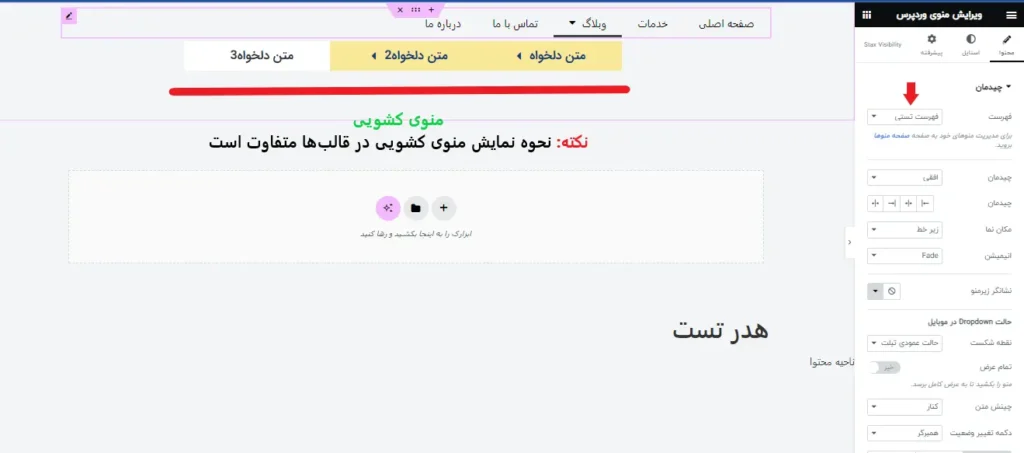
یکی دیگر از راههای نمایش فهرستها در وردپرس استفاده از افزونه المنتور است. شما با استفاده از این افزونه میتوانید فهرستهای ساخته شده در سایت را درهر نقطه از صفحات خود قراردهید.
آموزش کار با فهرست ها در وردپرس
همانطور که گفتیم، یکی دیگر از راههای نمایش و کار با فهرست ها در وردپرس استفاده از المنتور است. المنتور و افزونههای جانبی آن دست و بال شما را برای کار با فهرستها بسیار راحت میکنند. بهگونهای که قادر هستید در هر نقطه از صفحات سایت، فهرست خود را اضافه کرده و نحوه نمایش آن را شخصیسازی کنید.
اگر از المنتور برای طراحی صفحات سایت استفاده میکنید برای تست و نمایش فهرست ساخته شده طبق مراحل زیر عمل کنید.
- ابتدا از پیشخوان وردپرس وارد منو “قالبها” شده و یک قالب هدر بسازید.
- در صفحه ویرایش با المنتور از بخش مربوط به المانهای المنتور، منوی “سایت”، “المان منوی وردپرس” را انتخاب کنید.
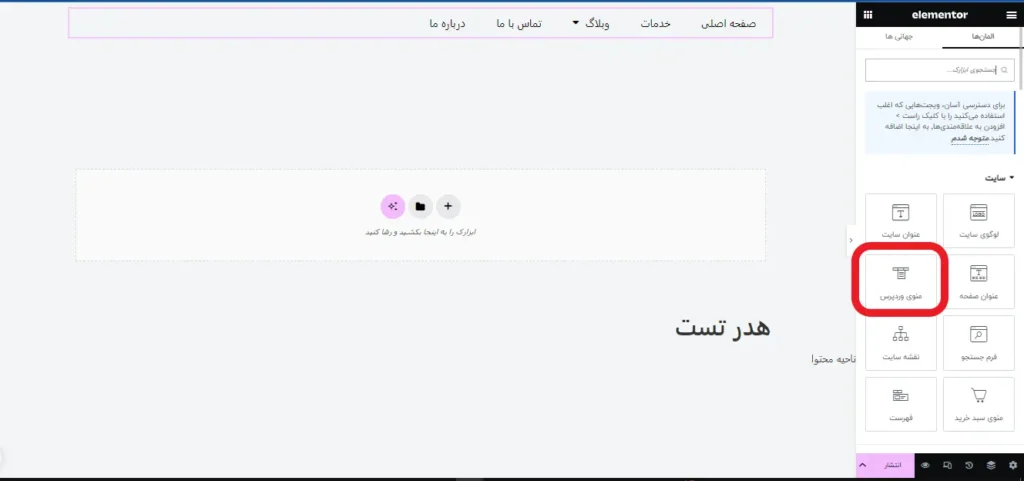
- از بخش تنظیمات مربوط به المان، فهرست ساخته شده را انتخاب کنید.
- به فهرست خود استایل داده و سفارشی سازی کنید.
عدم نمایش فهرست(منو) در وردپرس
یکی از مشکلات احتمالی در رابطه با ساخت فهرست در وردپرس، عدم نمایش فهرستها در صفحات سایت است. نبود فهرست در سایت حکم سرگردانی در تاریکی را دارد. این معضل در بسیاری از موارد باعث ناراحتی و عصبانیت مدیران سایت میشود.
عدم نمایش فهرست در وردپرس میتواند به دلایل زیر باشد:
- تنظیمات نادرست فهرست
- عدم ذخیره فهرست
- عدم پشتیبانی قالب وردپرسی
- اختلال در کدهای قالب
- اختلال افزونهها
- وجود کش نادرست
با بررسی موارد فوق میتوانید مشکل عدم نمایش منو در وردپرس را حل کنید. اگر در این زمینه به نتیجه مطلوب نرسیدید میتوانید از مشاورههای رایگان و خدمات پشتیبانی سایت وردپرسی ما استفاده کنید.
نتیجه گیری
ساخت فهرست در وردپرس از مهمترین کارهایی است که یک مدیرسایت باید آن را به خوبی و طبق استراتژی خاصی انجام دهد. ما در آموزش ساخت فهرست در وردپرس به خوبی به نحوه ساخت فهرست و اهمیت وجود آن در سایت اشاره کردیم.
تیم شاه وردپرس با اشتیاق به سوالات شما دررابطه با مقاله پاسخ خواهد داد.



