

نمایش دسته بندی ها در وردپرس نقش بسیارمهمی در سازماندهی محتوای سایت وردپرسی شما دارند. دستهبندیها در وردپرس به کاربران کمک میکنند تا به سرعت مطالب مورد نظرشان را پیداکنند، که این موضوع منجربه افزایش رتبه سئو و تجربهکاربری میشود.
ایجاد دستهبندی یا نحوه نمایش دستهبندی در وردپرس کار دشواری نیست! اما متاسفانه خیلی از مدیران سایت در ساخت، نمایش و رعایت ترتیب دسته بندی در وردپرس با مشکل روبهرو هستند.
از آنجایی که نمایش دسته بندی ها در وردپرس برای بعضی از افراد چالشبرانگیز شدهاست، در این مقاله به موضوعاتی مثل آموزش دسته بندی در وردپرس، نمایش دسته بندی نوشتهها در وردپرس، نحوه نمایش دسته بندی محصولات ووکامرس در فهرست وردپرس و بسیاری از موارد دیگر میپردازیم.
همچنین درصورتی که بعد از خواندن مقاله در ایجاد یا نمایش دستهبندی ها در وردپرس با مشکل روبهرو بودید میتوانید از خدمات پشتیبانی سایت وردپرسی ما استفاده کنید.
روشهای نمایش دسته بندی ها در وردپرس
برای نمایش دسته بندی ها در سایت روشهای مختلفی وجود دارد. نکتهای که در اینجا حائز اهمیت است، مکان نمایش دسته بندی و نوع دسته بندی است.
برای نمایش دسته بندی ها در وردپرس میتوانید از ویجت(ابزارک)، المانهای المنتور، افزونههای جانبی و یا المان اختصاصی دستهبندی در بعضی قالبها استفاده کنید. در ادامه به بررسی و توضیح کامل هریک از این روشها و مکان نمایش دستهبندی ها در وردپرس میپردازیم.
نکته مهم: قبل از اینکه سراغ آموزش نمایش دستهبندی در وردپرس برویم نیاز هست که با نحوه ساخت دسته جدید در وردپرس آشنا شوید. همچنین بهعنوان پیشنیاز باید با ساخت فهرست در وردپرس و پیشخوان وردپرس آشنایی داشته باشید. اگر با بخشهای مختلف پیشخوان آشنایی ندارید حتماً مقاله آموزش پیشخوان وردپرس را مطالعه کنید.
آموزش و ایجاد دسته بندی جدید در وردپرس
همانطور که در ابتدا گفتیم، برای مدیریت و سازماندهی محصولات و نوشتهها در زمان آموزش محتواگذاری در وردپرس، میتوانید با ایجاد دسته بندی جدید در وردپرس بهراحتی محصولات و نوشتههای سایت را در معرض دید کاربران قراردهید تا در پیداکردن بهتر محصول یا مقالات به آنها کمک کردهباشید.
شما برای محتواهای سایت خود هرتعداد که بخواهید میتوانید دسته ایجاد کنید، محصولات و مقالات را در دستههای خاص قرار دهید و حتی بینهایت زیردسته برای آنها تعیین کنید. اما اینکار نباید بدون استراتژی درست صورت بگیرید.
شما برای موفقیت و پیشرفتن درست و اصولی سایت باید باتوجه به تعداد محصولات یا مقالات، نوع محصولات و مقالات و همچنین کلمه کلیدی اصلی سایتتان اقدام به افزودن دسته بندی جدید در سایت کنید.
ساخت دسته بندی نوشتهها در وردپرس
برای ساخت دسته بندی جدید نوشتهها در وردپرس طبق مراحل زیر عمل کنید.
- در ابتدا از مرورگر وارد پیشخوان وردپرس خود شوید.(اگر درهنگام ورود با مشکل مواجه شدید مقاله حل مشکل ورود به پیشخوان وردپرس را مطالعه کنید).
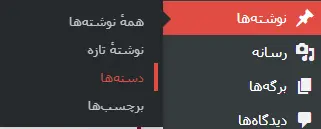
- از قسمت راست صفحه، روی منوی “نوشتهها” و سپس “دستهها” کلیک کنید.
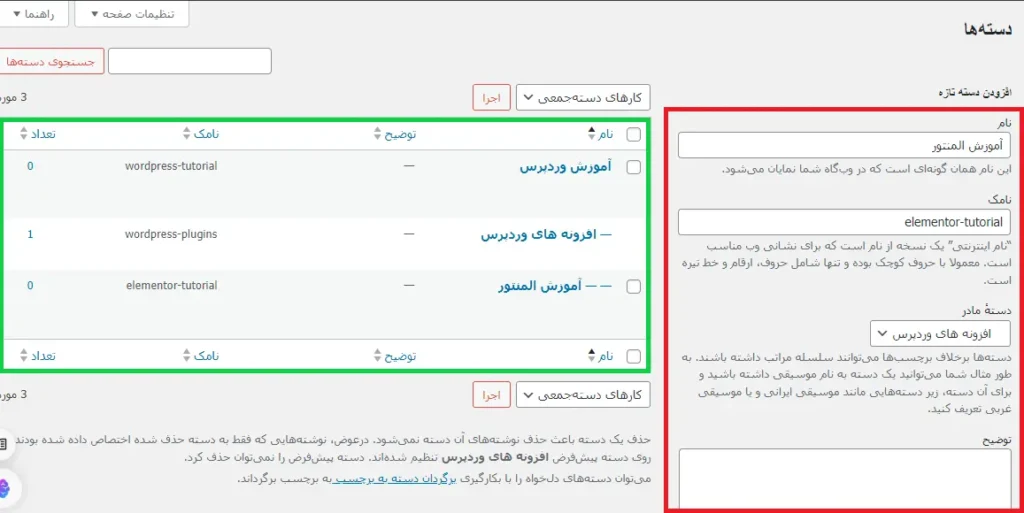
- برای اینکه بتوانید دسته بندی جدید در وردپرس ایجاد کنید باید اطلاعاتی مانند نام و نامک را حتماً تکمیل کنید و در انتها دکمه افزودن دسته تازه را کلیک کنید.( انتخاب دسته مادر و پرکردن کادر توضیح بستگی به استراتژی سایت شما دارد).
برای اینکه با نحوه پرکردن هر بخش آشنا شوید به توضیحات و تصویر زیر دقت کنید.
- نام: در این بخش باید یک نام برای دسته مورد نظر انتخاب کنید. این نام باید کوتاه، پرجستوجو و فارسی باشد.
- نامک: منظور از نامک، آدرس دسته بندیهای شماست که در مرورگر بعد از نام دامنه نمایش داده میشود. نامک باید معادل نام دسته بندی و بهصورت انگلیسی باشد.
- دسته مادر: اگه قرار است دستهای که ایجاد میکنید به عنوان دسته اصلی نمایش دادهشود نیاز به انتخاب دسته مادر ندارید. اما اگر دسته بندی جدید به عنوان زیرمجموعه دسته دیگری است باید دسته اصلی یا مادر آنرا انتخاب کنید.
- توضیح: اگر سایت فروشگاهی دارید و یا سئو دستهای که ایجاد میکنید اهمیت دارد، نیاز است که این بخش را تکمیل کنید. توضیح دسته در صفحه مربوط به دستهبندی نمایش داده میشود و برای گوگل بسیار اهمیت دارد.
ساخت دسته بندی محصولات در وردپرس
اولین و مهمترین کاری که بعد از نصب پوسته در وردپرس باید انجام دهید، ساخت دستهبندی محصولات در ووکامرس است.
این نوع دستهبندی ها خصوصاً برای سایتهای فروشگاهی اهمیتی دوچندان دارد. زیرا در یک فروشگاه اینترنتی انتخاب و پیداکردن محصول بدون داشتن دستهبندی بسیار دشوار است و باعث سرگردانی کاربران میشود.
ایجاد دسته بندی محصولات در وردپرس
- وارد پیشخوان وردپرس خود شوید.
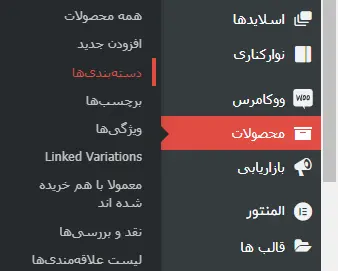
- از منوی “محصولات”، دسته بندی ها را انتخاب کنید.( منوی محصولات مربوط به افزونه ووکامرس است)
- درصفحه جدید فیلدهایی وجود دارد که مانند بخش “دستهها” در منوی نوشتهها نحوه تکمیل آنها با دسته محصولات یکسان است.
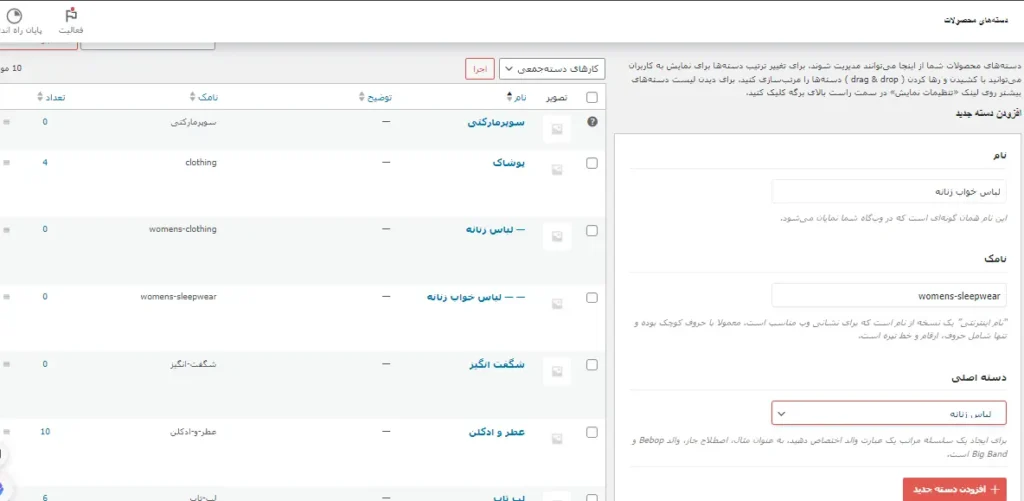
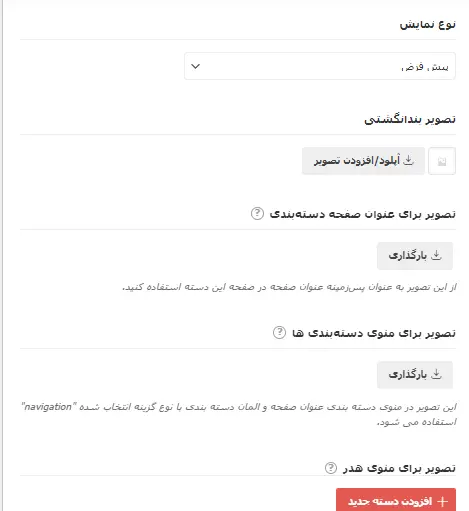
- باتوجه به قالبی که در سایت فعال کردهاید باقی فیلدها مانند “نوع نمایش”، “تصویر بندانگشتی”، “تصویر برای عنوان دستهبندی” و غیره ممکن است متفاوت باشد.
بخش نوع نمایش: این بخش برای نمایش محصول، زیردسته و یا هردو، زمانی که کاربر روی عنوان دستهبندی کلیک میکند قرارداده شدهاست.
بخش تصویر بندانگشتی: در این بخش میتوانید یک تصویر کوچک یا به اصطلاح بندانگشتی برای دسته بندی خود تعیین کنید.( از این بخش کمتر استفاده میشود)
تصویر برای عنوان صفحه دسته بندی: تصویری که در این بخش آپلود میکنید بهعنوان پس زمینه عنوان صفحه در صفحه مربوط به دستهبندی نمایش دادهمیشود.
سه نکته مهم:
- در صورتیکه محصولی برای دستهبندی خود تعیین نکنید، دستهبندی موردنظر در سایت نمایش داده نمیشود.
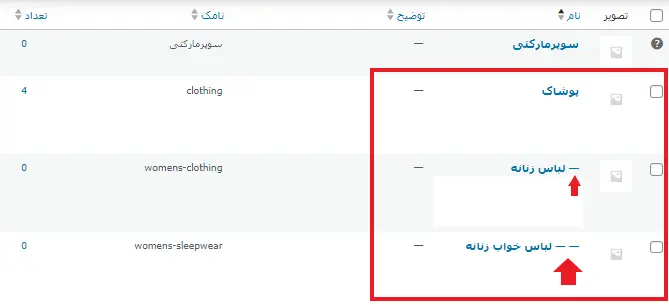
- تعیین و ترتیب دسته بندی در وردپرس بسیار مهم است و باید در ایجاد آن دقت کافی داشتهباشید. برای مثال اگر دسته “پوشاک” به عنوان دسته مادر درنظر گرفته میشود. دسته “لباس زنانه” زیردسته آن است. و همچنین دسته ” لباس خواب زنانه” بهعنوان زیردسته، لباس زنانه درنظر گرفته میشود.
- هم در بخش دستهها برای مقالات و هم دستهبندیها برای محصولات، دسته پیشفرضی بهنام “بدون دسته بندی” یا “دسته بندی نشده” وجود دارد. این دستهبندی غیرقابل حذف اما قابل ویرایش است. پیشنهاد میکنیم حتماً این دستهبندی را ویرایش کنید و ترجیحاً دسته اصلی یا مادر سایت را برای آن تعیین کنید.( در ادامه دلیل آنرا متوجه خواهیدشد)
نمایش دسته بندی ها در وردپرس(نوشتهها)
برای تعیین دسته هر نوشته و نمایش آن در سایت وردپرسی باید از ویرایشگر وردپرس استفاده کنید. از منو “نوشتهها” در پیشخوان وارد بخش همه “نوشتهها” شوید و مقالهای که قصد انتخاب و نمایش دستهبندی آن را در سایت دارید “ویرایش” کنید.
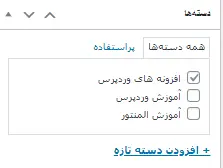
حالا باید برای نوشته خود دستهای تعیین کنید تا در سایت نمایش دادهشود، از سایدبار سمت چپ بخش “دستهها” دسته یا زیردسته مربوط به نوشته را انتخاب کنید.(به تصویر زیر دقت کنید). شما میتوانید همزمان هم دسته مادر و هم زیردسته را انتخاب کنید اما درنهایت تنها یک دسته بهعنوان دسته اصلی درنظر گرفته میشود.
تعیین و نمایش دسته بندی محصولات در وردپرس
همانطور که در ابتدای مقاله گفتیم برای اینکه دستهبندیهای شما در سایت نمایش درستی داشته باشند باید برای آنها محصول تعیین کنید. برای اینکار از پیشخوان وردپرس منوی “محصولات”، بخش “همه محصولات” را انتخاب کنید. محصولی که قصددارید برای آن دسته تعیین کنید “ویرایش” کنید.
از کادر سمت چپ در صفحه ویرایش محصول، بخش “دسته محصولات”، دستههایی که محصول مدنظر باید در آنها قرار بگیرد را انتخاب کنید. اگر دستهای که قصد اضافه کردن محصول به آن را دارید در لیست وجود نداشت، از طریق دکمه ” افزودن دسته جدید”، دسته موردنظر را بسازید.
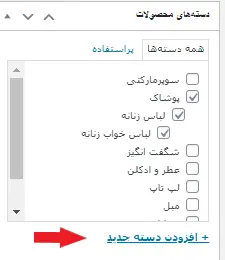
نکته مهم: ایجاد دسته جدید از طریق صفحه محصول حرفهای و اصولی نیست. بهتر است قبل از اینکه هرمحصولی را انتشار دهید حتماً دسته بندی موردنظر آنرا از روشی که بالاتر آموزش دادیم، بسازید.
نمایش دسته بندی نوشتهها در فهرست وردپرس
یکی از رایجترین و محبوبترین مکانها برای نمایش دسته بندی ها در وردپرس، فهرست ناوبری یا منوی سایت است. اینکار نهتنها باعث سئو بهتر محتواها، بلکه باعث بهبود تجربهکاربری هم میشود.
با قراردادن و نمایش دسته بندی های سایت در بالای صفحه این امکان را به کاربران میدهید تا بهسرعت دستهبندیهای اصلی را مشاهده کرده و به محتوای موردنظر خود بروند. اگر هنوزم با ساخت فهرست و کار با فهرستها در وردپرس آشنا نیستید پیشنهاد میکنیم مقاله آموزش ساخت فهرست در وردپرس را مطالعه کنید.
برای افزودن دستهبندی ها به فهرست ناوبری، طبق مراحل زیر عمل کنید.
- وارد پیشخوان وردپرس خود شوید. ( اگر با بخشهای مختلف پیشخوان آشنایی ندارید مقاله آموزش پیشخوان وردپرس را مطالعه کنید)
- در صفحه پیشخوان از سمت راست صفحه، روی منو “نمایش” و سپس “فهرستها” کلیک کنید.
- فهرستی که قصد اضافه کردن دستهها را بهآن دارید، انتخاب کنید.
- در بخش “افزودن گزینههای فهرست”، از منو “دستهها”، دسته بندیهایی که میخواهید نمایش دهید را علامت بزنید و روی افزودن به فهرست کلیک کنید.
- همچنین میتوانید یک پیوند دلخواه ایجاد کرده و دستهبندیها را زیرمجموعه آن قرار دهید.
بهاین صورت دستهبندیها بهراحتی قابل نمایش در فهرست سایت وردپرسی شما خواهندبود.
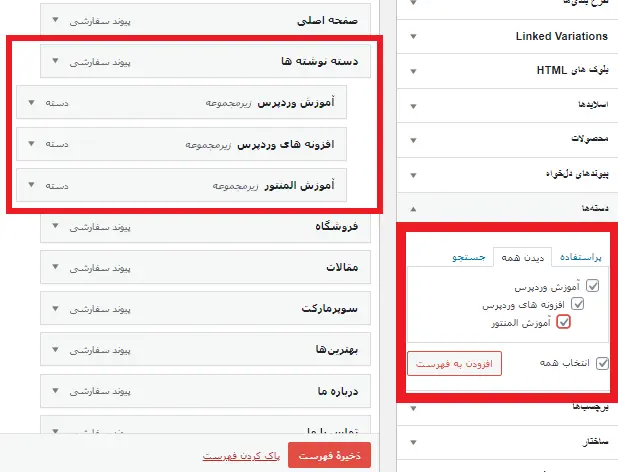
افزودن و نمایش دسته بندی محصولات به فهرست در وردپرس
بسیاری از مدیران سایت زمانی که قصد دارند دستهبندی محصولات ووکامرس را به منوی سایت اضافه کنند با مشکل روبهرو میشوند. زیرا بهصورت پیشفرض دسته محصولات در بخش نمایش>فهرستها دیده نمیشود.
برای اینکه دسته بندی محصولات خود را به فهرست سایت اضافه کنید طبق آموزش قبلی وارد بخش فهرستها شده و یک فهرست جدید بسازید.(اگر فهرست دارید، انتخابش کنید). بعد از انتخاب فهرست موقعیت و جایگاه آنرا در قالب خود تعیین کنید.
اگر در سمت راست صفحه بخش “افزودن گزینههای فهرست”، دسته محصولات خود را مشاهده نکردید نگران نباشید!.
این عدم نمایش دسته بندی محصولات در وردپرس تنها یک دلیل ساده دارد، آنهم فعالنبودن دسته محصولات است. برای فعالسازی و اضافه کردن دسته بندی محصولات، از بالای صفحه رو دکمه “تنظیمات صفحه” کلیک کرده و تیک مربوط به دستههای محصولات را بزنید.

بعد از فعالسازی دستههای محصولات، منو دسته مربوطه به بخش “افزودن گزینههای فهرست” اضافه خواهدشد.
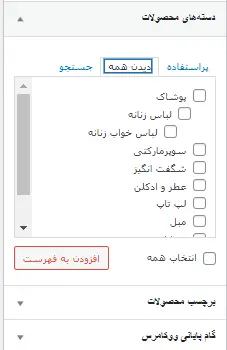
نمایش دستهبندی محصولات در فهرست از طریق قالب وردپرسی
خیلی از کاربران بعداز ساخت فهرست مربوط به دستهبندی محصولات نمیتوانند مشکل عدم نمایش دستهها در فهرست سایت را حل کنند.
اکثر قالبهایی که برای ساخت فروشگاه اینترنتی مورداستفاده قرارمیگیرند از این بخش پشتیبانی میکنند. بعضیها از طریق شخصی سازی قالب وردپرس و بعضیها از طریق تنظیمات قالب، که بهترینشان قالب وودمارت است. اگر از قالب وودمارت در سایت خود استفاده کردهاید احتمال خیلی زیاد از هدرساز خود قالب برای ساخت سربرگ سایت استفاده میکنید.
در بخش هدرساز قالب وودمارت، المانی تحتعنوان دستهبندیها وجود دارد که از طریق آن میتوانید فهرست دستهبندیای که ساختهاید را در سربرگ سایت نمایش دهید.
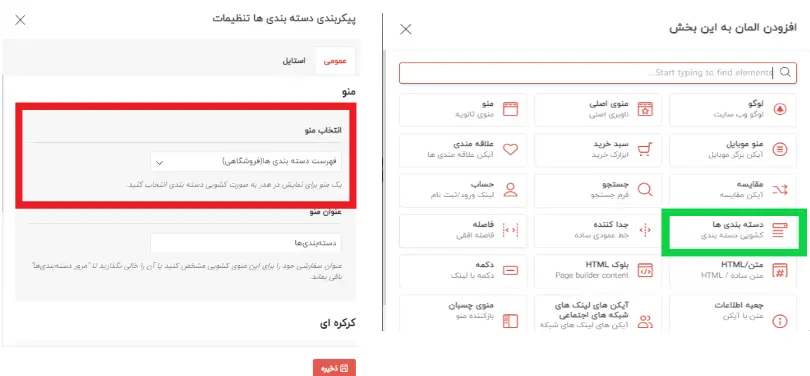
نمایش دسته بندی ها با استفاده از ویجت(ابزارک)
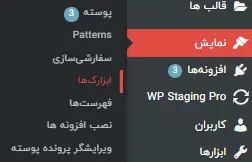
وردپرس بهطور پیشفرض یک ویجت دسته بندی ارائه میدهد که میتوانید از آن برای نمایش دستهبندیها به صورت لیست در هر نقطه از سایت خود استفاده کنید. برای اینکه این ابزارک را پیدا کنید کافیه از پیشخوان وردپرس، منوی “نمایش” ویجت “ابزارکها” را انتخاب کنید.
سپس از بین المانها، المان “دستهها” را انتخاب و در یکی از مکانهای دلخواه قرار دهید.
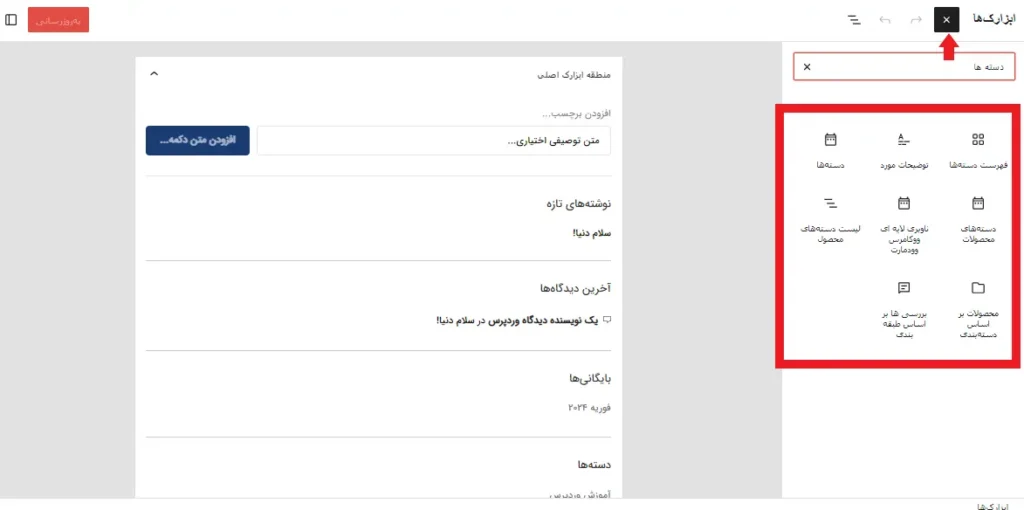
اگر قالب سایت شما فروشگاهی باشد و از ابزارکها پشتیبانی کند، تعداد ویجتهای بیشتری از دستهبندیها و همچنین مکانهای بیشتری برای نمایش این ویجتها را مشاهده خواهید کرد. مثلاً میتوانید از ابزارک “دستههای محصولات” برای صفحه فروشگاه خود استفاده کنید. برای این کار کافیه این ابزارک را با drag&drop به منطقه ابزارک صفحه فروشگاه اضافه کنید.
نمایش ابزارک دستهبندیها در المنتور
بعضی اوقات قصددارید دسته بندی هایی که در بخش ابزارکها اضافه کردهاید را در یکی از صفحات خود که با المنتور طراحی شدهاست نمایش دهید.
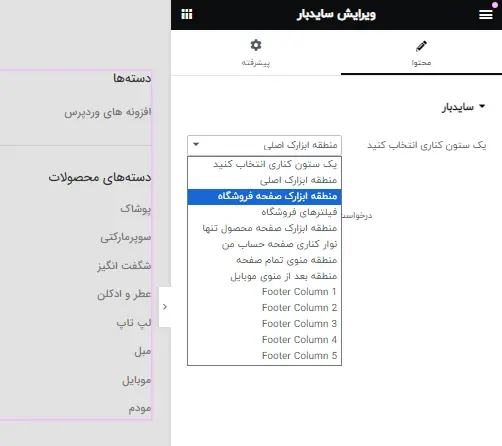
برای نمایش دسته بندی ها در وردپرس از طریق المنتور کافیه از بخش المانهای “عمومی” المنتور، المان “سایدبار” را انتخاب کنید و درهرجایی از صفحه که قصد نمایش ابزارک را دارید، قراردهید.
نمایش دسته بندی ها در وردپرس با افزونه
یکی دیگر از راههای نمایش دسته بندی ها در وردپرس استفاده از افزونههای وردپرسی است. افزونهای که در ادامه قصد معرفی آن را داریم یکی از بهترینها برای نمایش دسته بندی ها در سایت است.
افزونه category posts widget که بهصورت رایگان در مخزن وردپرس دردسترس است به علت رابطکاربری ساده و آسانی که دارد یکی از محبوبترین افزونهها برای نمایش دستهها در سایت وردپرسی است. از ویژگیهای این افزونه میتوان به قابلیت فیلتر پست، نمایش نظرات هرپست، ابزارک اختصاصی و غیره اشاره کرد.
اگر با راههای نصب افزونه در وردپرس ناآشنا هستید پیشنهاد میکنیم مقاله آموزش نصب افزونه در وردپرس را مطالعه کنید. بعد از نصب این افزونه یک ابزارک در بخش ابزارکها درمنوی نمایش ساخته میشود. ابزارک مدنظر را به مکان دلخواه اضافه کنید و اطلاعات خواستهشده را باتوجه به نیاز خود تکمیل کنید.
سپس میتوانید با استفاده از المان سایدبار در المنتور، این ابزارک را درهر نقطه از صفحه نمایش دهید.
نمایش لیست دسته بندی ها در وردپرس با استفاده از المنتور
اگر قصد نمایش دستهبندی نوشتهها یا محصولات در المنتور را دارید میتوانید از یکی از المانهای زیر استفاده کنید.
- المان دستهها در بخش “وردپرس” المنتور: با استفاده از این المان، دستههای مقالات سایت بهصورت لیست و بهترتیب نمایش داده میشود.
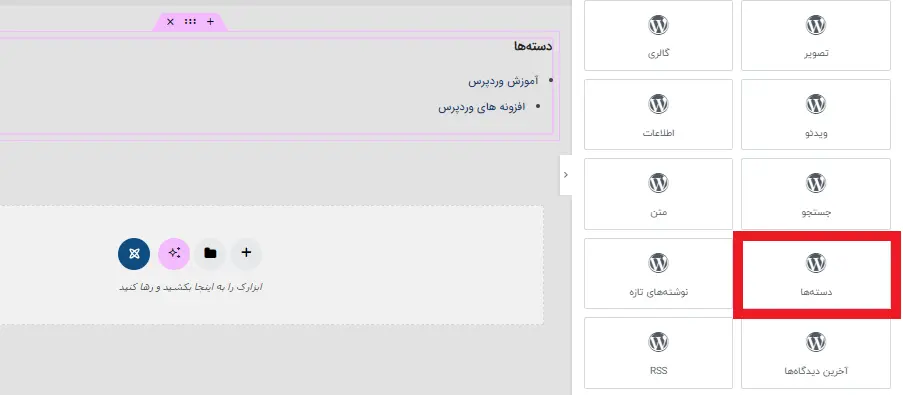
- المان دستهبندی محصولات در بخش “المانهای ووکامرس”: از این المان برای نمایش دستهبندی محصولات استفاده میشود. یکی از مزایای این المان انتخاب دستی دستهبندیها برای نمایش در سایت است.
- دستههای محصولات (اختصاصی وودمارت): این المان یکی از المانهای اختصاصی قالب وودمارت است که برای نمایش دسته بندی ها در وردپرس استفاده میشود. این المان قابلیت سفارشیسازی بیشتری نسبت به قبلی دارد.

تغییر دسته بندی ها در وردپرس
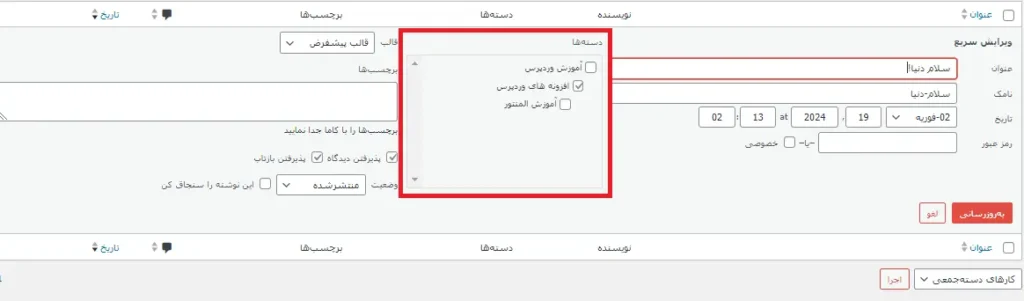
بعضی مواقع ممکن است، بعد از ساخت دسته بندی و نمایش آن برای محصولات و نوشتهها قصد ویرایش یا حذف دسته مربوطه را داشته باشید. در این شرایط طبق مراحل زیر عمل کنید.
- از داشبورد وردپرس وارد بخش محصولات یا نوشتهها شوید.
- موس خود را روی نوشته یا محصول مدنظر برده و روی “ویرایش سریع” کلیک کنید.
- از بخش دستهها، دسته را تغییر دهید.
ویرایش دستهبندیها در وردپرس
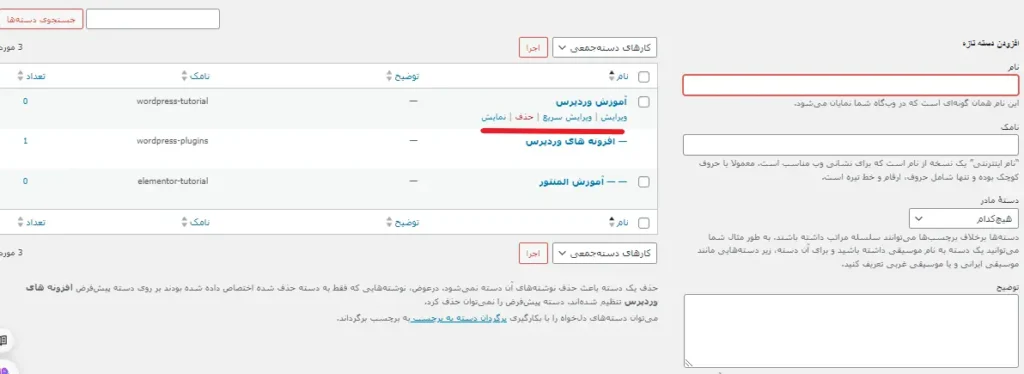
گاهی اوقات، با تغییر استراتژی سایت ممکن است قصد تغییر و ویرایش دستههای سایت را داشته باشید. برای این کار طبق مراحل زیر عمل کنید.
- از داشبورد وردپرس، منو نوشتهها یا محصولات وارد بخش دستهها شوید.
- از میان دستههایی که ساختهاید، دسته مورد نظر را پیدا کنید و اگر تعداد دستهها زیاد است از کادر جستوجو استفاده کنید.
- بعد از پیداکردن دسته موردنظر، با قراردادن موس روی آن مواردی مثل ویرایش، ویرایش سریع، حذف و نمایش نشان دادهمیشود.
ویرایش: از این بخش میتوانید تمامی مقادیری که قبلاً برای این دستهبندی تعیین کردهبودید را ویرایش کنید.
ویرایش سریع: از طریق این بخش میتوانید بهسرعت و بدون بازشدن صفحه جدید نام و نامک دستهبندی را تغییر دهید.
حذف: اگر قصد حذف دسته مدنظر را دارید باید از این طریق اقدام به حذف آن کنید.
نمایش: از این گزینه برای دیدن و نمایش دسته بندی در سایت استفاده کنید.
تغییر دسته بندی پیشفرض وردپرس
اگر یادتان باشد در ابتدای مقاله اشارهای به دستهبندی پیشفرض وردپرس کردیم. این دستهبندی بهطور پیشفرض بعد از نصب وردپرس ساخته میشود. شما نمیتوانید این دسته بندی را حذف کنید اما امکان ویرایش آن وجود دارد.
نکته مهم اینجاست که شما ممکن است نخواهید این دسته بندی را تغییر دهید، و در این صورت نوشتههای شما زمانی که دسته خاصی نداشته باشند بهصورت پیشفرض جزء این دسته بندی قرار میگیرند. به همین دلیل گفتیم این دسته بندی را ویرایش کنید و دسته مادر و اصلی سایت را درآن قرار دهید.
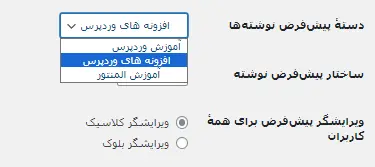
اگر قصد تغییر دسته پیشفرض برای نوشتههای خود را دارید از منو تنظیمات، بخش نوشتن دسته پیشفرض نوشتهها را تغییر دهید و تغییرات را ذخیره کنید. بعداز آن هرنوشتهای که بدون دسته منتشر شود بهصورت پیشفرض جز این دسته بندی قرار میگیرد.
بهترین روش برای نمایش دستهها در وردپرس کدام است؟
اینکه کدام روش برای نمایش دسته بندی ها در سایت مناسب است کاملاً بستگی به نیازها و استراتژی سایت شما دارد.
برای اینکه در انتخاب بهترین روش نمایش دسته ها در وردپرس کمکتان کردهباشیم به نکات زیر توجه کنید.
- میزان پیچیدگی سایت: اگر سایت کوچکی دارید ممکن است فقط نیاز به استفاده از دستهها در فهرستناوبری یا صفحات آرشیو داشتهباشید. با این حال، اگر سایت بزرگ و پیچیدهای دارید پیشنهاد میکنیم از ابزارکها برای نمایش دستهها در صفحات مهم خود استفاده کنید.
- اهداف سئو: اگر به دنبال بهبود سئو، بهویژه سئو دستهبندیها هستید باید از روشهایی که برای موتورهای جستوجو بهینهتر است برای نمایش دستهها استفاده کنید. مثلاً دسته بندی ها را در فهرست اصلی سایت و در فوتر قرار دهید تا درهمه صفحات تکرار شوند.
- تجربه کاربری کاربران: این موضوع بسیار حائز اهمیت است که روشی را برای نمایش دسته بندی ها انتخاب کنید که برای کاربران سایت آسان و قابل استفاده باشد. دستههای سایت شما باید به وضوح قابل مشاهده و بهراحتی قابل دسترسی باشند.
سوالات متداول نمایش دسته بندی ها در وردپرس
چرا نمایش دسته بندی ها در وردپرس برای سئو مهم است؟
نمایش صحیح دسته ها در وردپرس کمک میکند تا ساختار سایت به خوبی مشخص شود و موتورهای جستوجو بتوانند محتوا را بهدرستی ایندکس کنند، که میتواند به بهبود رتبهبندی کمک کند.
آیا باید از دسته بندی های زیاد در سایت استفاده کرد؟
خیر، تعداد زیاد دستهبندیها میتواند باعث پیچیدگی و سردرگمی کاربران شود. بهتر است تعداد دستهبندیها محدود و مرتبط با محتوای سایت باشد.
چگونه میتوانم دسته بندیهای وردپرس را بهصورت خودکار به منو اضافه کنم؟
برای اینکه دستهبندیها بهصورت خودکار به منوی سایت اضافه شوند، باید ابتدا برای دستهبندیهای سایت یک فهرست ساخت و المان مرتبط با آن را در هدرسایت قرار داد. برای اینکار میتوانید از المان “منوی وردپرس” یا ” فهرست” در المنتور استفاده کنید.
از چه راهی میتوانم تعداد پستهای نمایش داده شده در صفحات دستهبندی را تنظیم کنم؟
از مسیر تنظیمات>خواندن در پیشخوان وردپرس استفاده کنید و تعداد پست نمایش دادهشده در بخش “بیشترین تعداد نوشتهها در هر برگه وبلاگ” را تغییر دهید.
نتیجه گیری
نمایش دسته بندی ها در وردپرس راهی فوقالعاده برای سازماندهی محتواهای سایت شما، بهبود رتبه سئو و ارائه تجربه کاربری بهتر برای کاربران است.
در این مقاله از سری آموزشهای پیشرفته وردپرس، تعدادی از روشها برای نمایش دسته بندی ها در وردپرس را بررسی کردیم. موفقیت در نمایش دسته ها به معنی ارائه یک تجربه کاربری بهتر و بهبود قابل توجهی در نتایج جستوجو است. با پیادهسازی روشهای مطرح شده در این مقاله، میتوانید سایت وردپرسی خود را به شیوهای بهینه و کاربرپسند مدیریت کنید.
امیدواریم خواندن این مقاله برایتان مفید باشد. اگر سوالی در رابطه با نمایش دستهبندیها در سایت وردپرسی دارید، خوشحال میشویم کمکتان کنیم.