



در دنیای پرهیاهوی وب، وردپرس مثل نگینی درخشان خودنمایی میکند و به عنوان محبوبترین سیستم مدیریت محتوا(cms) در جهان، طیف وسیعی از کاربران را به خود جذب کرده است.
پیشخوان وردپرس، به عنوان رابط کاربری و دروازهای به سوی دنیای بی انتهای مدیریت وب سایت شماست. در این مقاله جامع تیم شاه وردپرس قصد دارد با دقت و گام به گام به آموزش پیشخوان وردپرس بپردازد تا شما به عنوان ارباب سایت وردپرسی خود به راحتی آن را مدیریت کنید.
اهمیت آموزش پیشخوان وردپرس
برای اینکه به اهمیت پیشخوان وردپرس پی ببرید به مثال زیر توجه کنید.
فرض کنید پیشخوان( داشبورد وردپرس) به عنوان کابین خلبان یک هواپیماست.
خلبان به عنوان هدایتکننده هواپیما برای رسیدن به مقصد، به تمامی ابزارها و دکمههای موجود در کابین نیاز دارد.
در دنیای جذاب وردپرس نیز، پیشخوان نقش همان کابین خلبان را دارد و شما به عنوان مدیر یا ادمین سایت برای انجام دادن هرچه بهتر پشتیبانی سایت وردپرسی خود باید به تمامی بخشها تسلط کافی داشته باشید.
امیدواریم با این مثال اهمیت آموزش پیشخوان وردپرس را درک کرده باشید، در ادامه مقاله به طور کامل و جز به جز به آموزش پیشخوان وردپرس میپردازیم.
نحوه ورود به پیشخوان وردپرس
چگونه وارد پیشخوان وردپرس شویم؟ سوال ساده ای که بسیاری از کاربران به دنبال جواب آن هستند. برای ورود به پیشخوان، از طریق لوکال هاست، کافیه آدرس زیر را در مرورگر خود وارد کنید:
http://localhost/test/wp-admin
نکته: در آدرس بالا به جای test، باید نام پوشهای که وردپرس را در آن نصب کردهاید قرار دهید.
برای ورود به داشبورد سایت خود باید یکی از آدرسهای زیر را در مرورگر خود وارد کنید:
https://yourdomain.com(.ir)/wp-config.php
https://yourdomain.com(.ir)/wp-admin
نکته: به جای کلمه yourdomain ، نام دامنه خود را وارد کنید.
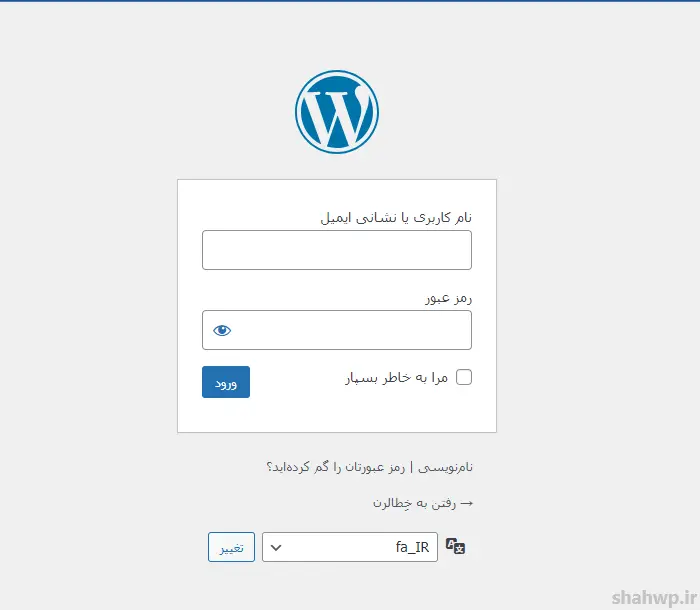
بعد از وارد کردن یکی از این آدرسها، فرم مربوط ورود به پیشخوان را مشاهده میکنید و فقط کافیه نام کاربری و رمز ورودی که هنگام نصب وردپرس ایجاد کردهاید را وارد کنید.
نکته: بسیاری از کاربران برای راحتی ورود به پیشخوان تیک مربوط به ” مرا به خاطر بسپار ” را میزنند.
طبق تجربه ما این عمل از نظر امنیتی مناسب نیست و در صورت هک سایت، هکرها بهراحتی میتوانند به نامکاربری و رمزعبور شما دسترسی داشته باشند.
معرفی بخشهای مختلف صفحه در پیشخوان وردپرس
بعد از ورود به سیستم، با رابط کاربری پیشخوان وردپرس روبهرو خواهید شد. این رابط کاربری شامل سه بخش میشود که در ادامه به توضیح هریک از آنها میپردازیم.
نواربالای پیشخوان وردپرس
نواربالای داشبورد وردپرس از 6 قسمت تشکیل شده است که هرکدام کارایی خاص خود را دارد.

علامت یا نماد وردپرس: زمانی که موس را روی این نماد قرار دهید با زیرمنوهایی که به سایت اصلی وردپرس(wordpress.org) لینک داده شدهاند روبهرو میشوید که مهمترینشان بخش پشتیبانی وردپرس، یادگیری وردپرس و مستندات آن است.
نماد خانه: این بخش که عموماً عنوان سایت درکنار آن قرار دارد در واقع لینک داده شده به صفحه اصلی سایت شماست و از این طریق میتوانید صفحه اصلی سایتتان را مشاهده کنید و بالعکس.
نماد فلش دایرهای (اعلانها): این نماد نشان دهنده تعداد اعلانهای سایت شماست که با کلیک بر روی آن میتوانید مشاهده کنید.
آیکن نظرات: آیکن نظرات در نواربالای صفحه پیشخوان نشاندهنده تعداد نظرات یا کامنتهای سایت است که میتوانید بهراحتی از این بخش آنها را تایید، حذف و یا ویرایش کنید.
نماد + ( تازه ): این بخش که با آیکن + نمایش داده میشود برای دسترسی سریع به بخشهای مختلف پیشخوان از جمله ایجاد نوشته، برگه و… است که با نصب افزونههای مختلف تعداد آیتمهای این بخش بیشتر هم خواهد شد.
نام مدیر سایت: در انتهای نوار بالای صفحه نام مدیر سایت را مشاهده میکنید( که در ابتدا عموماً نام کاربری نمایش داده میشود). از این بخش شما میتوانید پروفایل مدیریت را سفارشی سازی کنید و یا از سایت خود خارج شوید.
نکته: برای تغییر نام درج شده در این بخش باید از زیرمنو آن، وارد قسمت “ویرایش شناسنامه” شده و “نمایش عمومی نام” را تغییر دهید.
نکته امنیتی: بعد از تمام شدن تمامی فعالیتها در سایت حتما برای خروج از سایت از دکمه بیرون رفتن در این بخش استفاده کنید در غیر این صورت عملاً از سایت خارج نشدهاید.
ناحیه اصلی یا مرکزی پیشخوان وردپرس
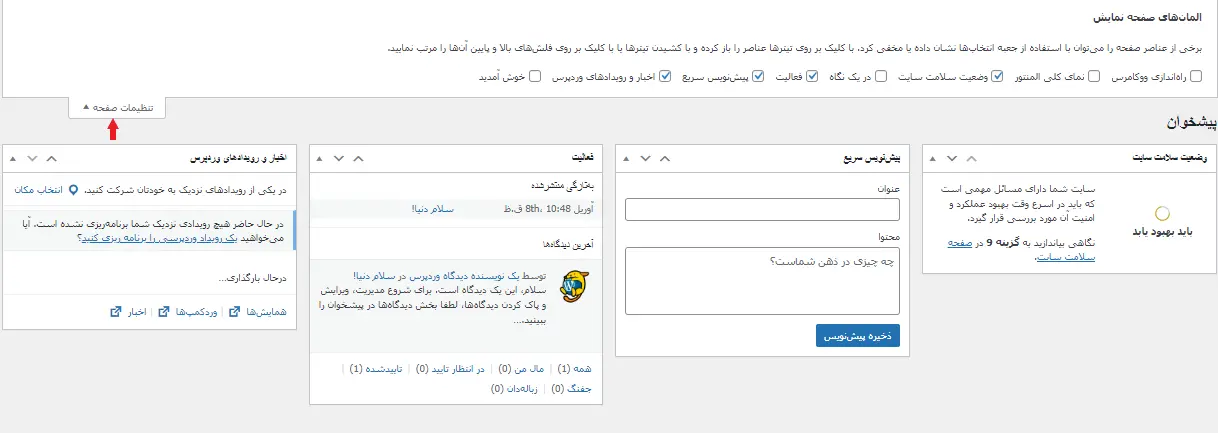
ناحیه دیگری از پیشخوان وردپرس که بعد از ورود به آن به چشم کاربران میآید، ناحیه مرکزی آن است که محتواهای مختلفی از جمله اخبار وردپرس، فعالیت های شما در سایت و… را نمایش میدهد.
برای سفارشی سازی این بخش کافیه از بالای صفحه روی دکمه “تنظیمات صفحه” کلیک کرده و المانهای صفحه نمایش را ویرایش کنید.
نوارکناری صفحه، مهمترین بخش پیشخوان وردپرس
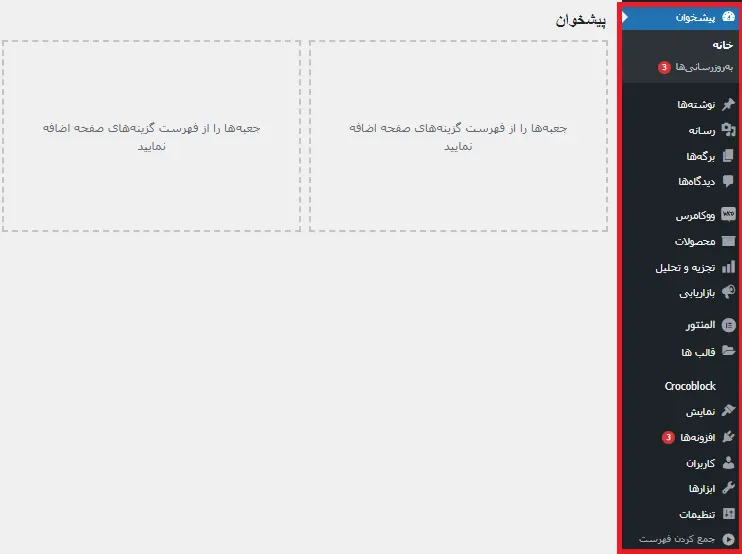
نوارکناری صفحه درواقع همان منوی اصلی پیشخوان وردپرس محسوب میشود و از طریق آن امکان دسترسی به بخشهای مختلف سایت را خواهید داشت. این بخش، از منوها و زیرمنوهایی تشکیل شده است و با اضافه شدن هر قالب یا افزونهای به سایت، به منو یا زیرمنوهای نوارکناری پیشخوان وردپرس اضافه خواهد شد. در ادامه به اختصار هرکدام از بخشها را توضیح خواهیم داد.
منو پیشخوان
منوی پیشخوان، از دو بخش با عنوان، “خانه” و ” بروزرسانیها” تشکیل شده است. زیرمنو خانه که همان صفحه اصلی پیشخوان وردپرسی شماست، اما زیرمنو بروزرسانیها بسیار حائز اهمیت است.
تمامی بروزرسانیهای قالب، افزونه، هسته وردپرس و ترجمههای سایت در این بخش نمایش داده میشود.
شما به عنوان مدیرسایت باید روزانه این بخش را بررسی کنید و بهروزرسانیهای لازم را انجام دهید تا همیشه سایتی بهینه داشته باشید.
منو نوشتهها
نوشتهها، یکی از مهمترین بخشهای پیشخوان وردپرس و دروازه ورود شما به دنیای قصهها و محتواست. منو نوشتهها از 4 زیرمنو تشکیل شده است.
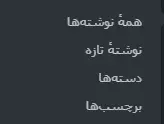
همه نوشتهها: در این بخش میتوانید تمامی مقالات سایت را مشاهده، ویرایش و یا حذف کنید و همچنین از طریق دکمه “افزودن تازه” میتوانید مقاله(پست، نوشته) جدید ایجاد کنید.
نوشته تازه: از این بخش هم برای ایجاد نوشته یا مقاله جدید میتوانید استفاده کنید و تفاوتی با زیرمنو “همه نوشتهها” ندارد.
دستهها و برچسبها: دستهبندیها و برچسبها، ابزارهایی بسیار کاربردی برای سازماندهی نوشتههای شما در سایت است. با استفاده از دستهبندیها میتوانید مقالات خود را در موضوعات متنوع دستهبندی کنید و با استفاده از ابزار برچسبها هم میتوانید کلمات کلیدی مرتبط با نوشتههای خود را به آنها اضافه کنید.
نکته: برچسبها هم مانند دستهبندیها برای سازماندهی مقالات سایت استفاده میشود با این نکته که نباید همانند نام دستهبندی و کلمه کلیدی مقاله باشد.
نکته: استفاده از برچسبها و خصوصاً دستهبندیها برای سایتهای فروشگاهی از اهمیت ویژهای برخوردار است و تاثیر زیادی در سئو سایت وردپرسی دارد، با این شرط که درست و اصولی استفاده شوند.
منو رسانهها
همانطور که درجریان هستید تصاویر و ویدئوها در ظاهر و زیبایی سایت تاثیر بهسزایی دارند و برای مدیریت آنها باید از این منو استفاده شود. از زیرمنو “کتابخانه” برای مدیریت تمامی رسانههای سایت (تصاویر، ویدئوها، گیفها و…) استفاده میشود و برای اضافه کردن رسانه جدید میتوانید از زیرمنو ” افزودن پرونده رسانه جدید” استفاده کنید.
منو برگهها
برگهها، صفحات ثابت و بدون تاریخ سایت وردپرسی شما هستند. اصولاً برگهها برای ایجاد صفحات مهم سایت مانند صفحه اصلی، درباره ما، تماس با ما، قوانین و مقررات و… مورد استفاده قرار میگیرند.
از زیرمنو “همه برگهها” برای مشاهده تمامی برگههای سایت استفاده میشود و از این طریق میتوانید این صفحات را ویرایش و یا حذف کنید.
منو دیدگاهها
بخش دیدگاهها در پیشخوان وردپرس پل ارتباطی شما و کاربران سایتتان است. دیدگاهها ابزاری قدرتمند برای ایجاد تعامل با مخاطبان سایت است. در اینجا میتوانید نظرات کاربران را درباره مقالات و یا برگههای خود بدانید، به آنها پاسخ دهید و تعاملات سازندهای را رقم بزنید.
استفاده از بخش دیدگاهها میتواند با توجه به سیاستها و اهداف سایت تغییر کند و در واقع حذف شود تا کاربران امکان ارسال نظر در سایت را نداشته باشند.
منو نمایش
یکی از مهمترین و اصلیترین بخشهای پیشخوان وردپرسی منو نمایش یا پوستهها است.
با استفاده از پوستهها(قالب) امکان شخصی سازی و سفارشی سازی بسیاری از بخشهای مختلف سایت فراهم میشود و درواقع از این طریق میتوانید چهره سایت خود را متفاوت کنید.
منو نمایش از چندین زیرمنو ( باتوجه به نوع قالب نصب شده متفاوت است ) تشکیل شده است.
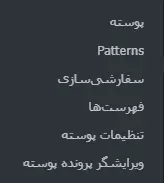
بخشهای مختلف منو نمایش در پیشخوان
پوسته: از این بخش میتوانید پوسته یا قالب مورد نظر خود را از مخزن وردپرس نصب و فعال سازی کنید و یا قالب جدیدی را آپلود و فعال کنید.
نکته: قالبهای رایگان موجود در مخزن وردپرس از امکانات ویژهای برخوردار نیستند اما نصب یکی از آنها در کنار نصب و فعال سازی یک قالب بهینه و پرمیوم(پولی) از واجبات است.
سفارشی سازی: این بخش با توجه به نوع قالب یا پوستهای که فعال میکنید میتواند متفاوت باشد و موارد مختلفی را برای شخصی سازی در اختیار ادمین سایت قرار دهد. از این طریق شما میتوانید یک سری تغییرات کلی مثل تغییر لوگو، عنوان سایت، آیکن ها و یا منوها را سفارشی سازی کنید.
نکته: امکاناتی که قالبهای مطرح و معتبر در این بخش به پیشخوان وردپرس اضافه میکند خیلی بیشتر و متفاوتتر از قالبهای رایگان وردپرس است.
فهرستها: از این بخش میتوانید منوهای سایت خود را مدیریت کنید و در صورت لزوم آنها را ویرایش و یا حذف کنید.
ویرایشگر پوسته: این بخش از حساسیت ویژهای برخوردار است و برای ویرایش و ایجاد تغییرات متنوع در قالب سایت استفاده میشود. در این بخش میتوانید قسمتهای مختلف قالب فعال سایت خود را مشاهده کنید و در صورت نیاز آنها را تغییر دهید.
این بخش از پیشخوان وردپرس نیاز به دانش تخصصی در زمینه کدنویسی دارد و هرگونه تغییر اشتباه در این بخش میتواند باعث اختلال و بهم ریختگی در ظاهر و عملکرد سایت شود. پیشنهاد میکنیم در صورتی که تسلط کافی به زبانهای برنامه نویسی ندارید کدی به این بخش اضافه یا حذف نکنید.
منو افزونهها
افزونهها، مانند صندوقچهای پر از ابزارهای جادویی است که میتواند قابلیتهای بسیار متنوعی را به سایت اضافه کند. افزونههای وردپرسی درواقع ابزارهای جانبی هستند که قابلیتهای جدیدی را به سایت اضافه میکنند.
تسلط به افزونههای مختلف و نحوه کارکرد آنها از مهمترین مسائل پشتیبانی سایت وردپرسی است به همین دلیل در آموزش پیشخوان وردپرس بیشتر و عمیقتر به آن پرداخته میشود.
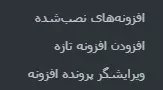
افزونههای نصب شده: در این بخش میتوانید افزونههای نصب شده در سایت را مدیریت، حذف و یا اضافه کنید.
برای اضافه کردن افزونه هم میتوانید با زدن دکمه “افزودن افزونه تازه” وارد مخزن وردپرس شده و به صورت رایگان افزونه مدنظرخود را دانلود کنید و هم میتوانید فایل zip افزونه را آپلود و نصب کنید.
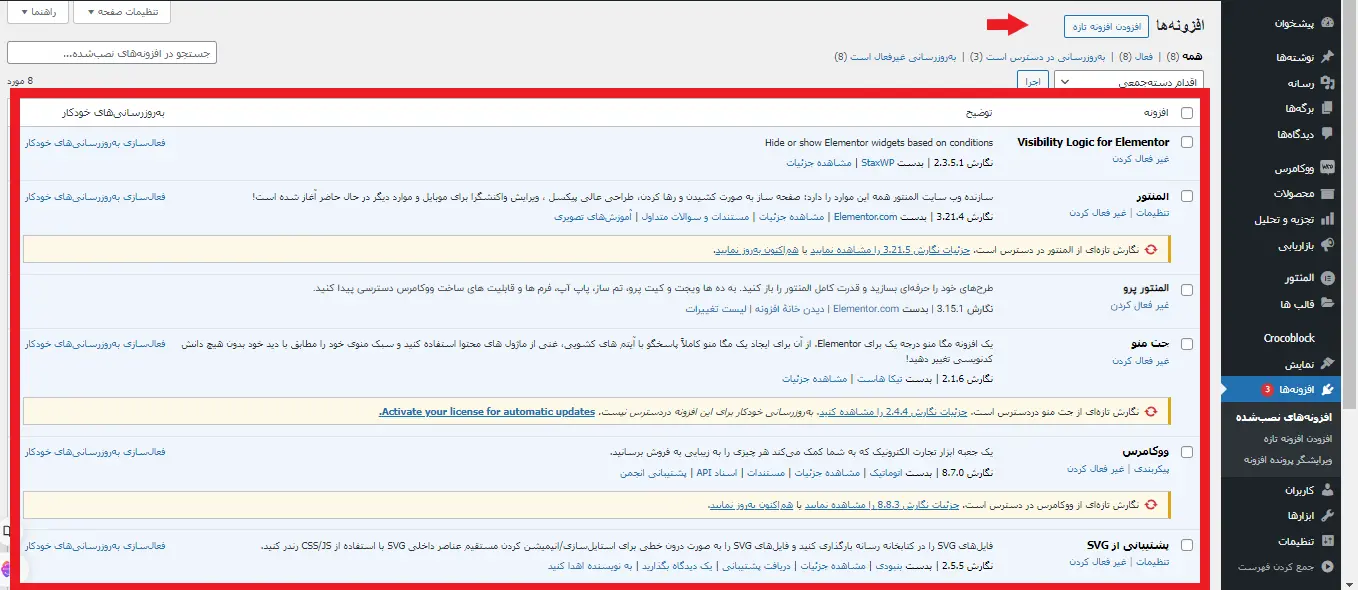
نکته: درصورتی که برای افزونهای آپدیت جدیدی ارائه شود میتوانید از این بخش هم علاوه بر بخش “بروزرسانیها” در پیشخوان وردپرس، اقدام لازم را انجام دهید.
نکته: با اینکه افزونهها امکانات متنوع و جذابی را به سایت وردپرسی اضافه میکنند، پیشنهاد میکنیم تا جایی امکان دارد تعداد افزونههای نصب شده در سایت کمتر باشد تا سرعت پیشخوان وردپرس بیشتر باشد.
همچنین وجود تعداد زیاد افزونه در سایت باعث اختلال در عملکرد سایت میشود.
منو کاربران
بخش کاربران در واقع محل تجمع ساکنین وبسایت شماست. شما از منو کاربران در پیشخوان وردپرس میتوانید کاربران سایت خود را مشاهده، اطلاعات آنها را ویرایش، حذف و یا سطح دسترسی آنها به داشبورد وردپرس را تغییر دهید.
برای اینکه هر کاربر سطح دسترسی متفاوتی داشته باشد باید نقش متناسب با آن را تعیین کنید، در ادامه به چند نمونه از نقشهای کاربری در سایت اشاره خواهیم کرد.
انواع نقشهای کاربری در وردپرس
نقش مدیر: این نقش دسترسی کامل به پیشخوان وردپرس را دارد.( بهتر است هر سایت تنها یک مدیر داشته باشد )
ویرایشگر: این نقش قابلیت حذف، ویرایش و انتشار پستها و نظرات در سایت را دارند.
نویسنده: کاربرانی که نقش نویسنده را دارند میتوانند مقالات خود را مدیریت کنند و امکان دخالت و ایجاد تغییر در مقالات دیگر کاربران ( نویسندگان دیگر ) را ندارند، همچنین این افراد تنها میتوانند از دستهبندیها و برچسبهای موجود در سایت استفاده کنند و امکان ایجاد دستهبندی یا برچسب جدید ندارند.
مشارکت کننده: این نقش سطح دسترسی کمی دارد و تنها بعد از تایید مدیر سایت امکان انتشار پستهای خود را دارد.
دنبال کننده: با توجه به نام این نقش، این افراد تنها قادر به دنبال کردن مقالات سایت و ایجاد کامنت هستند و بعد از انتشار مقاله در سایت به این افراد اعلان ارسال خواهد شد.
بیننده: سطح دسترسی این افراد از نقش قبلی هم کمتر است و تنها قادر به دیدن مقالات و نظر دادن هستند و اعلانی هم به آنها ارسال نخواهد شد.
نقش مشترک: نقشی که برای کاربران سایت باید درنظر بگیرید. این افراد تنها قادر به دیدن مقالات و محتویات سایت هستند و در صورت نیاز میتوانند پروفایل خود را ویرایش کنند.
نکته: در صورتی که نیاز به نقشهای بیشتر با سطح دسترسی متفاوتتری دارید باید از افزونههای جانبی مثل user role editor یا members استفاده کنید.
منو ابزار
منو ابزار در پیشخوان وردپرس یکی از بخشهایی است که ابزارهای مفیدی را در اختیار مدیرسایت قرار میدهد که مهمترین آنها زیرمنو درونریزی، برونبری و سلامت سایت است.
از بخش درونریزی هر فایلی که بخواهید را میتوانید به سایت اضافه کرده و از طریق بخش برونبری میتوانید از هربخش سایت یک فایل خروجی بگیرید.
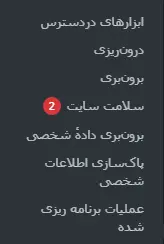
زیرمنو سلامت سایت از بخشهای مهم سایت است که بیتوجهی به آن در درازمدت مشکلساز می شود. یکی از وظایف پشتیبان سایت حل خطاها و مشکلات موجود در این بخش است که تیم شاه وردپرس با دانش و تجربه کافی به راحتی این موارد را حل میکند. لازم به ذکر است که اکثر خطاهایی که در این بخش نمایش داده میشود مربوط به امنیت و کارکرد سایت است و برطرف کردن آنها بسیار حائز اهمیت است.
منو تنظیمات
منو تنظیمات در پیشخوان وردپرس شامل یک سری تنظیمات کلی سایت است که به چند بخش اصلی تقسیم میشود، طبق تجربه تیم شاه وردپرس بسیاری از مشکلات به ظاهر جدی سایت تنها با بررسی و اعمال تنظیمات درست در این بخشها حل میشود.
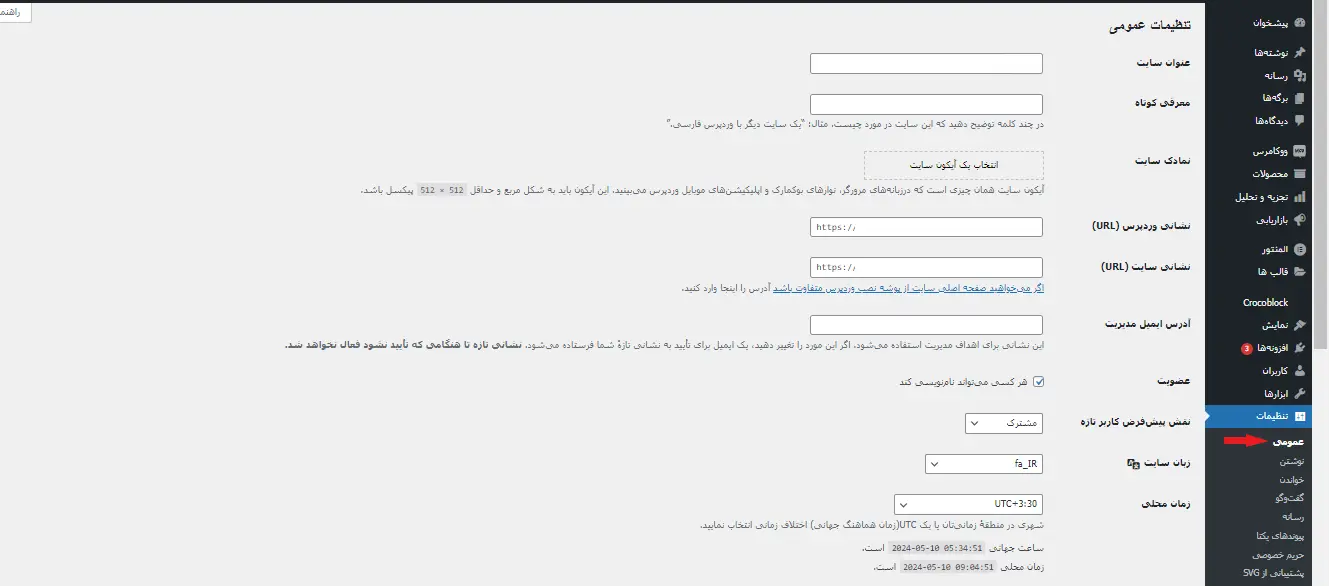
تنظیمات عمومی سایت در وردپرس
در این بخش میتوانید اطلاعات کلی سایت وردپرسی را مدیریت و شخصیسازی کنید، این اطلاعات شامل موارد زیر میباشد:
عنوان سایت: این عنوان هم در پیشخوان و هم در موتورهای جستوجو نمایش داده میشود.
معرفی کوتاه: در یک جمله هدف یا موضوع سایت خود را مطرح کنید.
نمادک سایت: این بخش در آپدیتهای جدید وردپرس اضافه شدهاست. نمادک همان تصویر کوچک کنار نام دامنه شماست که در مرورگرها ( در بالای صفحه مرورگر، کنار نام دامنه) نمایش داده میشود.
نشانی وردپرس، نشانی سایت: این مورد بسیار اهمیت دارد که آدرسی که در این دو کادر قرار گرفته است دقیقا مطابق با آدرس دامنه شما باشد، همچنین اگر در سایت خود از پروتکل https استفاده میکنید، در این دو آدرس هم باید https نمایش داده شود.
آدرس ایمیل مدیریت: از این بخش هم میتوانید آدرس مدیر سایت را تعیین کنید.
عضویت: در صورتی که تیک این بخش زده شود، هر کاربری میتواند در سایت ثبت نام کند.( در صورتی که سایت به ایندکس شده باشد )
نقش پیشفرض کاربر: با توجه به سیاستهای کلی سایت این مورد میتواند متفاوت باشد اما عموماً برای کاربران سایت نقش “مشترک” درنظر گرفته میشود.
زبان سایت و زمان محلی: زبان سایت را فارسی و زمان محلی را utc+3:30 قرار دهید.
تنظیمات نوشتن وردپرس
این بخش تنظیمات خیلی کاربردی ندارد.
تنها بخش مهم تنظیمات نوشتن وردپرس مربوط به دسته پیشفرض نوشتههاست که با توجه به دستهبندیهایی که در منو “نوشتهها” ایجاد کردهاید، میتوانید دستهبندی پیشفرض مقالات سایت را تعیین کنید.
درصورتی که مقالهای بدون انتخاب دستهبندی منتشر شود جزء دستهبندی انتخاب شده در این بخش قرار میگیرد.
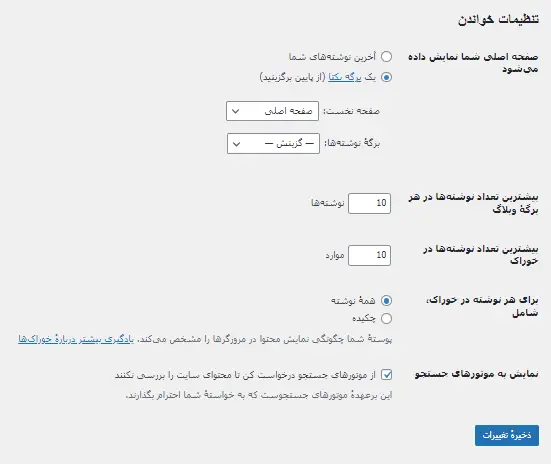
تنظیمات خواندن وردپرس
این بخش از تنظیمات پیشخوان وردپرس مربوط نمایش صفحه اصلی و همچنین تعداد مطالب موجود در وبلاگ شماست.
خیلی از کاربران بعد از اینکه برگه ” صفحه اصلی ” سایت را طراحی کردند متوجه عدم نمایش این برگه به عنوان صفحه اصلی سایت شدهاند. برای حل نمایش صفحه اصلی سایت کافیه مانند تصویر گزینه ” یک برگه یکتا ” را انتخاب و برگه ” صفحه اصلی ” را به عنوان صفحه نخست انتخاب کنید.
همچنین برگه نوشتهها باید برگه مربوط به ” وبلاگ ” انتخاب شود.
مهمترین نکته در این تنظیمات، گزینه “نمایش به موتورهای جستوجو” است. شما حق ندارید تا پایان طراحی سایت تیک این گزینه را بردارید. با برداشتن تیک این گزینه، سایت شما به گوگل معرفی شده و به اصطلاح ایندکس میشود.
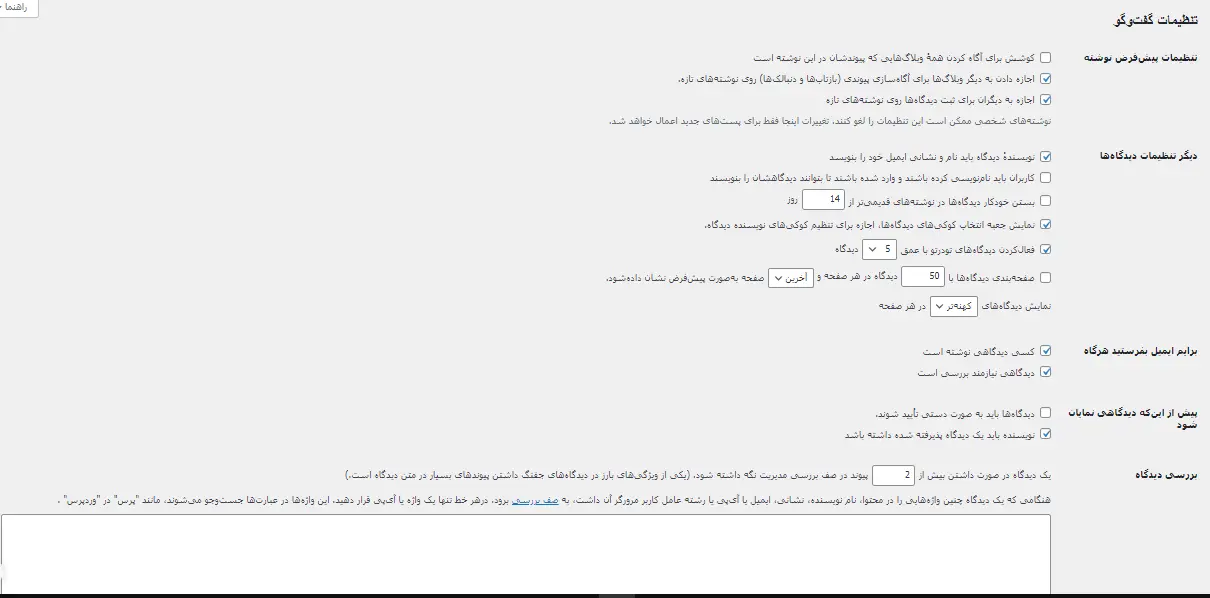
تنظیمات دیدگاه در وردپرس
در این بخش میتوانید تنظیمات مربوط به دیدگاهها، گفتگو در وردپرس، در مقالات سایت را شخصیسازی کنید.
برای مثال ارسال نظر در مقالات را فقط در صورت تایید مدیر انتخاب کنید و برای کاربرانی که نظر میدهند تصویر پروفایل( گراواتار ) مشخص کنید.
همچنین تعیین کنید که درصورتی که کاربری از کلمات نامناسب استفاده کرد، آن دیدگاه منتشر نشود و به به اصطلاح جفنگ شود.
برای اینکه تنظیمات مربوط به دیدگاههای هرز یا جفنگ را اعمال کنید کافیه در کادر مربوط به “کلیدهای دیدگاه پذیرفته نشده” کلماتی که از نظر شما نامناسب هستند را در کادر مربوطه تایپ کنید.
بعد از آن هرکاربری که از این کلمات در دیدگاهها استفاده کند، آن دیدگاه به عنوان جفنگ شناخته میشود.
تنظیمات رسانه در پیشخوان وردپرس
در این بخش از تنظیمات داشبورد وردپرس میتوانید اندازه انواع تصاویر سایت را تعیین کنید، پیشنهاد میکنیم تنظیمات پیشفرض باقی بماند.
تنظیمات حریم خصوصی در پیشخوان وردپرس
این بخش تنظیمات ویژهای ندارد تنها کافیست برگه مربوط به قوانین و مقررات سایت را طراحی و در بخش “تنظیمات” زیرمنو حریم خصوصی انتخاب کنید.
همچنین در صورتی که اطلاعات کافی در رابطه با مطالبی که باید در صفحه مربوط به قوانین و مقررات سایت قرار دهید، ندارید کافیه از بخش “راهنمای خط مشی” استفاده کنید.
تنظیمات پیوند یکتا در وردپرس
شاید یکی از مهمترین موضوعات در آموزش پیشخوان وردپرس همین بخش مربوط به پیوندهای یکتا در وردپرس یا همان ساختار url های سایت باشد. برای اینکه ساختار یو آر ال سایت مناسب موتورهای جستوجو و گوگل باشد باید نوع ساختار پیوند یکتا را ” نام نوشته ” قرار دهید.
شخصیسازی پیشخوان وردپرس
همانطور که متوجه شدید پیشخوان وردپرس، از بخشهای متنوعی تشکیل شدهاست. هرکدام از این بخشها کارایی خاصی دارند و برای کنترل وبسایت مهم هستند. اما ممکناست بهعنوان مدیرسایت بهدنبال تغییر ظاهر یا حذف بعضی از قسمتهای پیشخوان وردپرس باشید.
برای تغییر داشبود وردپرس 2 راه وجود دارد:
- استفاده از افزونه
- استفاده از کد
افزونه تغییر پیشخوان وردپرس
یکی از راههای تغییر تم داشبورد وردپرس، استفاده از افزونه است. افزونههای متنوعی برای اینکار وجود دارند که هرکدام باعث جذابیت و اضافهشدن منوهای مختلف به پیشخوان وردپرس میشوند.
یکی از بهترین افزونههای سفارشیسازی پیشخوان وردپرس، افزونه wp adminify pro میباشد.
با کمک این افزونه امکانات بسیار متنوعی را میتوانید به پیشخوان وردپرس خود اضافه کنید. از انواع پوشهبندی گرفته تا تغییر ظاهر داشبورد به دلخواه. پیشنهاد میکنیم اگر ظاهر پنل مدیریت وردپرس برایتان اهمیت دارد از این افزونه استفاده کنید.
نتیجه گیری
در این مقاله از سری آموزشهای پیشرفته وردپرس، به آموزش پیشخوان وردپرس، از نحوه ورود به پیشخوان تا جزئیترین تنظیمات آن پرداختیم تا مدیریت سایت وردپرسی برای شما راحتتر شود.
از جمله مواردی که یک مدیرسایت باید به آن تسلط کافی داشته باشد، پیشخوان وردپرس و تمامی جزئیات آن است به همیندلیل آموزش پیشخوان وردپرس از اهمیت ویژهای برخوردار است.
در صورتی که سوالی درباره نحوه عملکرد بخشهای مختلف پیشخوان وردپرس دارید کافیه از بخش دیدگاه، با ما درمیان بگذارید.



