


فایل php.ini در cpanel کجاست| فایل php.ini در دنیای وب، از اهمیت زیادی برخوردار است و در نحوه اجرای php روی سرور و سایت نقش بسیار مهمی دارد. اما برای خیلی از مدیران سایت این سوال مطرح است که فایل php.ini در cpanel کجاست؟
چرا با وجود اهمیت تنظیمات php.ini در وردپرس، دسترسی به این فایل در بعضی از هاستها محدود میباشد؟ آیا واقعاً فایل php.ini در cpanel مسدود است؟ آیا راهی برای ساخت و ویرایش این فایل در سی پنل وجود دارد؟ ما در این مقاله، از سری مقالات آموزش cpanel قصد داریم علاوه بر پاسخ به سوالات بالا، جزئیات بیشتری در رابطه فایل php.ini در سی پنل به شما ارائه دهیم.
این مقاله برای مدیران سایت وردپرسی، مدیران سرور و طراحان سایت مناسب است. اگر میخواهید بدانید فایل php.ini کجاست و چگونه در cpanel ساخته میشود، تا انتهای این مقاله همراه ما باشید.
توجه
در اکثر موارد شرکتهای هاستینگ به دلیل مسائل امنیتی دسترسی مستقیم به فایل php.ini در cpanel را محدود میکنند.
همچنین مسیر فایل php.ini با توجه به وبسرور میتواند متفاوت باشد.
فایل php.ini چیست؟
php.ini فایل متنی است که شامل تنظیمات مختلف php برروی سرور است. این تنظیمات میتوانند شامل مواردی مثل تعیین حجم فایلهای آپلودی، حداکثر زمان اجرای اسکریپتهای php و حتی سطح گزارشدهی خطا در وردپرس شوند.
بهطورکلی php.ini به شما امکان میدهد قوانین مربوط به php سایت خود را بهطور کامل کنترل کنید.
تعریف سادهتر فایل php.ini این است که، برای اینکه php در سرور و سایت بهترین عملکرد خودش را داشته باشد، نیاز به یک راهنما دارد. این راهنما همان فایل php.ini است که در cpanel وجود دارد. با تنظیماتی که در این فایل ایجاد میکنید، میتوانید به php بگویید نسبت به وظایفی که دارد چگونه عمل کند.
فایل php.ini در cpanel کجاست؟
احتمال زیاد با خواندن تیتر این بخش، انتظار داشتید بگوییم دقیقاً فایل php.ini را در کدام پوشه از cpanel پیدا کنید. اما همانطور که در ابتدا گفتیم دسترسی مستقیم به فایل php.ini از طریق cpanel در اکثر هاستها (نه همه) وجود ندارد.
همچنین اگر با درصد کمی فایل php.ini در سایت وجود داشتهباشد، موقعیت آن با توجه به سرور، نسخه php و سیستم عامل میتواند متفاوت باشد. همین موضوع باعث سردرگمی و گمراهی بسیاری از کاربران شدهاست و نمیدانند فایل php.ini در cpanel کجاست.
آیا راه جایگزینی برای پیداکردن این فایل در سی پنل و ویرایش آن وجود دارد؟ باید بگوییم بله!
در ادامه مقاله، مسیر دقیق فایل php.ini در cpanel و راههای ویرایش آن را بهطور کامل شرح خواهیم داد.
نکته: عدم دسترسی به php.ini بیشتر شامل کاربرانی میشود که از هاست اشتراکی استفاده میکنند. کاربرانی که از سرور مجازی یا اختصاصی استفاده میکنند به دلیل دسترسیهای بالاتری که دارند میتوانند فایل php.ini را مشاهده و ویرایش کنند.

مسیر فایل php.ini در cpanel
همانطور که گفتیم مسیر فایل php.ini در cpanel در سایتها یکسان نیست و به نحوه پیکربندی سرور شما بستگی دارد. با این وجود در حالت کلی، میتوانید فایل php.ini را در دو مکان زیر که در پوشه public_html وجود دارند، پیدا کنید:
- مسیر1 (پیشفرض): usr/local/lib/conf/php.ini
- مسیر2: etc/php.ini
نکته: امکان عدم دسترسی به این فایل حتی از مسیرهای فوق نیز وجود دارد.
اگر با رفتن به مسیرهای فوق به فایل php.ini دسترسی پیدا نکردید، 2 روش زیر را امتحان کنید.
روش اول: پیداکردن فایل php.ini در سی پنل
از بین تمام راههایی که میتوان متوجه شد فایل php.ini در cpanel کجاست، سادهترین راه ساخت یک فایل php در public_html است. در ادامه با نحوه ساخت این فایل آشنا خواهیدشد.
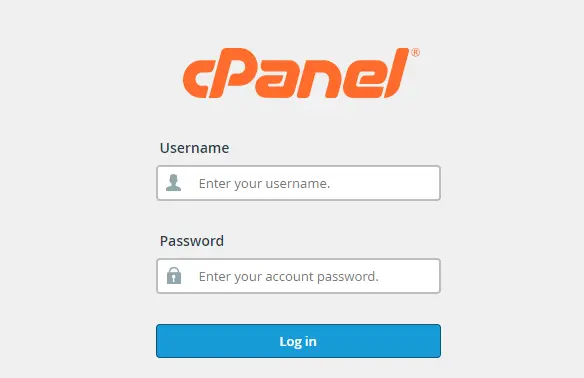
- از مرورگر خود وارد کنترل پنل هاست(سی پنل) شوید.
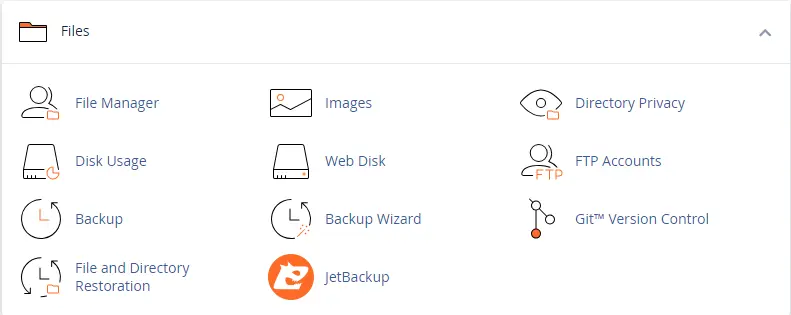
- روی گزینه file manager کلیک کنید.
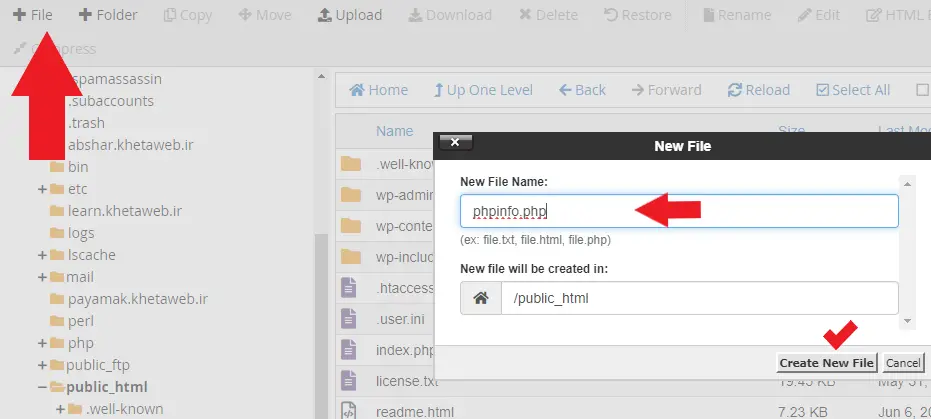
- وارد پوشه اصلی سایت یا همان public_html شوید.
- از بالای صفحه، روی گزینه file+ کلیک کنید.
- برای فایل جدید یک نام با پسوند.php انتخاب کنید(مثلا: phpinfo.php) و روی گزینه create new file کلیک کنید.
- روی فایل جدید کلیک راست کرده و گزینه edit را انتخاب کنید.
- کد زیر را در فایل قرار داده و تغییرات را ذخیره کنید.
php?>
;phpinfo()
?>
- در مرورگر خود، آدرس زیر را جستوجو کنید
Domain name.tld/phpinfo.php
- در جدولی که نمایان میشود، به دنبال عبارت loaded configuration file بگردید. مسیر فایل php.ini در cpanel مقابل این عبارت نوشته شدهاست.
نکته: روش بالا عموماً برای کاربرانی که از سرور مجازی یا اختصاصی برای سایت خود استفاده میکنند، مناسب است.
روش دوم: استفاده از ssh برای رسیدن به php.ini
راه دیگر برای اینکه متوجه شوید فایل php.ini در cpanel کجاست، استفاده از ssh است. برای فعالسازی ssh و اتصال به سرور خود از پشتیبانی هاست کمک بگیرید.
بعداز اتصال ssh به سرور کد زیر را اجرا کنید.
Php-i|grep’configuration file’
بعد از وارد کردن دستور بالا، ssh مسیر فایل php.ini در هاست شما را نمایش میدهد. اغلب اوقات مسیری که در ssh ظاهر میشود، همان مسیر پیشفرضی است که بالاتر به آن اشاره کردیم.
ساخت فایل php.ini در cpanel
اگر با هیچکدام از روشهای فوق، موفق به پیداکردن فایل php.ini در سیپنل نشدید میتوانید این فایل را در روت هاست خود بسازید. جهت ساخت فایل php.ini در cpanel طبق مسیر زیر عمل کنید:
- وارد سی پنل شده و روی گزینه file manager کلیک کنید.
- بعداز ورود به public_html از بالای صفحه روی گزینه +file کلیک کنید.
- برای فایل خود نام php.ini را انتخاب کنید و روی دکمه create new file کلیک کنید.
- فایل htaccess را در روت خود پیداکنید و با کلیک راست و انتخاب گزینه edit وارد صفحه ویرایش این فایل شوید.
- کد زیر را در فایل htaccess قرار دهید.(بهجای username نام کاربری اکانت خود را وارد کنید. در انتها دکمه save را بزنید.
suPHP_ConfigPath/home/username/public_html
- به این ترتیت یک فایل php.ini برای خود ساختهاید. حالا میتوانید تنظیمات دلخواه خود را در این فایل ایجاد کنید.
دسترسی به تنظیمات php.ini در cpanel
خب، تا اینجای مقاله متوجه شدید که دسترسی مستقیم به تنظیمات php.ini در اکثر هاستها وجود ندارد. همچنین ممکناست با استفاده از روشهایی که گفته شد نتوانید به فایل php.ini در سی پنل دستپیدا کنید.
سوالی که مطرح میشود این است: اگر دسترسی به فایل php.ini امکانپذیر نیست و یا از طرف شرکت هاستینگ محدودیتهایی برای رسیدن و ویرایش این فایل وجود دارد، از چه راههایی میتوانیم تنظیمات مهم php را در cpanel مدیریت کنیم؟
4 راه برای مدیریت تنظیمات php در هاست cpanel وجود دارد:
- از طریق فایل htaccess
- از بخش select php version
- استفاده از ابزار multiphp ini editor
- ساخت فایل ini
فایل htaccess، راه جایگزین برای تنظیمات php
همانطور که در ابتدا گفتیم به دلیل مسائل امنیتی و همچنین استفاده از هاست اشتراکی، دسترسی و ویرایش فایل php.ini در cpanel امکانپذیر نیست! اما راهحلهای جایگزینی برای مدیریت تنظیمات php در cpanel وجود دارد که یکی از آنها، استفاده از htaccess است.
اضافهکردن کدهای مرتبط با تنظیمات php در htaccess یک شکل کلی، مانند کد زیر دارد:
Php_value name value
در کدبالا عبارت name همان ویژگی php است و value مقداری است که باید برای ویژگی تنظیم کنید. برای مثال، اگر قصد دارید محدودیت زمانی اجرای php در وردپرس را افزایش دهید باید از کد زیر در فایل htaccess استفاده کنید:
Php_value max_execution_time -1
از این طریق، بدون اینکه بدانید فایل php.ini در وردپرس کجاست، میتوانید نسبت به انجام تنظیمات دلخواه خود، اقدام کنید.

استفاده از ابزار selector php version
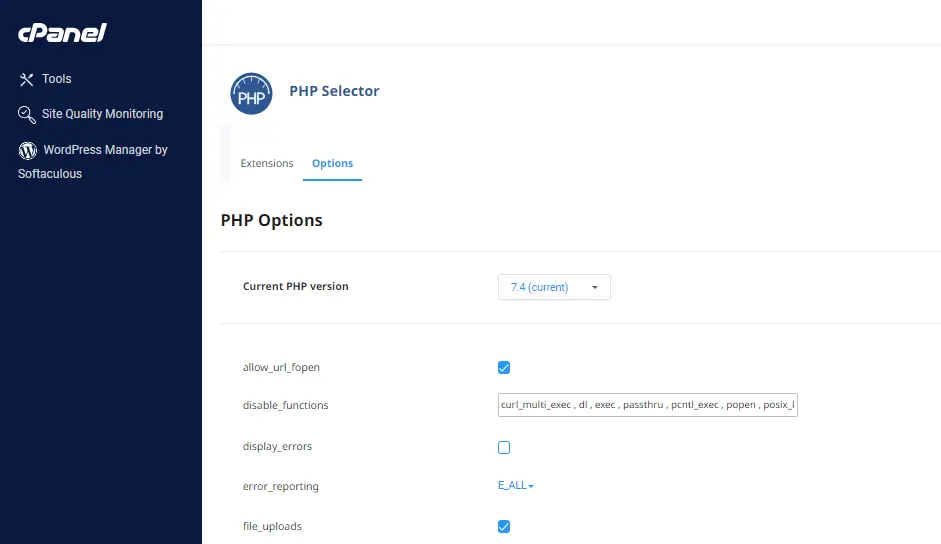
یکی دیگر از راههای ایجاد تنظیمات php در cpanel، استفاده از ابزار select php version است. با استفاده از این ابزار میتوانید تغییرات مهمی مثل تعیین ورژن php در وردپرس را اعمال کنید و تنظیمات مرتبط با آن نسخه را مدیریت کنید.
مراحل دسترسی به ابزار select php version:
- وارد cpanel شوید.
- بخش “software” را پیداکرده و گزینه select php version را انتخاب کنید.
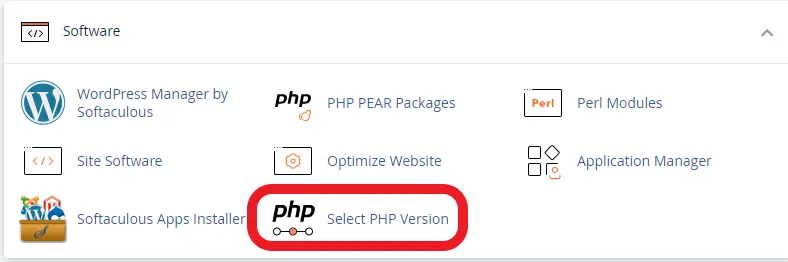
- در صفحهای که ظاهر میشود، میتوانید نسخه php خود را تعیین کنید.
- روی دکمه “options” کلیک کنید.
- در این بخش میتوانید بسیاری از تنظیمات مختلف php، مثل حداکثر آپلود فایل، محدودیت حافظه php و غیره را تغییر دهید.
- در انتها، روی دکمه save کلیک کنید.
نکته مهم: حتماً قبل از تغییر نسخه php و اعمال تغییرات در تنظیمات php، بکاپ بگیرید.
ویرایش فایل php.ini در cpanel از طریق multiphp ini editor
نکته: در نسخههای جدید cpanel، این ابزار حذف شده و جایگزین آن همان ابزار select php version شده است.
برای اعمال تغییرات دلخواه در php با استفاده از ابزار multiphp ini editor طبق مسیر زیر پیش بروید:
- وارد سی پنل شوید.
- در بخش software روی گزینه multiphp ini editor کلیک کنید.
- در صفحه جدید، در کادر select a location، پوشه یا دامنهای که قصد دارید تنظیمات ini روی آن اعمال شود را انتخاب کنید.
- در جدولی که ظاهر میشود، تنظیمات php برای هر دستورعملی که میخواهید تغییر کند را اعمال کنید.
- در انتها، روی گزینه apply کلیک کنید.
ایجاد فایل user.ini برای تنظیمات اختصاصی php
آخرین راهحل برای مدیریت و ویرایش تنظیمات php در cpanel، ایجاد فایلی بهنام user.ini است. این فایل به شما امکان تنظیمات php بهصورت اختصاصی برای سایت وردپرسیتان را میدهد.
مراحل ساخت فایل user.ini در سی پنل:
- از سی پنل وارد بخش file manager شوید.
- به پوشه public_html بروید.
- از بالای صفحه روی دکمه file+ کلیک کنید.
- نام user.ini را برای فایل جدید انتخاب کنید.
- روی دکمه create file کلیک کنید.
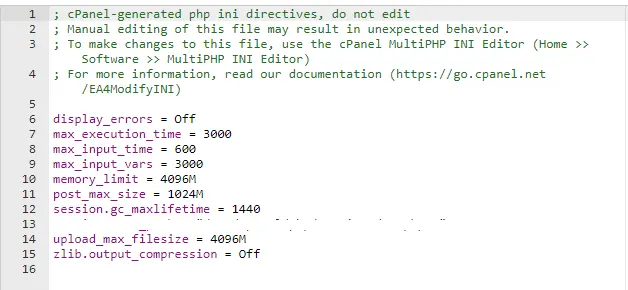
- حال میتوانید تنظیمات php دلخواه خودتان را در این فایل وارد کنید.
مثالی برای تنظیمات php در user.ini:
چه زمانی باید از ابزار select php version استفاده کرد و چه زمانی از فایل user.ini؟
اگر قصد دارید، تنظیمات php را برای کل سایت اعمال کنید، از ابزار select php version استفاده کنید. اما اگر میخواهید تنظیمات php را فقط برای یک بخش خاص از سایت وردپرسی خود اعمال کنید، از فایل user.ini استفاده کنید.
کدام روش برای ویرایش تنظیمات php در cpanel امنتر است؟
برای اعمال و تغییرات تنظیمات php در سی پنل، بهترین و امنترین روش استفاده از ابزار select php version است. امکان ایجاد مشکل در سایت بعداز تغییرات در تنظیمات php از طریق فایل user.ini وجود دارد.
مهمترین تنظیمات فایل php.ini در سی پنل
تظیمات و ویژگیهایی که در این بخش معرفی میکنیم از مهمترین تنظیمات php در عملکرد وردپرس است. تنظیم درست و اصولی این ویژگیها باید باتوجه به منابع سرور شما انجام شود. اگر در استفاده از هریک از ویژگیهای زیر با مشکل روبهرو شدید پیشنهاد میکنیم از خدمات پشتیبانی سایت وردپرسی ما استفاده کنید.
برخی از مهمترین تنظیمات php.ini در وردپرس:
- Upload_max_filesize
با این ویژگی میتوانید حداکثر حجم فایلی که میتوان در هاست آپلود کرد را تعیین کنید.
- Memory_limit
این ویژگی، حداکثر مقدار حافظهای را که یک اسکریپت php میتواند استفاده کند را تعیین میکند.
- Max_execution_time
از این ویژگی برای تنظیم حداکثر زمان اجرای یک دستورعمل php در وردپرس استفاده میشود.
- Post_max_size
با استفاده از این ویژگی، میتوانید حداکثر اندازه مجاز برای ارسال داده از طریق کاربر به سرور را مشخص کنید.
- Error_reporting
از این تنظیم، برای تعیین کردن سطح گزارشدهی خطاها در php استفاده میشود.
- disable_errors
این ویژگی تعیین میکند که آیا خطاهای php به کاربران سایت نمایش داده شود یا خیر.
- Disable_functions
با استفاده از این ویژگی، میتوانید بعضی از توابع خاص php را غیرفعال کنید.
نتیجه گیری
در این مقاله به طورکامل به این سوال که فایل php.ini در cpanel کجاست پاسخ دادیم. علاوه بر آن، نحوه ساخت فایل php.ini در سی پنل و اعمال تغییرات مهم php در هاست را بهصورت تمام و کمال برایتان توضیح دادیم. امیدواریم این مقاله برای شما مفید بوده باشد.
در صورتی که سوالی در رابطه با فایل php.ini در سی پنل دارید، از بخش دیدگاهها با ما درمیان بگذارید.



