
انواع خطاهای وردپرس میتواند بهصورت ناگهانی و در مواقع حساس، شما را با چالشهایی مواجه کند که رفع آنها نیازمند درک عمیق و دانش فنی از وردپرس است. باتوجه به گستردگی استفاده از وردپرس و تنوع کاربردهای آن، خطاهایی مثل صفحه مرگ وردپرس، خطای سرور، خطای ssl connection timeout، خطای 404 و بسیاری از پیامهای هشداردهنده مبهم و اتصالات ناموفق ممکناست بهراحتی بوجود آید و عملکرد سایت شما را تحتتأثیر قرار دهد.
در این مقاله علاوهبر بررسی این موارد، به بررسی دلایل و روشهای انواع خطاهای وردپرس میپردازیم.
لیست انواع خطاهای وردپرس
نمایش خطاهای وردپرس هنگام کار با این سایتساز قدرتمند و محبوب کاملاً رایج و متداول است. انواع خطاهای وردپرس وجود دارند که گاهاً از نظر شما بیدلیل ایجاد شدهاند و باعث کندی و پیشنرفتن پروژههای شما میشوند.
در این مقاله به بررسی علل و راه رفع خطاهای زیر میپردازیم:
- خطای ssl connection timeout
- Connection timed out
- خطای internal server error 500
- خطای برقرار نشدن اتصال پایگاه داده
- خطای صفحه سفید وردپرس(مرگ وردپرس)
- عدم برقراری اتصال امن با org
- خطای 404
- خطای حالت تعمیر و نگهداری وردپرس
- خطای “متاسفانه هیچ پستی با درخواست شما وجود ندارند”
- خطای maximum execution time
- خطای syntax در وردپرس
- خطای افزایش حافظه وردپرس(memory size error)
- خطای عدم ورود به پیشخوان وردپرس
- خطای 403 forbidden
- خطای ” یک خطای مهم در این وبسایت رخ داده است”
- مشکل عدم نمایش محتوای برگه در وردپرس
- خطای “منطقه زمانی پیشفرض php نامعتبر است”
- ممکن است سایت شما با بهروزرسانی خودکار افزونهها و پوستهها مشکل داشته باشد
- خطای 503
- خطای 500 المنتور
- خطای لودینگ المنتور
تمامی این خطاهای وردپرسی بههمراه خطاهایی که در آینده به لیست فوق اضافه خواهندشد، همگی مورد بررسی قرار میگیرند. پیشنهاد میکنیم این صفحه را در مرورگر خود پین کنید تا در مواقع لزوم به آن مراجعه کنید.
نکته مهم: راههایی که در این مقاله برای رفع خطاهای وردپرس بیان میشود اکثراً طبق تجربه تیم شاه وردپرس است. هدف اصلی ما کمک به برطرف کردن انواع مشکلات وردپرسی شماست نه صرفاً معرفی خطاها.
دلایل ایجاد خطای ssl connection timeoute
خطای cURL error 28: SSLconnection timeout یکی از انواع خطاهای رایج اینروزهای وردپرسی است که باعث کلافگی بسیاری از مدیران سایت شدهاست. این خطا بهدلیل اختلال یا عدم ارتباط صحیح سرور با وردپرس و خارجاز کشور ایجاد میشود و عملاً نصب، بروزرسانی و بهطورکلی مدیریت سایت را با مشکل روبهرو میکند.
سادهتر بگیم، این خطا بیشتر برای سایتهایی که سرور آنها ایران است ایجاد میشود.
رفع خطای cURL error 28: ssl connection timeout
طبق تجربه ما برای رفع این خطا تنها 4 راه وجود دارد.
- بررسی و autoRun کردن دوباره ssl:
اگر در سایت خود ssl را فعال کردهاید، دوباره آن را بررسی کنید. اگر خودتان نتوانستید از شرکت هاستینگ خود کمک بگیرید.
- استفاده از پروکسی برای هاست:
متاسفانه بسیاری از شرکتهای هاستینگ موجود در ایران پروکسی را برای سرورهای خود فعال نمیکنند. یکی از شرکتهایی که پروکسی را حتی برای پلنهای پایه خود فعال میکند، شرکت مشهد هاست میباشد.
- تعویض پروکسی و آیپی:
ممکن است بعضی اوقات درصورت استفاده از پروکسی هم با خطای ssl connection timeout روبهرو شوید. در این زمان از شرکت هاستینگ خود بخواهید تا پروکسی را برایتان تعویض کنند.
- راهحل قطعی و تضمینی: انتقال هاست از سرورهای ایران به خارج
نکته: در بعضی مواقع با رفرش کردن صفحه بهصورت موقت این خطا رفع میشود.
کسب اطلاعات بیشتر: رفع خطای ssl connection timeout در وردپرس
دلایل نمایش خطای connection timed out
این خطا هم جزء خطاهایی است که در سرورهای ایران زیاد دیده میشود، اما دلایل متعددی میتواند باعث بروز این خطا شود. خطای cURL error 28: connection timed out زمانی رخ میدهد که زمان پاسخگویی سرور به درخواستها در زمان معینی صورت نمیگیرد.
این عدم پاسخگویی صحیح سرور میتواند بهدلیل اختلال در افزونهها، مشکل در فایروال سایت و عدم فعالسازی پروکسی باشد.
رفع خطای connection timed out
برای رفع این خطا نیاز نیست خیلی نگران باشید. در ابتدا اگر در سایت از افزونه امنیتی استفاده میکنید، موقت تنظیمات مربوط به فایروال آن را غیرفعال کنید.
اگر مشکلتان رفع نشد سراغ غیرفعال کردن و بررسی یکبهیک افزونههای خود کنید.
اگر همچنان با خطای connection timed out روبهرو شدید، باید پروکسی را برای سایتتان فعال کنید و آیپی افزونههای ایرانیای که در سایت استفاده میکنید را در محدوده آیپیهای پروکسی قرار دهید.
کسب اطلاعات بیشتر: رفع خطای connection timed out در وردپرس
خطای internal server error 500
یکی از رایجترین انواع خطاهای وردپرس، خطای 500 یا داخلی سرور است. این خطا برای کسانی که در استفاده از وردپرس تازهکار هستند بسیار دلهرهآور است. زیرا دلیل اصلی بهوجود آمدن این خطا را نمیتوانند تشخیص دهند. خطای internal server error زمانی رخ میدهد که سرور قادر به شناسایی خطای داخلی نیست و خودتان باید برای شناسایی و رفع آن دست به کار شوید.
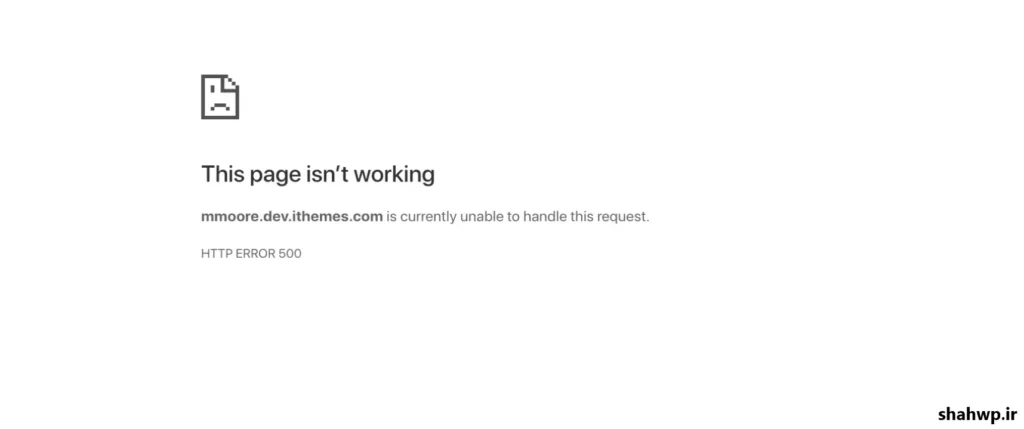
رفع خطای internal server error
راحتترین راه برای حل این مشکل و در کل مشکلاتی از این قبیل، ارسال تیکت به پشتیبانی هاست است. اما پیشنهاد میکنیم برای رفع هرخطایی در وردپرس، ابتدا خودتان اقدام کنید و درصورت عدم رفع آن مشکل، از پشتیبانی هاست خود کمک بگیرید.
برای حل مشکل داخلی سرور راههای زیر را امتحان کنید:
- فعالکردن حالت دیباگ یا اشکالزدایی:
از طریق فایل wp-config.php، تکه کد define(“WP-DIBUG”, false) را پیداکرده و بهجای false، کلمه true را قراردهید. وارد برگهای که خطا برایتان نمایش دادهشد شوید، صفحه را رفرش کرده و علت خطا را بررسی کنید.
- غیرفعال کردن افزونهها و تغییر موقت پوسته سایت
- بررسی فایل htaccess
- افزایش حافظه وردپرس
- بارگذاری مجدد فایلهای wp-admin و wp-include
خطای عدم اتصال به پایگاه داده(error establishing a database connection)
دلیل اصلی نمایش این خطا، عدم اتصال سایت به پایگاه داده یا دیتابیس است.
برای رفع این خطا کافیست تنظیمات مربوط به دیتابیس که شامل نام پایگاه داده، نام کاربری، کلمه عبور و خود سرور پایگاه داده میشود را بررسی کنید.
برای بررسی تنظیمات مربوط به پایگاه داده کافیه از طریق کنترل پنل هاست وارد فایل wp-config.php شوید و مطمئن شوید تمامی اطلاعات مربوط به دیتابیس صحیح وارد شدهاست.
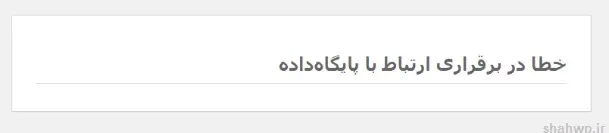
اگر بعداز بررسی صحیح بودن اطلاعات پایگاه داده، همچنان مشکلات رفع نشد، باید اقدام به تعمیر پایگاه داده و جداول آن کنید. برای تعمیر پایگاه داده کافیه تکه کد define(‘WP_ALLOW_REPAIR’) را قبل از عبارت ‘that’s all,stop editing! Happy bloggings’ در فایل wp-config.php قرار دهید.
سپس وارد صفحه ورود به پیشخوان شوید و اقدامات لازم را انجام دهید و بعداز تعمیر پایگاه داده کد فوق را از فایل wp-config.php حذف کنید.
کسب اطلاعات بیشتر: خطا در برقراری ارتباط با پایگاه داده وردپرس
خطای صفحه سفید وردپرس
یکی از گیجکنندهترین انواع خطاهای وردپرس خطای صفحه سفید است. در این حالت شما هیچ سرنخی برای فهمیدن علت بروز این مشکل ندارید و نمیدانید دقیقاً چه چیزی را برطرف کنید.
این خطا %90 مواقع بدلیل اختلال در عملکرد افزونهها یا پوسته سایت رخ میدهد. همچنین ممکن است بهدلیل حذف محدودیت حافظه php توسط یک اسکریپت نیز نمایش دهد.
طبق تجربه ما تا به امروز، بهترین راهکار برای حل این خطا غیرفعال کردن تمامی افزونهها و بررسی یکبهیک آنهاست. درصورتی که مشکل از سمت افزونهها نبود، پوسته سایت را تعویض کنید.
همچنین گاهی اوقات افزایش حافظه php در وردپرس میتواند باعث رفع خطای صفحه سفید وردپرس شود.
برطرف کردن خطای عدم برقراری اتصال امن با wordpress.org
این خطا اکثراً هنگام نصب یا بروزرسانی افزونهها و قالب از مخزن وردپرس نمایش داده میشود. عمداً این خطا بهدلیل مشکلات مرتبط با سرورهاست رخ میدهد. همانطور که میدانید وردپرس بهطور پیشفرض بروزرسانی افزونهها و قالب سایت را بهصورت اتوماتیک از طریق اتصال به wordpress.org انجام میدهد. حال اگر وبسایت شما نتواند به این سایت متصل شود خطای عدم برقراری ارتباط امن ظاهر میشود.
آموزش رفع خطای عدم برقراری ارتباط امن در وردپرس با wordpress.org
برای رفع این خطا راههای مختلفی وجود دارد. در ابتدا قبل از انجام هر کاری چند دقیقه صبرکرده و صفحه وردپرس را رفرش کنید. طبق تجربه ما با همین کار کوچک بهصورت موقت مشکلتان رفع خواهدشد. در صورتیکه خطا برطرف نشد راههای دیگر را امتحان کنید.
اگر سرور هاست شما در ایران باشد، با فعالسازی پروکسی هاست، مشکلتان بهراحتی حل خواهدشد.
کد مربوط به پروکسی شبیه به کد زیر است. کد مروبط به پروکسی باید توسط شرکت هاستینگ برای شما ارسال شود.
;define(‘WP_PROXY_HOST’, ‘***.***.***.***’)
;define(‘WP_PROXY_PORT’, ‘****’)
;define(‘WP_PROXY_BYPASS_HOSTS’, ‘localhost’)
اگر دلیل نمایش خطای عدم اتصال امن با وردپرس، حملات ddos باشد، بهتراست با شرکت هاستینگ خود درمیان بگذارید. آنها وظیفه دارند سریعاً اقدام به رفع این خطا کنند.
یکی از دیگر از دلایل نمایش این خطا استفاده از سرورهای مجازی است. اگر سرورتان مجازی است احتمال اختلال و بروز مشکل در dns وجود دارد. برای رفع این مشکل باید از پروتکل ssh استفاده کنید.
دلایل نمایش خطای 404 و راههای رفع آن
یکی از انواع خطاهای وردپرس که در بعضی سایتها مکرر نمایش داده میشود، خطای 404 است. این خطا زمانی نمایش داده میشود که:
- صفحه مربوطه حذف شده باشد.
- آدرس صفحه مربوطه اشتباه باشد.
- مشکل از سمت هاست و فایل htaccess باشد.

یکی دیگر از دلایل بروز این خطا، تنظیمات پیوندیکتا در وردپرس است. که برای رفع آن باید دوباره پیکربندی تنظیمات پیوندیکتا را به صورت دستی انجام دهید.
راه دیگری که برای رفع این خطا وجود دارد استفاده از افزونههای هدایت کننده مثل redirection، rewrite rules inspector plugin است. البته اگر یکی از افزونههای رنک مث یا یواست را در سایت خود دارید بهراحتی میتوانید از بخش ریدایرکت، صفحهای که خطای 404 را نمایش میدهد به یک صفحه دیگر هدایت کنید، تا مشکل برطرف شود.
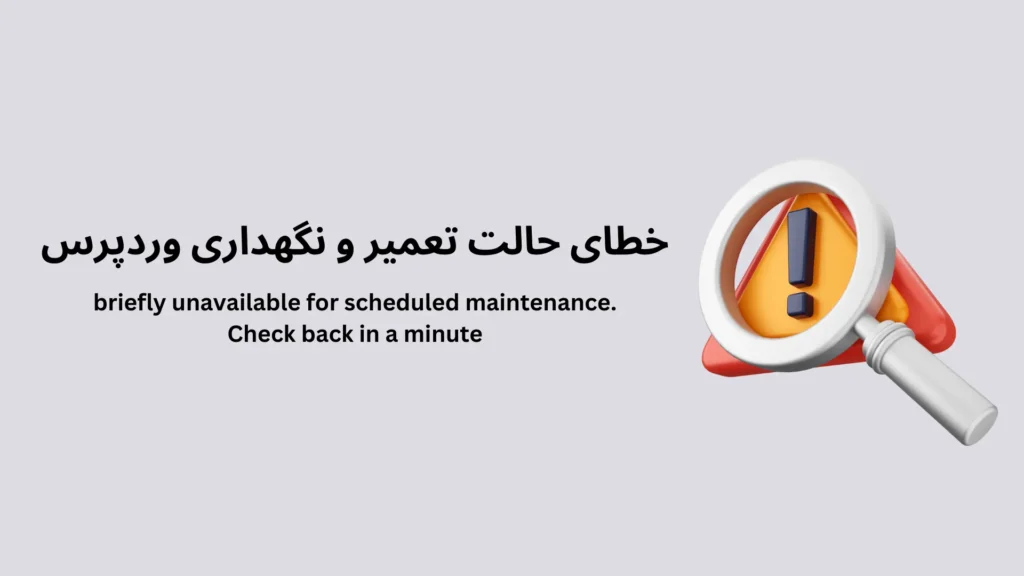
خطای حالت تعمیر و نگهداری وردپرس
عموماً این خطا زمانی که یک بهروزرسانی در وردپرس جریان دارد اتفاق میافتد. خبر بد این است که اگر نمایش این خطا در وردپرس تداوم داشته باشد باعث عدم دسترسی کاربران به سایت شما میشود.
اگر در هنگام بهروزرسانی افزونه، قالب یا هرچیز دیگری در سایت توجه کرده باشید، وردپرس حین بهروزرسانی سایت را درحالت تعمیر نگهمیدارد تا فرایند بهروزرسانی به اتمام برسد. در این زمان یک فایل با نام maintenance در public_html ساخته میشود.
حال اگر اختلالی در زمان بهروزرسانی رخ دهد، خطای briefly unavailable for scheduled maintenance. Check back in a minute ظاهر میشود.
برای رفع این خطا کافیه وارد root (public_html) هاست خود شوید و فایل maintenance را حذف کنید.
خطای “متاسفانه هیچ پستی با درخواست شما وجود ندارند”(sorry, no posts match your criteria)
بعضی مواقع در سایت و حتی در مرورگر خود، زمانی که در جستوجوی پست و مطلبی هستید ممکن است با خطای sorry, no posts match your criteria روبهرو شوید.
99% مواقع با حذف کوکیها و پاککردن کش مرورگر این خطا رفع میشود. اگر بخواهید حرفهتر نسبت به نمایش این خطا برخورد کنید، میتوانید فایلهای search.php و index.php را در پوشه قالب هاست خود بررسی کنید.
خطای maximum execution time
یکی دیگر از انواع خطاهای وردپرس که عموماً هنگام بهروزرسانی افزونهها و قالبها نمایش دادهمیشود، خطای fatal error: maximum execution time است.
دلیل اصلی نمایش این خطا طول کشیدن مدت زمان اجرای یک اسکریپت php در محدوده زمانی تعیین شدهاست. معمولاً این محدودیت زمانی تعیینشده در شرکتهای هاستینگ متفاوت است.
بهترین و حداکثر زمانی که یک اسکریپت php برای اجرا نیاز دارد بین 30 تا 60 ثانیه است، که میتوان تنها با یک تکه کد این زمان را افزایش داد.
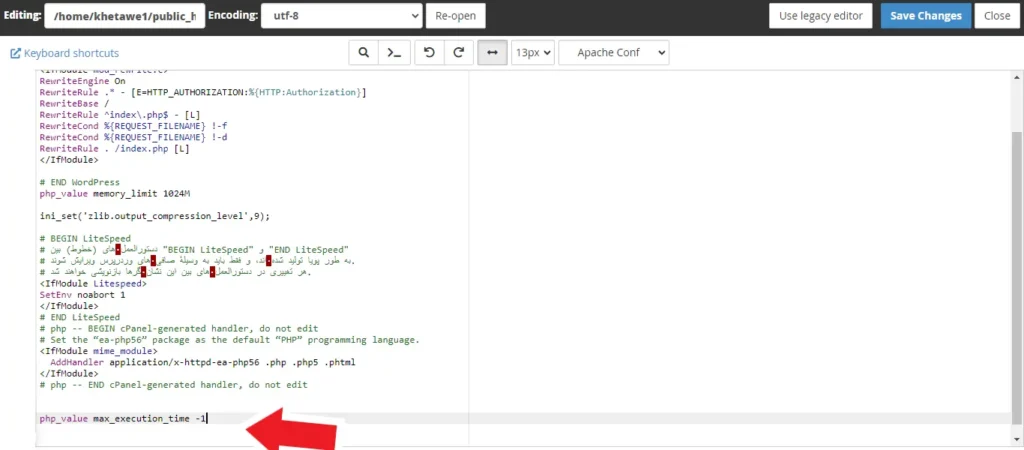
برای افزایش محدودیت زمانی اجرای اسکریپت کافیه کد زیر را در فایل htaccess که در پوشه public_html وجود دارد، قرار دهید.
php_value max_execution_time -1
با اضافه کردن کد بالا به htaccess محدودیت زمانی اجرای اسکریپت php را کاملاً از بین میبرید و دیگر خطایی نمایش داده نمیشود.
نکته: به جای -1 میتوانید از 300 یا 600 هم استفاده کنید. این نکته را درنظر داشته باشید که این محدودیت زمانی php به علت محافظت وبسرور در برابر سوءاستفادههای احتمالی است.
خطای syntax در وردپرس
اگر جز افرادی هستید که به کدنویسی تسلط دارید، خیلی نگران این خطا نباشید.
خطای syntax عموماً زمانی که کدی به وردپرس اضافه میشود، چه از طریق شما یا توسط افزونهها، نمایش داده میشود. دلیل اصلی نمایش این خطا هم اختلال در کدها، فراموشی قسمتی از کد یا اشتباه واردکردن کد است.
برای رفع این خطا کافیه به مسیری که این خطا نمایش میدهد، بروید و کدها را اصلاح کنید.
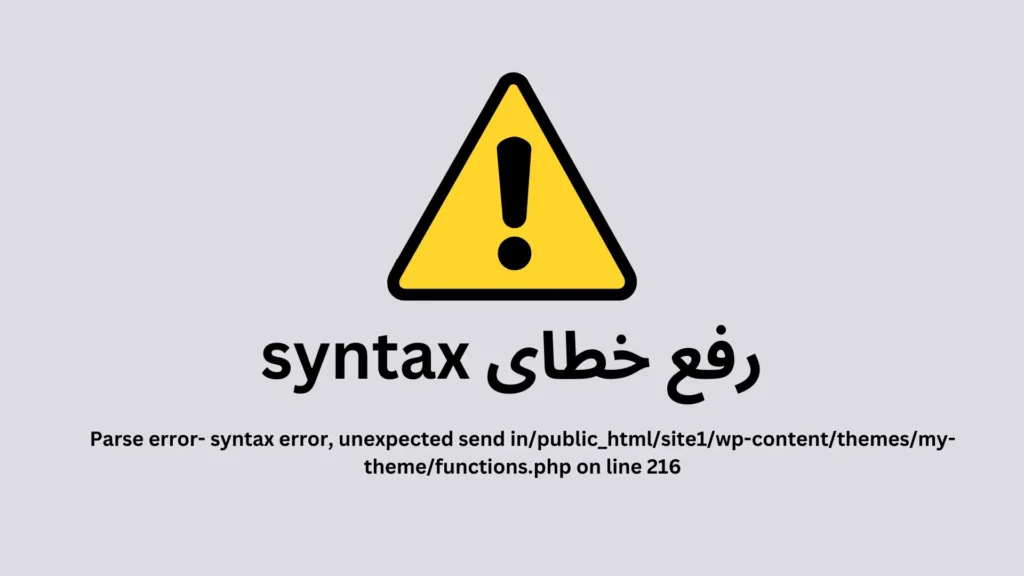
نمونه خطای syntax در وردپرس:
Parse error- syntax error, unexpected send in/public_html/site1/wp-content/themes/my-theme/functions.php on line 216
در مثال بالا، مشکل اصلی در پوشه، فایل و حتی خطی که باعث بروز خطا شده است مشخص شدهاست.
خطای افزایش حافظه وردپرس(memory size error)
همانطور که در جریان هستید وردپرس یک سیستم مدیریت محتواست که به زبان php نوشته شدهاست. هر وبسایت وردپرسی برای اینکه بتواند به درستی و بدون مشکل برنامهها را اجرا کند نیاز به حافظه دارد. این حافظه توسط شرکت هاستینگ برای php درنظر گرفته میشود.
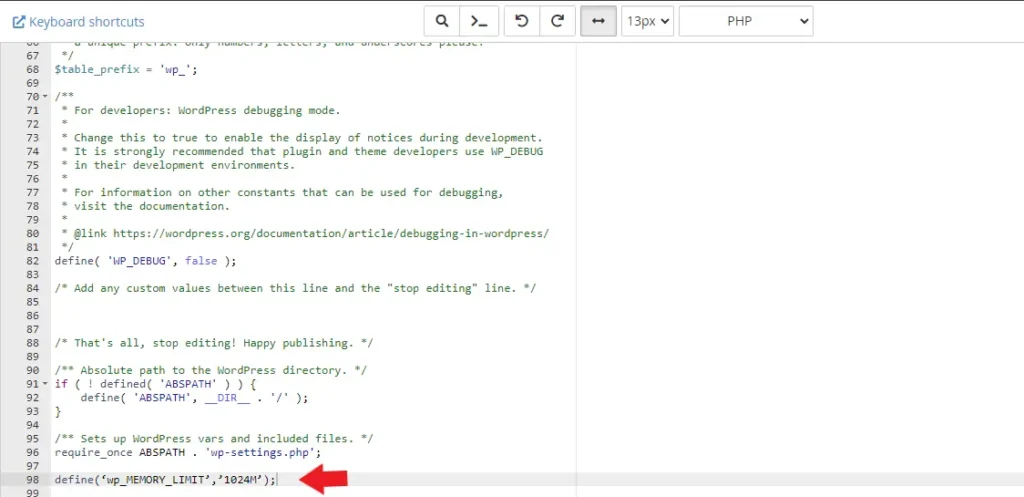
در این شرایط زمانی که وردپرس برای اجرای php نیاز به حافظه بیشتری داشته باشد خطای memory size نمایش داده میشود. برای رفع مشکل php در وردپرس و افزایش حافظه تنها کاری که باید انجام دهید قرار دادن کد زیر در فایل wp-config.php است.
;define(‘wp_MEMORY_LIMIT’,’1024M’)
این قطعه کد حافظه php را به 1024MB افزایش میدهد.
خطای عدم ورود به پیشخوان وردپرس
این خطا یکی از خطاهای مهم وردپرس است که نباید نادیده گرفتهشود. البته اگر دلیل وجود این خطا امنیتی و هک سایت نباشد، بهراحتی قابل برطرف کردن است. دلایل متعددی برای ایجاد این خطا وجود دارد، مانند تنظیمات مربوط به کوکیها، ایجاد خطا در آدرس وردپرس و سایت، اختلال در افزونهها و غیره.
برای حل این مشکل مهمترین نکتهای که وجود دارد نداشتن استرس و حفظ خونسردی است. متاسفانه بسیاری از کاربران تازهکار زمانی که با مشکل ورود به پیشخوان وردپرس روبهرو میشوند دچار اضطراب و دلهره شده و اقدامات نامناسبی انجام میدهند. اقداماتی که حل کردن این خطا را مشکل و جبران ناپذیر میکند.
همانطور که در ابتدا گفتیم برای برطرفکردن این خطا کار دشواری ندارید. کافیه از راههای زیر برای حل مشکل ورود به پیشخوان وردپرس استفاده کنید.
- پاک کردن حافظه پنهان مرورگر
- تغییر آدرس و رمز عبور پیشخوان
- بررسی url سایت
- آپلود دوباره فایل htaccess
اگر نیاز به اطلاعات بیشتری در رابطه با حل این خطا دارید، پیشنهاد میکنیم مقاله حل مشکل ورود به پیشخوان وردپرس را مطالعه کنید.
رفع خطای 403 forbidden
دلایل زیادی در نمایش این خطا دخیل هستند که مهمترینشان، تنظیمات نادرست افزونههای امنیتی، پیکربندی ضعیف سرور، عدم دسترسی به بعضی فایلها بهدلیل نادرست بودن مجوزها و … هستند.
در اصل خطای 403 وقتی نمایش داده میشود که به مجوزهای وبسرور شما اجازه دسترسی به یک صفحه یا فایل خاص را نمیدهد.
برای رفع ارور 403 میتوانید از روشهای زیر استفاده کنید:
- تغییر مجوزها و سطوح دسترسی به فایلها و پوشهها از طریق هاست
- پیکربندی مجدد افزونههای امنیتی، تنظیمات فایروال و اطمینان از عدم مسدودسازی آدرس آی پی وردپرس
- بررسی مجدد کدهای موجود در فایل htaccess
برطرفکردن “یک خطای مهم در این وبسایت رخ داده است”
از خطاهای رایجی که در هنگام کار با وردپرس نمایش داده میشود، خطای “یک خطای مهم در این وبسایت رخ داده است” میباشد. نکته مهمی که در رابطه با این خطا وجود دارد این است که شما باید دقیقاً بدانید قبل از نمایش این خطا چه عملکردی در سایت داشتهاید. آیا افزونهای نصب کردید؟ تنظیمات مهمی در بخش امنیت یا پیکربندی سرور انجام دادید؟ قالب یا پلاگینی را بهروزرسانی کردید؟

این خطا خصوصاً برای طراحان سایت بسیار اتفاق میافتد و ممکن است بارها شاهد این نوع خطا با دلایل متنوع باشند. درصورتی که نمیدانید دقیقاً چرا این خطا نمایش داده شده است، از روشهای زیر برای فهمیدن علت نمایش خطا استفاده کنید.
- بررسی افزونهها، غیرفعالسازی و فعالسازی دوباره آنها
- تغییر موقت ورژن php
- بررسی قالب، تغییر موقت قالب
نکته مهم: بعضی مواقع ممکن است بهعلت وجود این خطا دسترسی به پیشخوان وردپرس را از دست بدهید، دراین صورت برای غیرفعالسازی افزونه و قالب از طریق هاست اقدام کنید. برای اینکار کافیه نام پوشه افزونه و قالب را که در بخش wp-content وجود دارد، تغییر دهید.
مشکل عدم نمایش محتوای برگه در وردپرس
همانطور که میدانید وردپرس دارای صفحات مختلفی است که از نظر ساختار باهم تفاوت دارند. این صفحات بهصورت برگه، نوشته، برچسب، دستهبندی و آرشیو هستند. برای هریک از این ساختارها یک فایل مخصوص در هاست وجود دارد که اگر مشکلی در این فایلها وجودداشته باشد باعث خطا در هریک از این صفحات میشود. فایلی که برای برگههای وردپرس وجود دارد، page.php میباشد.
اگر با مشکل عدم نمایش محتوای برگه در وردپرس مواجه هستید احتمالاً یکی از دلایل زیر باعث آن است.
- نبود فایل php در پوشه قالب سایت
- حذف یا مشکل تابع مربوط به نمایش محتوای برگه در فایل php
- تداخل میان افزونهها
بررسی این خطا نیاز به تخصص در کدنویسی و توابع وردپرس دارد، اگر در سایت وردپرسی خود با این خطا مواجه هستید میتوانید از خدمات مشاوره رایگان ما استفاده کنید.
خطای “منطقه زمانی پیشفرض php نامعتبر است”
این خطا یکی از انواع خطاهای وردپرس است که در بخش سلامت سایت نمایش داده میشود. دلیل اصلی اینکه در این مقاله به این خطا میپردازیم سوالات و مشکلات بیشمار کاربران دراین باره است.
نمایش این خطا در وردپرس دلایل متعددی میتواند داشته باشد. برای مثال:
- قدیمی بودن نسخه وردپرس
- وجود خطا در فایلهای وردپرس( نیاز به بررسی تخصصی دارد)
- تداخل افزونهها(خصوصاً افزونههایی که برای فارسیسازی وردپرس استفاده میشوند)
- تنظیمات نادرست منطقه زمانی سرور
- بررسی دوباره تنظیمات ساعت و تاریخ وردپرس
سادهترین راه برای حل این خطا استفاده از افزونه فارسیساز است تا مشکل مربوط به تابع منطقه زمانی وردپرس را برطرف کند.
ممکن است سایت شما با بهروزرسانی خودکار افزونهها و پوستهها مشکل داشته باشد
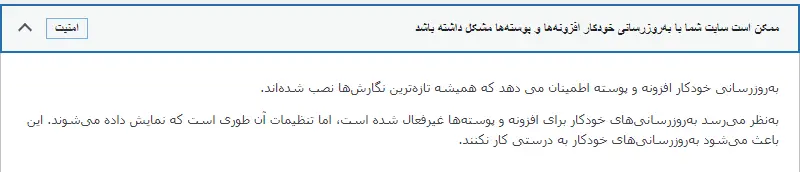
یکی از مشکلاتی که کاربران با وردپرس دارند، مشکل مربوط بهبروزرسانی خودکار وردپرس است. نمایش این خطا میتواند دلایل مختلفی داشته باشد. برای مثال مشکل در سطح دسترسی پوشهها و فایلها، تنظیمات نادرست افزونههای امنیتی، مشکل در حافظه php و غیره.
برای رفع این مشکل سه راه وجود دارد.
- قراردادن سطح دسترسی فایل wordpress-4.tmp روی 777
- غیرفعال سازی حالت امن در وردپرس
- غیرفعال سازی کلی بهروزرسانی خودکار وردپرس با کدنویسی
نکته: در اصل عبارت “ممکن است سایت شما با بهروزرسانی خودکار افزونهها و پوستهها مشکل داشته باشد” یک خطا نیست! تنها یک اخطار است. به همین دلیل خیلی نباید نگران این مورد باشید. اگر نسبت به این اخطار حساس هستید و نیاز به رفع آن دارید از بخش دیدگاهها با ما درمیان بگذارید.
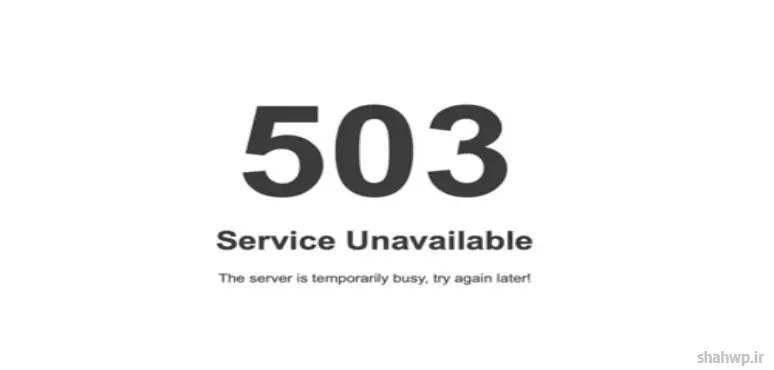
حل خطای 503
خطای 503 یکی از رایجترین خطاهای وردپرس است که در اشکال مختلف نمایش داده میشود. عموماً دلیل اصلی این خطا از سمت سرور است. به همین دلیل در اکثر مواقع نیاز به انجام کاری نیست و بعد از چنددقیقه خطا برطرف میشود. با این حال اگر با این خطا در سایت روبهرو شدید پیشنهاد میکنیم ابتدا بررسی کنید که آیا سرور شما down نشده باشد.
نکته: برای بررسی داون شدن سایت میتوانید از ابزارهای آنلاین مثل uptime robot استفاده کنید.
در مرحله بعد وضعیت اینترنت خود را بررسی کنید. خیلی از مواقع کندی بیشاز حد اینترنت باعث بروز این خطا میباشد.
اگر با بررسی موارد بالا همچنان با خطای 503 مواجه بودید، وضعیت سرور و ترافیک سایت خود را بررسی کنید. ممکن است سایت دچار حمالات ddos شدهباشد.
در مرحله آخر با پشتیبانی هاست خود در ارتباط باشید، ممکن است بهعلت بروزرسانی سرور خطای 503 ایجاد شدهباشد.
برطرف کردن خطای 500 المنتور
در این که المنتور یک صفحهساز قدرتمند و فوقالعاده است شکی نیست. اما این افزونه کدهای بسیار زیادی را برای اجرا در وردپرس بارگذاری میکند. به همین دلیل نیاز به حجم بالایی در php هست تا این افزونه بتواند بهراحتی بارگذاری شود و عملکردی صحیح داشتهباشد.
برای اینکه حافظه php را افزایش دهید کافیه کد زیر را در در فایل wp-congig.php قرار دهید.
;define(‘wp_MEMORY_LIMIT’,’1024M’)
اگر بعد از افزایش حافظه php همچنان با خطای 500 المنتور مواجه بودید، از پشتیبان هاست خود بخواید ورژن php هاست را افزایش دهند. راه دیگری که برای حل این خطا وجود دارد غیرفعال کردن موقت افزونهها و قالب سایت است که در اکثرمواقع بهاین کار احتیاجی نیست.
تیر آخر: طبق تجربه تیم شاه وردپرس بعضی مواقع علت خطای 500 المنتور میتواند بالارفتن بیشاز اندازه حجم دیتابیس باشد. برای بررسی این مورد میتوانید از خدمات پشتیبانی وردپرس ما استفاده کنید.
کسب اطلاعات بیشتر: خطای 500 المنتور
خطای incorrect file permissions
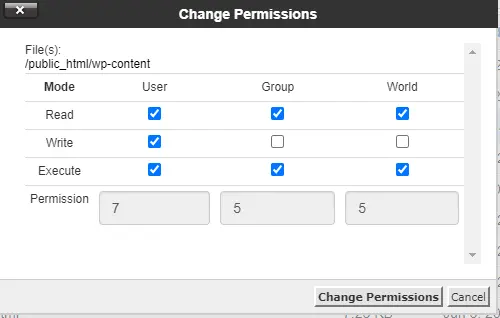
همانطور که از نام این خطا مشخص است، دلیل اصلی نمایش این خطا در نحوه دسترسی وردپرس به پوشهها و فایلهای هاست میباشد. اگر سطح دسترسی در سایتتان بهدرستی تنظیم نشدهباشد، نهتنها برای دسترسی به بخشهای مختلف با مشکل روبهرو خواهید شد، بلکه در بهروزرسانی و نصب افزونه، قالب و حتی انتشار محتوا در وردپرس با مشکل روبهرو خواهیدشد.
بهطور پیشفرض سطح دسترسی برای پوشههای وردپرس باید روی 755 و فایلهای وردپرس 644 تنظیم شود.
حل مشکل لودینگ المنتور
المنتور بدون شک عصای دست هر طراح سایتی است. وجود مشکل در المنتور و لودنشدن آن یکی از بدترین اتفاقاتی است که میتوان برای یک طراح سایت وردپرس درنظر گرفت. اگر شما وبسایت خود را با المنتور طراحی کردهاید و حالا با مشکل لودینگ آن مواجه هستید کافیه یکی از راههای زیر را برای برطرف کردن لودنشدن المنتور انجام دهید.
- افزایش حافظه php به بالاترین حدممکن
- ارتقاء ورژن php
- بررسی افزونههای جانبی المنتور(غیرفعالسازی آنها درصورت عدم استفاده)
- وجود تداخل المنتور با یکی از افزونهها یا قالب سایت
- استفاده از نسخههای جدید و اورجینال المنتور و المنتورپرو
- ضعیفبودن شدید اینترنت(قطع موقت تغییردهنده آیپی)
- غیرفعالسازی mod security
- حذف تمامی کدهای قبل از عبارت php در فایل wp-config.php
نکته: در 90% مواقع با روش اول مشکل لودینگ المنتور حل خواهدشد.
دلایل ایجاد انواع خطاهای وردپرس
با کمی دقت و بررسی از میان تمامی خطاهای گفتهشده در این مقاله میتوان به این نتیجه رسید که، ایجاد انواع خطاها در وردپرس میتواند به دلایل زیر باشد.
- مشکلات مربوط به کدهای وردپرس
سعی کنید اگر با کدنویسی و نحوه اجرای کدها در وردپرس آشنایی ندارید از یک متخصص برای اضافهکردن کدها کمک بگیرید.
- مشکلات از طرف افزونهها و اختلال بین آنها
تا حدامکان از نصب تعداد زیاد افزونه خودداری کنید. وجود انواع افزونه های وردپرس میتواند باعث بروز خطاهای مختلفی شود.
- پایین بودن حافظه php
حتماً برای جلوگیری از هرنوع خطایی در وردپرس، حافظه php هاست را افزایش دهید.
- فعال نبودن پروکسی برای هاست
از هاستی استفاده کنید که امکان فعالسازی پروکسی برای وردپرس را داشته باشند. ما شرکت مشهد هاست را به شما پیشنهاد میکنیم.
- مشکلات مربوط به زیرساخت سرور
اگر در ابتدای کار با وردپرس هستید، پیشنهاد میکنیم از هاستی استفاده کنید که زیرساخت خوب و منابع کافی داشته باشد.
- تنظیمات و پیکربندی نادرست افزونههای امنیتی و سطوح دسترسی وردپرس
پیکربندی افزونههای امنیتی را دستکم نگیرید. خیلی از مواقع یک اشتباه کوچک خسارت جبران ناپذیری را برای شما و کسبوکارتان رقم میزند.
نتیجه گیری
مسیر یادگیری و کار با وردپرس، مانند سفری پرفراز و نشیب، پر از موانع مختلف است. انواع خطاهای وردپرس مانند صخرههای سنگی، میتوانند مانع پیشرفت و ترقی شما شده و از رسیدن به قله موفقیت باز دارند.
ما در این مقاله سعی کردیم تا مهمترین این موانع و خطاهای وردپرس را به شما معرفی و راههای حل آنها را آموزش دهیم. امیدواریم با انتشار این مقاله کمکی به حل مشکلات وردپرسی شما کردهباشیم.
اگر در سایت وردپرسی خود با خطایی مواجه شدید که در لیست موجود در این مقاله وجود نداشت، در بخش دیدگاهها با ما درمیان بگذارید.