جادوی سایت با آموزش نصب افزونه در وردپرس!! شکی در قدرتمندبودن سایتساز وردپرس نیست، اما این افزونهها هستند که باعث جادوی وردپرس میشوند. افزونههای وردپرس مانند نرمافزارهایی که در موبایل نصب میشوند، امکانات جذابی را به سایت اضافه میکنند. بهگونهای که هر قابلیتی یا هرنوع تغییری را میتوان در سایت ایجاد کرد.
چرا نصب افزونه در وردپرس جادو میکند؟
شما با نصب افزونه در وردپرس میتوانید هرقابلیتی که نیازدارید را به سایت اضافه کنید. از یک فرم تماس ساده و درگاهپرداخت گرفته تا سئو، امنیت و شخصی سازی قالب وردپرس.
متاسفانه خیلی از کاربران در نصب و استفاده از افزونههای وردپرسی مشکل دارند و به پشتیبانی سایت وردپرسی نیاز پیدا میکنند. بههمین دلیل ما در این مقاله، به طورجامع به آموزش نصب افزونه در وردپرس میپردازیم تا وظیفه خودمان را نسبت به آموزش و آگاهی شما انجام دادهباشیم. با ما همراه باشید.
آموزش 6 روش نصب افزونه در وردپرس
برای نصب افزونه در وردپرس 6 راه وجود دارد. اینکه از کدام راه برای نصب افزونه(پلاگین) در وردپرس استفاده کنید کاملاً بستگی به شرایط و نوع افزونه دارد. خیلی نگران نباشید! تمامی راههای نصب افزونه در سایت ساده و راحت هستند و شما در کمتراز چنددقیقه هرنوع افزونهای را میتوانید نصب و فعالسازی کنید.
6 راه اصلی نصب افزونه در وردپرس:
- نصب افزونه از طریق پیشخوان وردپرس
- آپلود فایل افزونه و نصب از طریق پیشخوان
- نصب افزونه در وردپرس از طریق هاست
- آپلود و نصب افزونه از طریق اکانت ftp
- نصب پلاگین از طریق لوکال هاست
- نصب افزونه وردپرس از طریق سایت Github
در ادامه آموزش نصب افزونه در وردپرس با هریک از راههای فوق همراه شما هستیم.
آموزش نصب افزونه در وردپرس از پیشخوان وردپرس
اولین و سادهترین راه برای نصب افزونه در وردپرس، استفاده از مخزن افزونههای رایگان وردپرس در پیشخوان است. اگر با پیشخوان و نحوه ورود به آن آشنایی ندارید، پیشنهاد میکنیم مقاله آموزش پیشخوان وردپرس را مطالعه کنید.
برای نصب افزونه در وردپرس مراحل زیر را طی کنید:
- ورود به پیشخوان وردپرس
نکته: اگر با درهنگام ورود به پیشخوان با خطا روبهرو شدید آموزش حل مشکل ورود به پیشخوان وردپرس را مطالعه کنید.
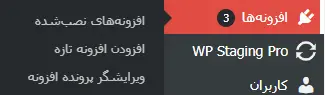
- ورود به بخش “افزونهها” از پیشخوان و کلیک برروی “افزودن افزونه تازه”.
بعد از اینکه به صفحه نصب افزونهها وارد شدید، مانند تصویر زیر بینهایت افزونه رایگان وردپرسی را مشاهده میکنید که هرکدام قابلیتهای خاص خودشان را دارند.
- جستوجو و انتخاب افزونه موردنظر
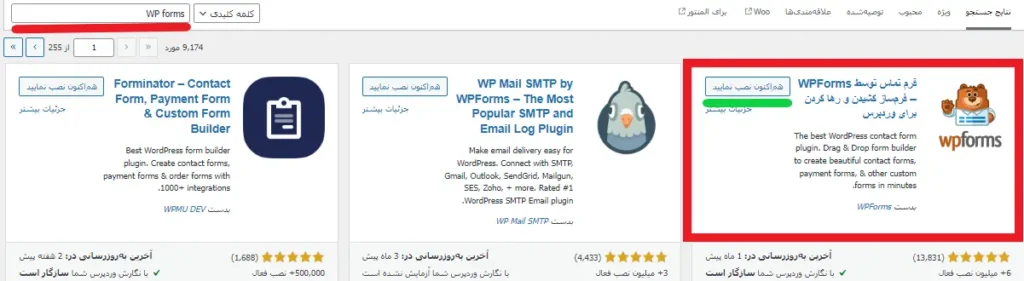
اگر به دنبال افزونهای هستید که در صفحه نصبکننده افزونههای وردپرسی قرار ندارد، کافیه از کادر جستوجو نام افزونه را سرچ کنید.
- کلیک روی دکمه “هماکنون نصب نمایید” برای نصب افزونه در وردپرس
بعد از کلیک روی دکمه نصب، وردپرس شروع به دانلود و نصب افزونه در وردپرس میکند. با توجه به حجم افزونه ممکناست چندثانیه یا بیشتر زمان ببرد تا افزونه دانلود و نصب شود.
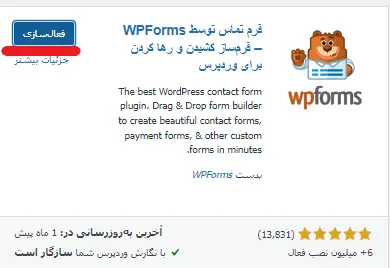
- فعالسازی افزونه با زدن روی دکمه “فعالسازی”
بعد از اتمام نصب افزونه، دکمه نصب به رنگ آبی تغییر میکند. این یعنی افزونه با موفقیت در سایت شما نصب شدهاست. با زدن روی دکمه “فعال نمایید”، فرایند فعالسازی افزونه آغاز میشود. باتوجه به قابلیت افزونه ممکن است تغییراتی در سایت شما رخ دهد.
نصب افزونه در وردپرس ازطریق آپلود درپیشخوان
دومین راهی که قصدداریم در آموزش نصب افزونه در وردپرس بهآن بپردازیم نصب دستی افزونه در پیشخوان با آپلود فایل افزونه است. این روش شبیه به نصب پوسته در سایت است که در آموزش نصب پوسته در وردپرس به آن پرداختیم.
بعضی از مواقع ممکناست به هردلیلی افزونههای رایگان وردپرس بهصورت مستقیم نصب نشوند. همچنین ممکناست افزونهای که قصد نصب آنرا دارید رایگان نباشد.
افزونههایی که رایگان نیستند، درواقع افزونههای حرفهای هستند که کدنویسی یا فارسیسازی شدهاند و شما باید آنها را خریداری کنید.
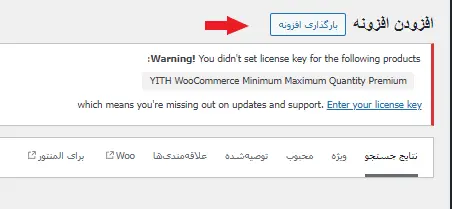
برای آپلود دستی و نصب افزونه در وردپرس، مانند راه قبلی، وارد پیشخوان>افزونهها>افزودن افزونه تازه شوید. در بالای صفحه روی دکمه “بارگذاری افزونه” کلیک کنید.
با کلیک کردن روی دکمه “CHOOSE FILE”، فایل مربوط به نصب افزونه را انتخاب کنید.
نکته: فایل نصبی افزونه باید با فرمت zip باشد وگرنه درهنگام بارگذاری با خطا روبهرو خواهیدشد.
بعداز آپلود فایل نصبی افزونه روی دکمه “هماکنون نصب نمایید” کلیک کنید. وارد صفحه جدید میشوید و وردپرس شروع به نصب افزونه میکند.
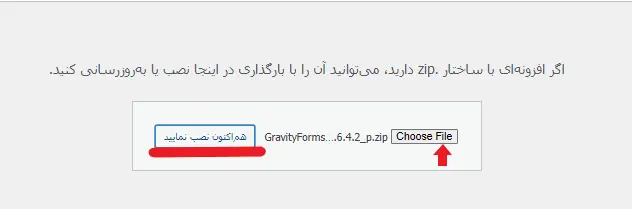
نکته مهم: هنگامی که فرایندنصب افزونه درحال انجام است، صفحه را رفرش نکنید.
اگر نصب افزونه با موفقیت انجامشود دکمه “فعالکردن افزونه” نمایش داده میشود. با کلیک روی آن افزونه فعال میشود.
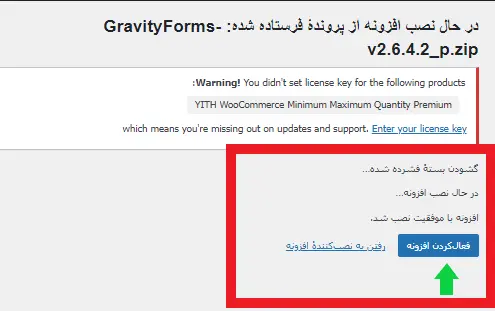
بعد از اتمام فعالسازی یکبار صفحه پیشخوان را رفرش کنید تا افزونه به پیشخوان اضافه شود. عموماً بعداز فعالسازی افزونه یک منوی جدید در پیشخوان اضافه خواهدشد.
آموزش نصب افزونه در وردپرس از طریق هاست
سومین راه برای نصب افزونه در وردپرس آپلود فایل افزونه در هاست است. خیلی مواقع ممکناست هاست شما اجازه نصب افزونههای حجیم را ندهد و یا هنگام آپلود افزونههای پولی در پیشخوان باخطا روبهرو شوید.
نکته: یکی از خطاهایی که هنگام نصب افزونههای پولی(پرمیوم) در پیشخوان با آن روبهرو خواهیدشد، خطای “پوشه افزونه خالی است” یا ” وردپرس پوشه نصب افزونه را پیدا نکرد” میباشد.
سادهترین راه برای حل این خطاها نصب افزونه از طریق هاست است.
آموزش نصب افزونه در وردپرس از طریق سی پنل
برای نصب پلاگین در سی پنل طبق مراحل زیر عمل کنید:
- از صفحه کنترل پنل هاست وارد بخش FILE MANAGER شوید.
- وارد پوشه PUBLIC_HTML شوید.
نکته: اگر در هاست، سابدامین نصب کرده باشید باید بعد از ورود به FILE MANAGER وارد پوشه مربوط به سابدامین شوید.
- سپس روی پوشه WP-CONTENT کلیک کنید. این پوشه محل ذخیره قالب، افزونه، فایلهای آپلودشده و بهطورکلی محتویات سایت میباشد.
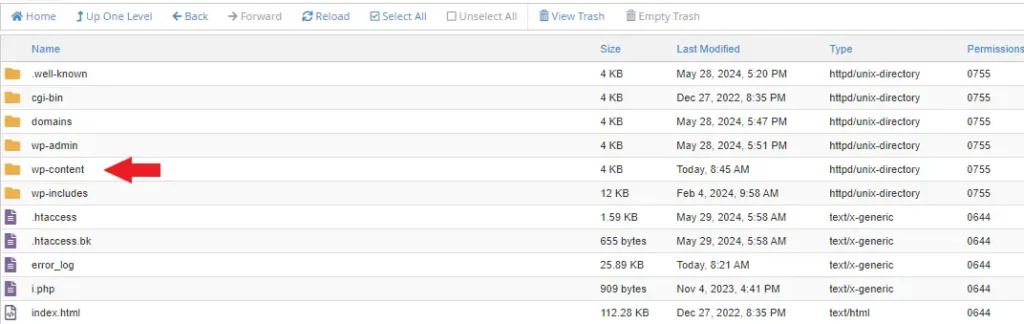
- برای نصب افزونه، وارد پوشه plugins شوید. این پوشه محل ذخیره تمامی افزونههای نصبشده در سایت است. افزونه جدید را باید در این پوشه آپلود کنید.
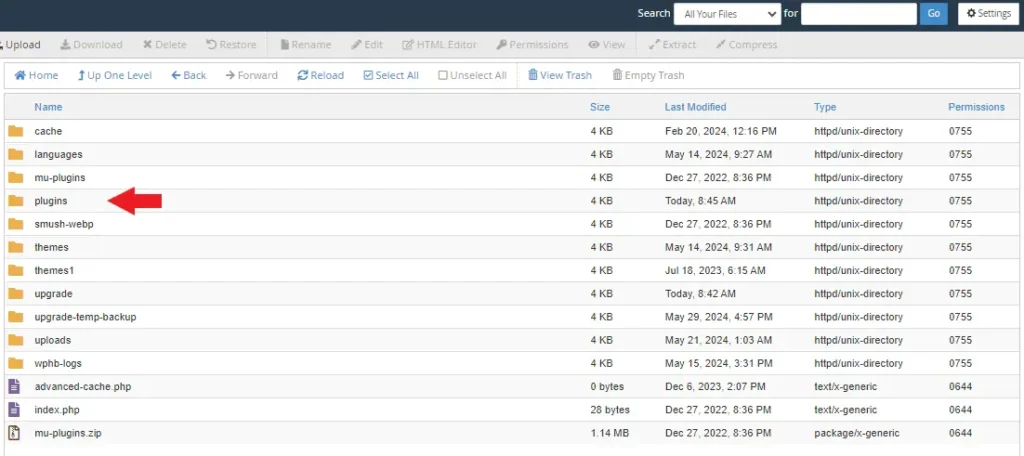
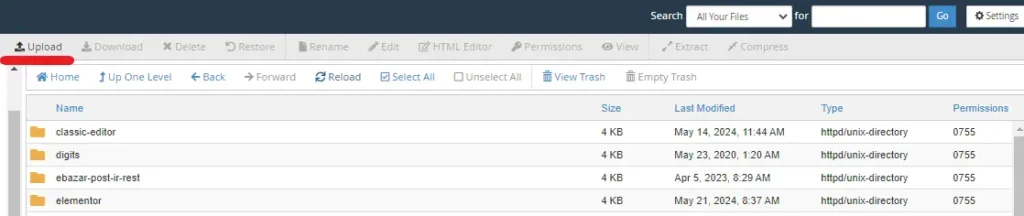
- برای آپلود افزونه جدید از بالای صفحه روی دکمه “UPLOAD” کلیک کنید.
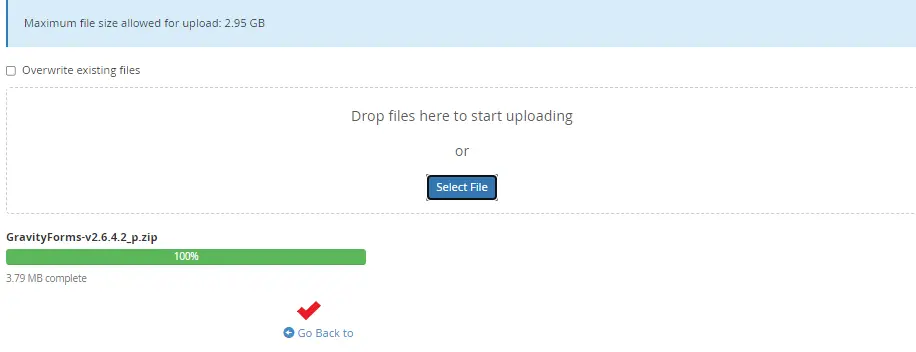
- با کلیک روی دکمه “SELECT FILE” فایل زیپ افزونه را بارگذاری کنید و منتظرشوید تا فرایند بارگذاری کاملاً انجام شود. بارگذاری افزونه زمانی کامل میشود که فرایند بارگذاری 100% و کاملاً سبز شدهباشد. سپس روی عبارت GO BACK”” کلیک کنید.
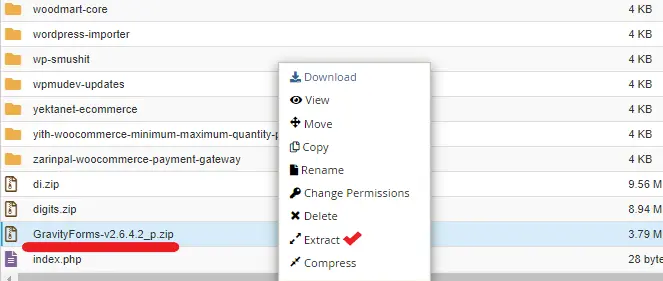
- بعد از اتمام آپلود دوباره وارد پوشه PLUGINS شوید. یکبار روی دکمه “RELOAD” کلیک کنید تا صفحه رفرش شود.

- فایل زیپ افزونه را با کلیکراست کردن روی آن و زدن دکمه “EXTRACT” استخراج کنید. بعد از استخراج یکبار دیگر صفحه را رفرش کنید. سپس فایل زیپ افزونه را حذف کنید.
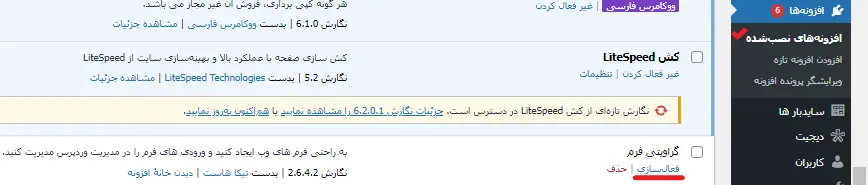
- وارد پیشخوان وردپرس شده و از بخش افزونهها>افزونههای نصب شده افزونه را فعال کنید.( اگر افزونه را مشاهده نکردید یکبار صفحه را رفرش کنید)
نکته: بعد از استخراج فایل افزونه، وارد پوشه جدیدی که افزونه درآن قرار دارد، شوید. اگر فایل زیپ دیگری مشاهده کردید، باید آنرا هم استخراج کنید. بعد از استخراج، محتویات و یا فایل جدیدی که ساخت شد را از طریق دکمه “MOVE” به پوشه PLUGINS منتقل کنید.
نصب افزونه در وردپرس از طریق FTP
چهارمین مسیر در آموزش نصب افزونه وردپرس استفاده از پروتکل انتقال فایل، Ftp است. Ftp به شما این امکان را میدهد که بدون نیاز به اینترنت، از طریق کامپیوترتان در سایت خود افزونه نصب کنید.
اگر به هردلیلی از سه مسیر قبلی نصب افزونه در وردپرس به نتیجه نرسیدید، Ftp را امتحان کنید.
برای نصب افزونه از طریق اکانت Ftp طبق مراحل زیر عمل کنید:
نکته1: برای نصب افزونه از این طریق باید فایل zip افزونه را در اختیار داشتهباشید.
نکته2: برای استفاده از Ftp نرم افزار FILEZILLA را نصب کنید و اکانت Ftp هاست را به این نرمافزار متصل کنید.
نکته3: ما فرض را براین میگیریم که شما طریقه ساخت اکانت FTP و اتصال آن به FILEE ZILLA را آموختهاید.(سوالی در اینباره داشتید از بخش دیدگاهها بپرسید)
- بعداز اتصال اکانت Ftp هاست به نرمافزار، همه چیز برای نصب افزونه آمادست.
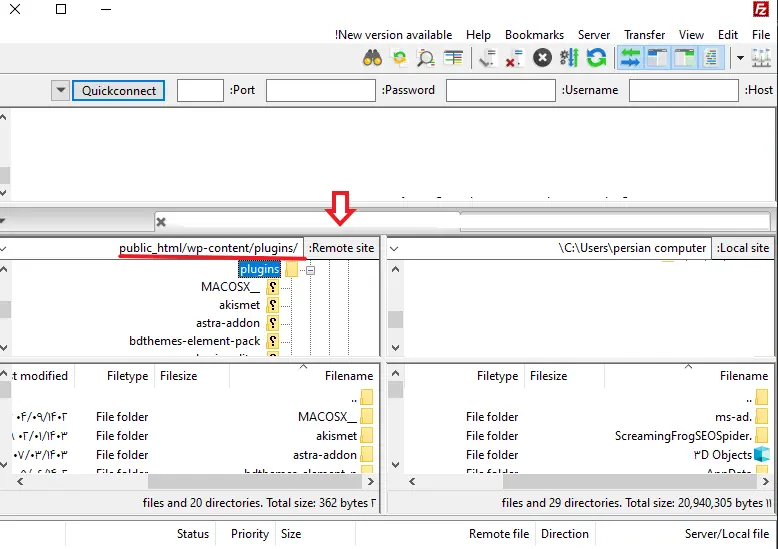
- از بخش REMOTE SITE که مربوط به هاست شماست، وارد مسیر PUBLIC_HTML>WP-CONTENT>PLUGINS شوید.
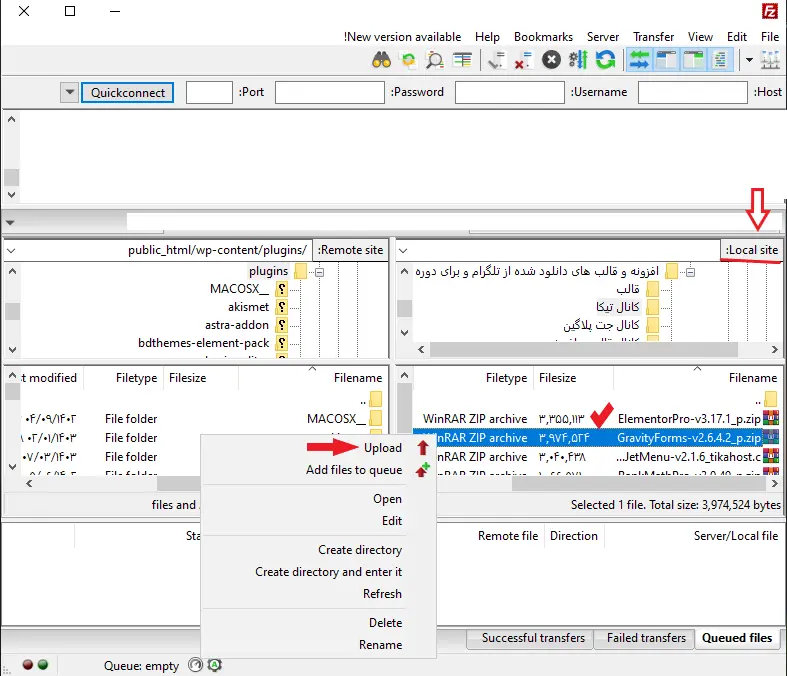
- از ستون کناری، بخش LOCAL SITE که مربوط به سیستم شماست، فایل مربوط به افزونه را پیداکرده و بعداز کلیکراست دکمه UPLOAD را بزنید.
- به پیشخوان وردپرس، بخش افزونههای نصبشده رفته و افزونه را فعال کنید.
آموزش نصب افزونه در وردپرس از طریق لوکال هاست
اگر از لوکال هاست برای آموزش و تمرین در وردپرس استفاده میکنید و نیاز به نصب افزونه بهصورت دستی دارید کافیه طبق مراحل زیر عمل کنید. با توجه به این نکته که تفاوت لوکال هاست با هاست اصلی تنها در یک مسیر برای نصب افزونههای وردپرسی است.
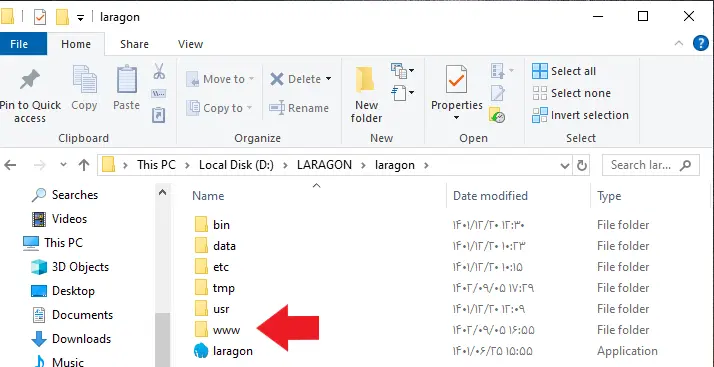
اگر از لاراگون به عنوان ابزار لوکال هاست استفاده میکنید از پوشه محل نصب این نرمافزار وارد فایل WWW شده و پوشه محل نصب وردپرس را بازکنید. سپس وارد بخش WP-CONTENT>PLUGINS شده و افزونه خود را آپلود، استخراج و نصب کنید.
اگر از نرمافزار XAMPP برای سایت وردپرسی استفاده میکنید، به محل نصب نرمافزار رفته و فایل زیپ افزونه را در مسیر HTDOCS > پوشه مربوط به سایت وردپرسی> WP-CONTENT>PLUGINS آپلود و استخراج کنید.
آموزش نصب پلاگین در وردپرس از سایت Github
دو روش برای دانلود افزونههای رایگان وجود دارد، اولی استفاده از سایت wordpress.org دومی استفاده از Github.
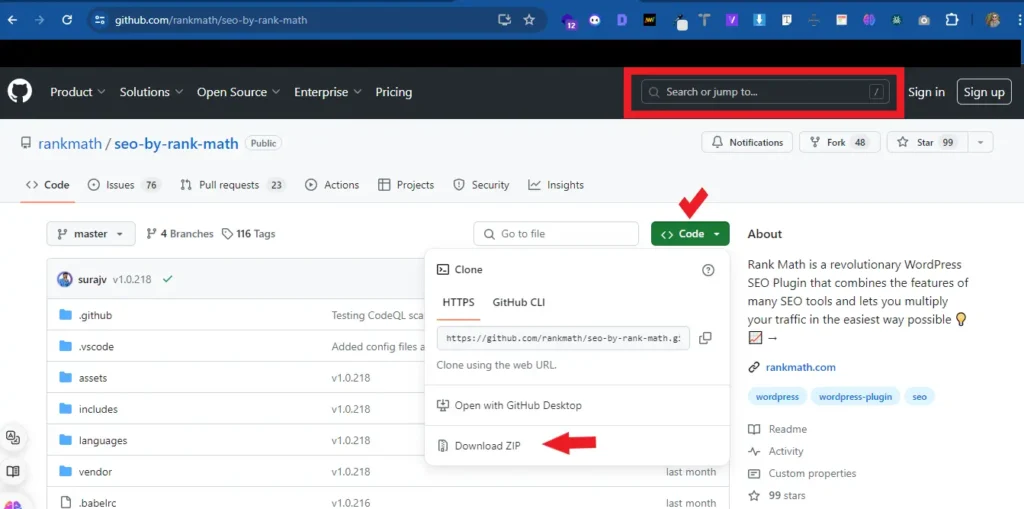
گیت هاپ یک سایت برای برنامهنویسان و توسعهدهندگان هرنوع زبان برنامهنویسی و وب است که درآن تعداد بسیار زیادی از افزونهها و قالبها دردسترس است. اگر قصد دانلود افزونه از گیت هاپ را دارید بعد از ورود به سایت، از کادر جستوجو نام افزونه موردنظر خودرا سرچ کرده و در نهایت روی دکمه سبزرنگ “code” کلیک کنید. فایل زیپ افزونه را دانلود کنید و طبق روشهای قبلی افزونه را در سایت آپلود و نصب کنید.
نکات مهم قبل از نصب پلاگین در وردپرس
همانطور که در ابتدای مقاله گفتیم، افزونهها باعث جادو در وردپرس میشوند. افزونهها باعث ارتقاء عملکرد و تغییرات شگفتانگیز در وردپرس میشوند اما در نقطه مقابل توانایی اختلال در عملکردسایت و بهمریختن ظاهرسایت را هم دارند. حتی ممکناست در امنیت و سرعت سایت تاثیرمنفی بگذارد.
مثلاً بعضی از افزونههای شخصیسازی منو و ساخت فهرست در وردپرس و یا افزونههایی که برای محتواگذاری در وردپرس مورد استفاده قرارمیگیرند ممکن است باعث اختلال در سایت و دیگر افزونههای سایت شوند.(تجربه شخصی)
در ادامه آموزش نصب افزونه در وردپرس نکات مهم قبل از نصب افزونه را به صورت لیست در اختیار شما قرار میدهیم.
- سالم بودن افزونه: برای اطمینان از سالم بودن افزونه از سایت virus total استفاده کنید.
- توجه به آخرین بهروزرسانی افزونه: سعی کنید از افزونههایی استفاده کنید که حداقل چندهفته یا چندماه قبل بهروز شدهباشد.
- سازگاری با آخرین نسخه وردپرس: هنگام نصب افزونههای رایگان در وردپرس فارسی، به این مورد که افزونه با وردپرس شما سازگاری دارد یا نه، توجه کنید.
- معتبربودن و امتیاز افزونه: قبل از استفاده از افزونه به تعداد ستارهها و امتیاز افزونه توجه کنید.
- تعداد نصب فعال افزونه: هرچه تعداد نصب فعال یک افزونه بیشتر باشد، بهتر است.
- توجه به سوالات و پشتیبانی افزونه: حتماً قبل از دانلود و استفاده افزونه بخش نظرات و پشتیبانی آنرا بررسی کنید.
مقاله پیشنهادی: نمایش دسته بندی ها در وردپرس
بهترین روش برای نصب پلاگین در وردپرس چیست؟
از بین تمامی روشهایی که در آموزش نصب افزونه در وردپرس به آن پرداختیم، طبق تجربه تیم شاه وردپرس آپلود و نصب دستی افزونه از طریق هاست بهترین روش برای نصب افزونه در وردپرس است. درصورتی که به اینترنت و هاست خود دسترسی نداشتید، از طریق ftp اقدام به نصب افزونه کنید.
همچنین برای دانلود افزونه بهتراست که بهجای سایت گیت هاب از سایت اصلی وردپرس(wordpress.org) استفاده کنید.
حل مشکلات مربوط به نصب افزونه در ودرپرس
اگر در هنگام نصب افزونه با مشکل روبهرو شدید ابتدا از طریق مستندات مربوط به افزونه و پشتیبانی ارائهدهنده افزونه کمک بخواهید. همچنین میتوانید از مشاورههای رایگان و درنهایت خدمات پشتیبانی سایت وردپرسی ما استفاده کنید تا با کمترین هزینه و در سریعترین زمان ممکن مشکلاتتان برطرف شود.
سوالات متداول
چگونه افزونههای جدیدی در وردپرس نصب کنیم؟
سادهترین راه برای نصب افزونه در وردپرس از طریق پیشخوان است. برای این کار از طریق منوی افزونهها روی گزینه افزودن افزونه تازه کلیک کنید. سپس با سرچ افزونه موردنیاز اقدام به نصب و فعالسازی کنید. همچنین 5 روش دیگر برای نصب افزونه وجود دارد که در این مقاله به آنها اشاره کردیم.
آیا نصب چند افزونه میتواند باعث کاهش سرعت سایت شود؟
بله، نصب تعداد زیاد افزونه به دلیل مصرف منابع سرور و همچنین امکان ایجاد تداخل با یکدیگر میتواند باعث کاهش قابلتوجه سرعت سایت شود. بههمین علت تا حدامکان از نصب افزونههای غیرضروری خودداری کنید.
آیا افزونهها با قالبهای مختلف سازگار هستند؟
اکثر افزونههای وردپرسی با قالبها سازگاری کامل دارند اما به ندرت ممکناست بعضی از افزونهها با برخی قالبهای خاص تداخل داشته باشند. بههمین دلیل بهتر است قبل از نصب افزونه در وردپرس از سازگاری کامل آن با قالب سایت مطمئن شوید.
نتیجه گیری
یکی از مهمترین ابزارهایی که میتواند در افزایش قابلیت و توسعه وردپرس کارساز باشد، استفاده از افزونههای وردپرسی است. افزونهها در سایت وردپرسی از روشهای مختلفی نصب میشوند که در آموزش نصب افزونه در وردپرس به 6 مورد از آن پرداختیم.
امیدواریم با خواندن این مقاله دیگر مشکلی در نحوه نصب افزونه در وردپرس نداشتهباشید.