


نصب وردپرس روی سی پنل(cpanel) میتواند اولین قدم مهم در مسیر موفقیت آنلاین شما باشد که در این مقاله قصد داریم قدمبهقدم آن را آموزش دهیم. سی پنل بهدلیل ویژگیهای کاربرپسند، امکانات گسترده و رابط کاربری ساده به یکیاز محبوبترین ابزارها برای مدیریت سایت تبدیل شدهاست. از سمت دیگر، وردپرس بهعنوان قدرتمندترین سیستم مدیریت محتوا در جهان، به شما این امکان را میدهد که بهراحتی طراحی و مدیریت محتوای سایت خود را انجام دهید.
آموزش نصب وردپرس روی سی پنل بهصورت خلاصه شامل مراحل زیر است:
- دانلود آخرین نسخه وردپرس از سایت وردپرس فارسی
- ورود به هاست سی پنل
- رفتن به پوشه public_html
- آپلود فایل zip وردپرس
- استخراج یا اکسترکت فایل وردپرس
- حذف فایلهای اضافی
- ساخت دیتابیس در سی پنل
- بازکردن سایت در مرورگر
- پیکربندی نصب وردپرس
- انتخاب نامکاربری و رمزعبور برای پیشخوان وردپرس
- ورود به پیشخوان وردپرس
در این مقاله بهطور کامل مراحل نصب وردپرس روی سی پنل را توضیح خواهیم داد. از انتخاب و دانلود وردپرس گرفته تا نکات مهم هنگام پیکربندی وردپرس و خطاهای احتمالی، هر مرحله را بهصورت کامل بررسی خواهیم کرد.
در ادامه با آموزش تصویری و قدمبهقدم نصب وردپرس روی هاست سی پنل با ما همراه باشید.
آموزش نصب وردپرس روی سی پنل(پیشنیاز)
در ابتدا نکتهای که در آموزش نصب وردپرس روی سی پنل باید به آن اشاره کنیم، تهیه هاست و دامنه است. ما با این پیشفرض که شما از قبل یک هاست اشتراکی مناسب و دامنه معتبر تهیه کردهاید به سراغ این آموزش میرویم. منظور از هاست اشتراکی مناسب این است که وردپرس سازگاری کامل با هاست را داشته باشد.
اگر همچنان در تهیه هاست و دامنه با مشکل روبهرو هستید کافیه از بخش دیدگاهها با ما درمیان بگذارید تا راهنمایتان کنیم.
خب، در ادامه مراحل نصب وردپرس روی سی پنل را قدمبهقدم توضیح خواهیم داد.
دانلود آخرین نسخه وردپرس از سایت مرجع
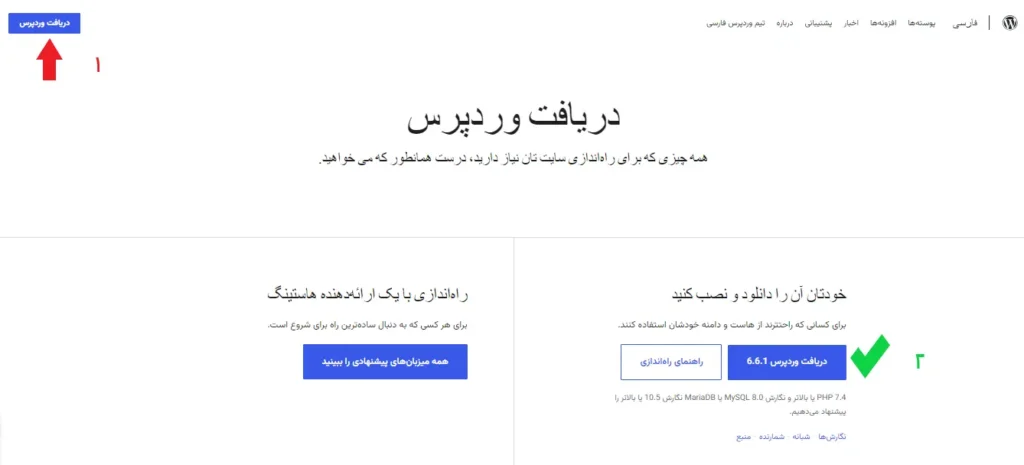
اولین قدم برای برای نصب وردپرس در هاست سی پنل این است که بهروزترین نسخه وردپرس را از سایت وردپرس فارسی یا wordpress.org دانلود کنید. برای اینکار کافیه وارد سایت وردپرس فارسی شوید و مطابق تصویر زیر روی دکمه مشخص شده کلیک کنید تا فایل zip وردپرس دانلود شود.
ورود به سی پنل برای نصب وردپرس
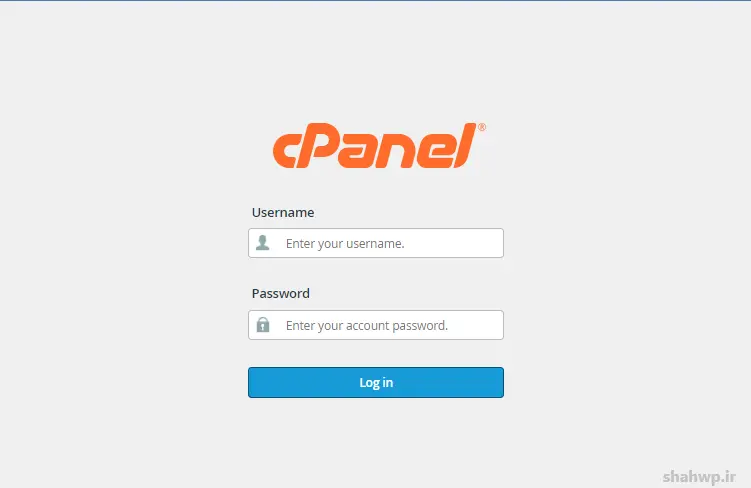
دومین قدم برای نصب وردپرس روی هاست سی پنل ورود به کنترل پنل هاست است. اطلاعات ورود به هاست سی پنل هنگام تهیه هاست اشتراکی از طریق ایمیل برایتان ارسال شده است. کافیه آدرس مورد نظر را در مرورگر جستوجو کنید. سپس نام کاربری و رمزعبوری که در اختیارتان قرار دادهاند را وارد کنید. به این ترتیب بهراحتی وارد سی پنل شوید.
رفتن به پوشه اصلی سایت(public_html)
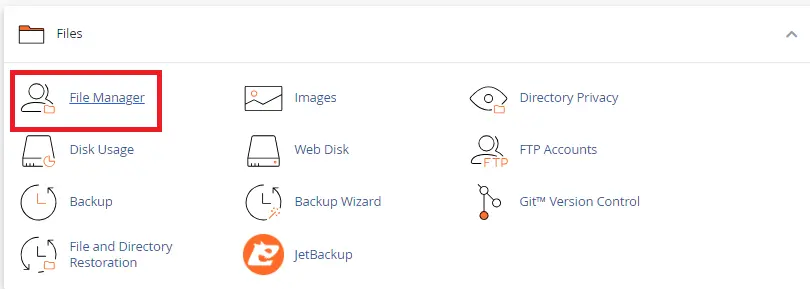
پس از دریافت آخرین نسخه وردپرس و ورود به سی پنل، برای نصب وردپرس باید وارد پوشه اصلی سایت یا همان public_html شوید. این پوشه در صفحه اصلی سی پنل، بخش “File Manager” وجود دارد.
پس از ورود به File Manager که شامل فایلها و فولدرهای مختلفی است، روی پوشه public_html کلیک کنید.
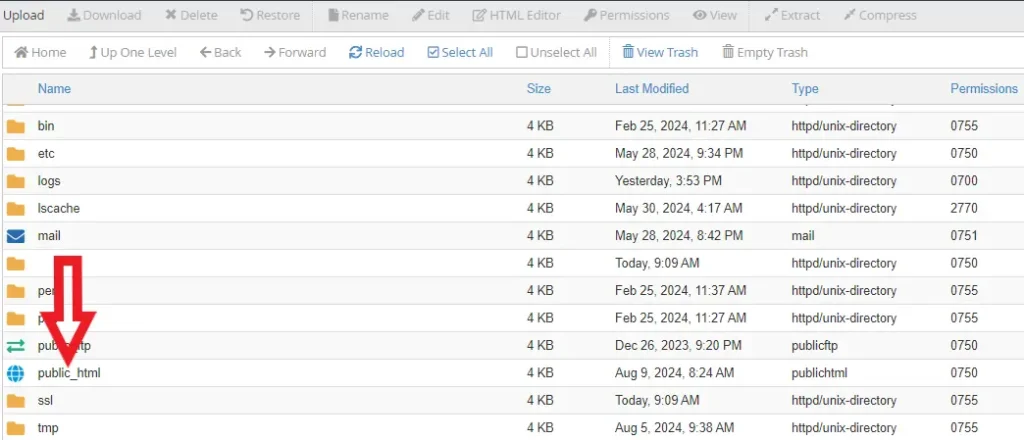
این نکته را درنظر داشتهباشید که هیچ محتوایی نباید در پوشه public_html وجود داشتهباشد. در صورت مشاهده هرنوع فایلی، آنرا حذف کنید.
آپلود فایل وردپرس در سی پنل
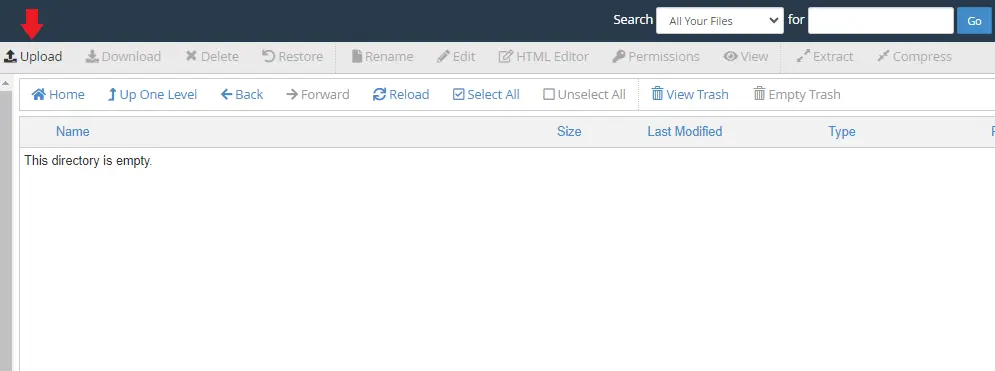
در مرحله بعد آموزش نصب وردپرس روی سی پنل، باید فایل zip وردپرسی را که درابتدا دانلود کردیم، در پوشه public_html آپلود کنیم. برای درونریزی یا آپلود فایل وردپرس کافیه روی دکمه “Upload” در بالای صفحه کلیک کنید تا وارد صفحه جدیدی شوید.
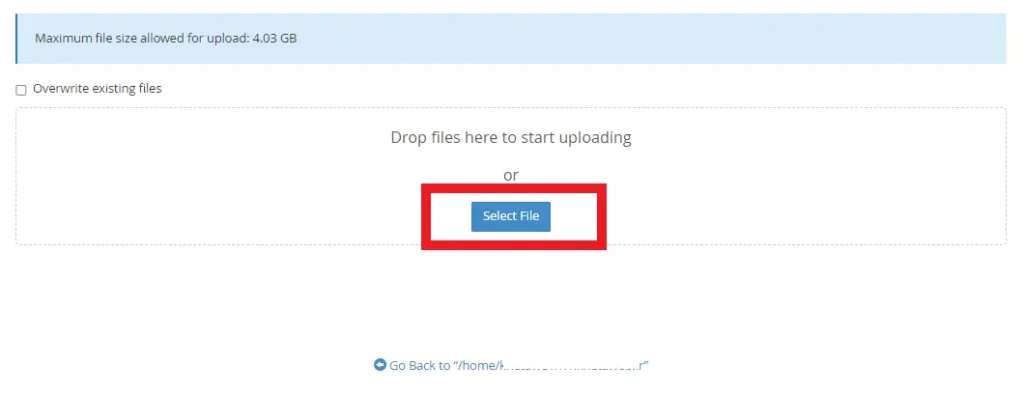
برای آپلود وردپرس در سی پنل کافیه دکمه آبی رنگ “Select File” را کلیک کنید و فایل zip وردپرس را انتخاب کنید. سپس تا کاملشدن فرایند آپلود صبر کنید.
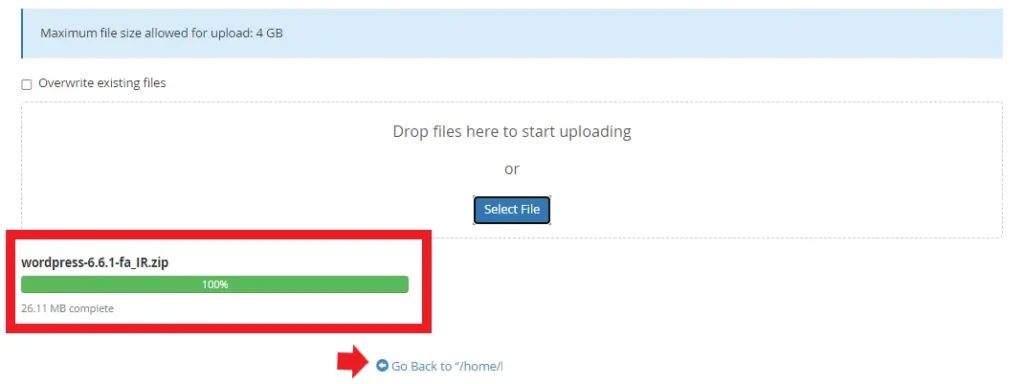
درصورتی فرایند آپلود وردپرس کامل انجام میشود که مانند تصویر زیر 100% و بهرنگ سبز نمایش دادهشود. در انتها روی عبارت Go Back”” کلیک کنید تا دوباره وارد پوشه public_html شوید و روی دکمه “Reload” کلیک کنید.
نکته: با توجه به حجم فایل و سرعت اینترنت فرایند آپلود وردپرس ممکناست زمانبر باشد.
اکسترکت یا خارجکردن فایل نصبی وردپرس از حالت zip
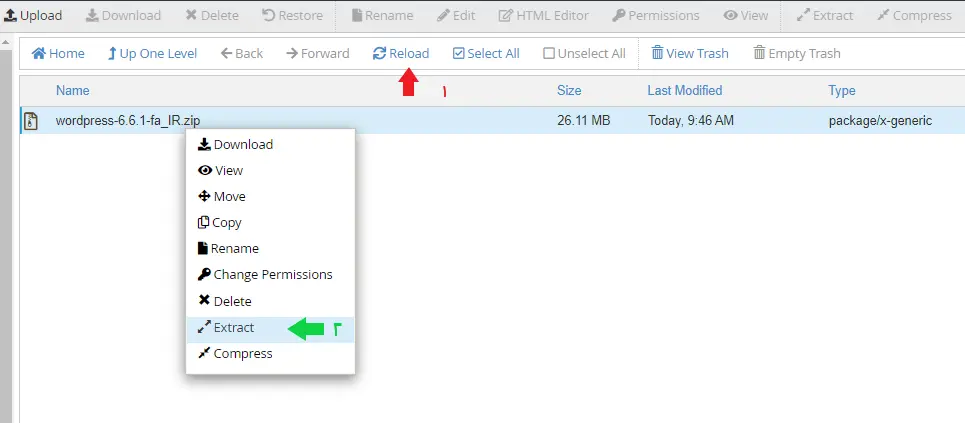
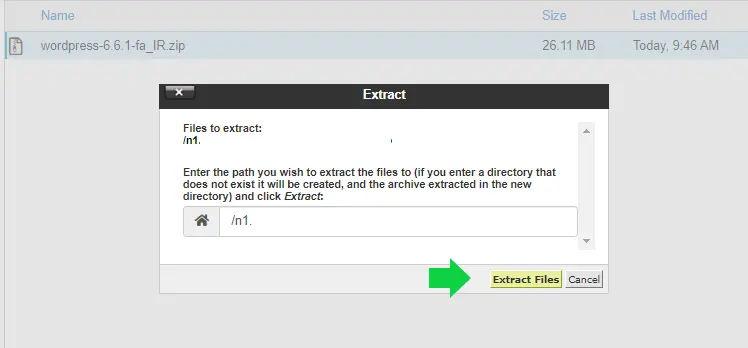
پساز اتمام فرایند آپلود وردپرس در سی پنل و برگشت به پوشه اصلی سایت، فایل زیپ وردپرس را مشاهده میکنید. کاری در این مرحله از آموزش نصب وردپرس روی سی پنل باید انجام دهید کلیک راست کردن روی فایل zip و انتخاب گزینه “Extract” است.
سپس برای خارج کردن فایل نصبی وردپرس روی دکمه “Extract Files” کلیک کنید.
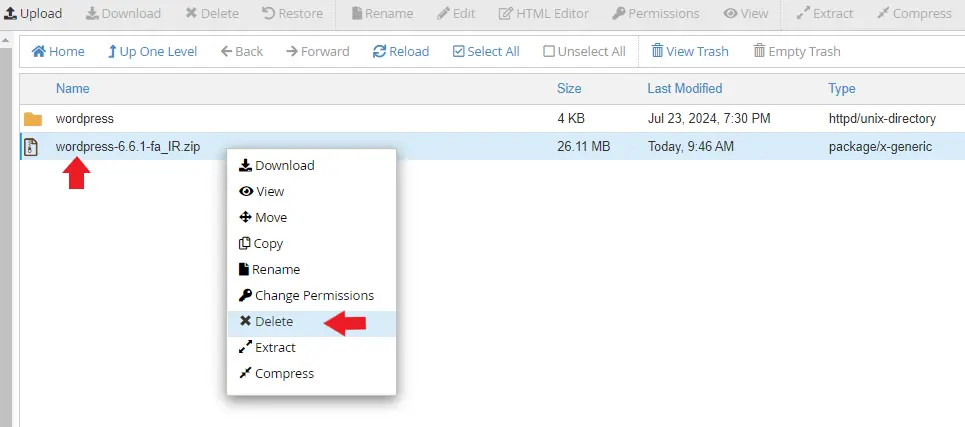
بعداز خارج کردن وردپرس از حالت زیپ، یک فولدر جدید بهنام “wordpress” ساخته میشود. کاری که در این مرحله باید انجام دهید، انتقال محتویات موجود در فولدر wordpress به public_html است.
نکته: با خیال راحت فایل zip وردپرس را حذف کنید.
نصب وردپرس روی سی پنل با انتقال فایلها به public_html
بسیاری از افراد بر این باور هستند، زمانی که وردپرس را از حالت فشرده خارج میکنند، وردپرس در سی پنل نصب شدهاست!
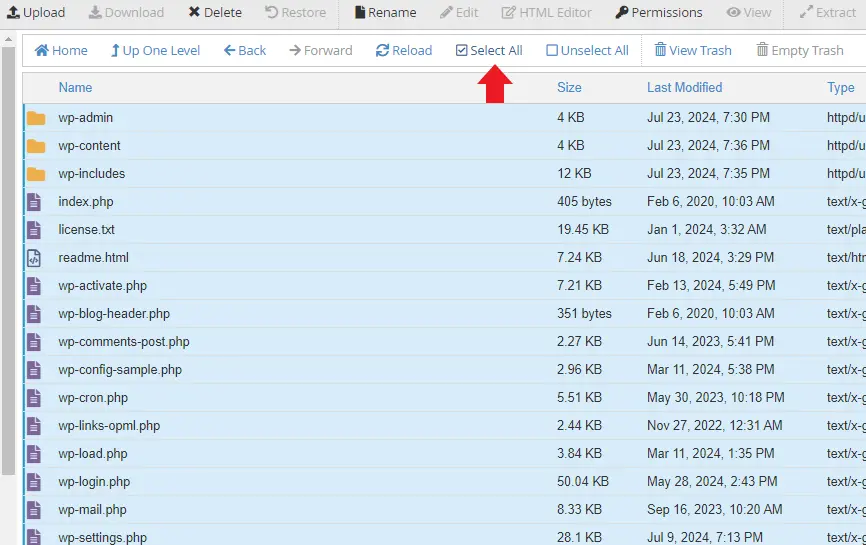
به این موضوع توجه کنید، تا زمانی که محتویات فولدر wordpress ساختهشده به پوشه public_html منتقل نشود، عملاً وردپرس نصب نشدهاست. برای انتقال محتویات به پوشه اصلی سایت کافیه وارد فولدر “wordpress” شوید.
از بالای صفحه روی دکمه “Select All” کلیک کنید تا همه فایلها و پوشهها انتخاب شوند.
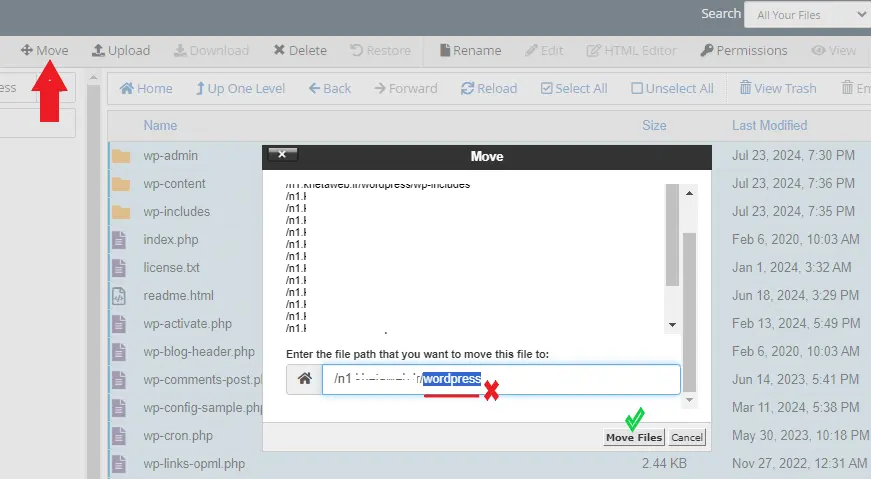
سپس روی دکمه “Move” کلیک کنید. در پاپ آپ بازشده، عبارت wordpress را پاک کنید و روی دکمه “Move Files” کلیک کنید.
در انتها با زدن دکمه “Up One Level” وارد پوشه اصلی سایت شوید.
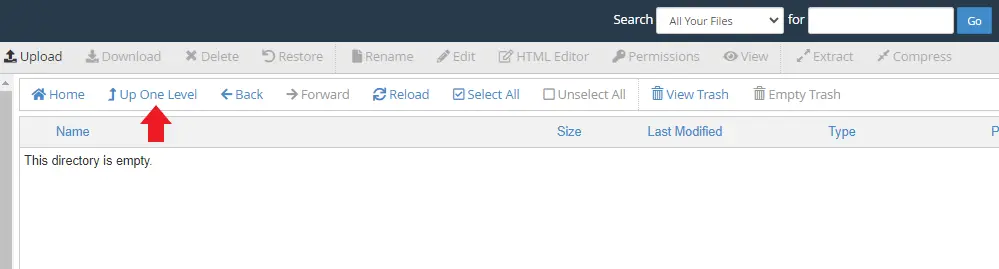
نکته: بعد از انجام مراحل بالا دیگر نیازی به فولدر خالی “wordpress” ندارید و میتوانید با خیال راحت حذف کنید.
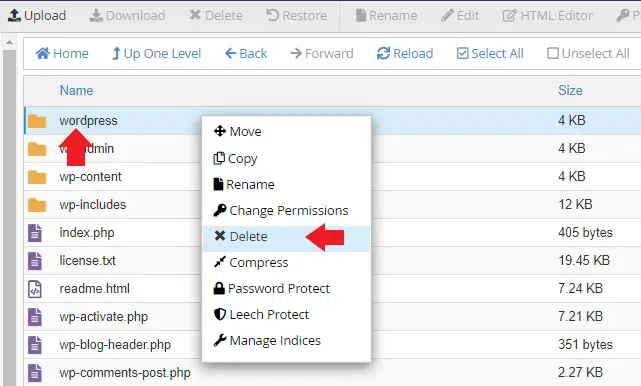
ساخت دیتابیس در سی پنل برای اتصال به وردپرس
پس از آپلود و نصب فایلهای وردپرس در سی پنل نوبت به ساخت دیتابیس برای اتصال سایت به هاست است. تا زمانیکه برای سایت وردپرسی خود دیتابیس نسازید عملاً نمیتوانید هیچ استفادهای از آن کنید. پس برای تکمیل نصب وردپرس روی سی پنل و اتصال آن به پایگاه داده وردپرس مراحل زیر را قدمبهقدم انجام دهید.
ساخت دیتابیس در سی پنل 2 روش دارد:
- از طریق بخش MySQL Database Wizard (راه سریعتر)
- ساخت دیتابیس از بخش MySQL Databases (راه طولانیتر-مدیریت همه دیتابیسها)
ما در آموزش نصب وردپرس روی سی پنل از روش اول برای ساخت دیتابیس استفاده میکنیم.
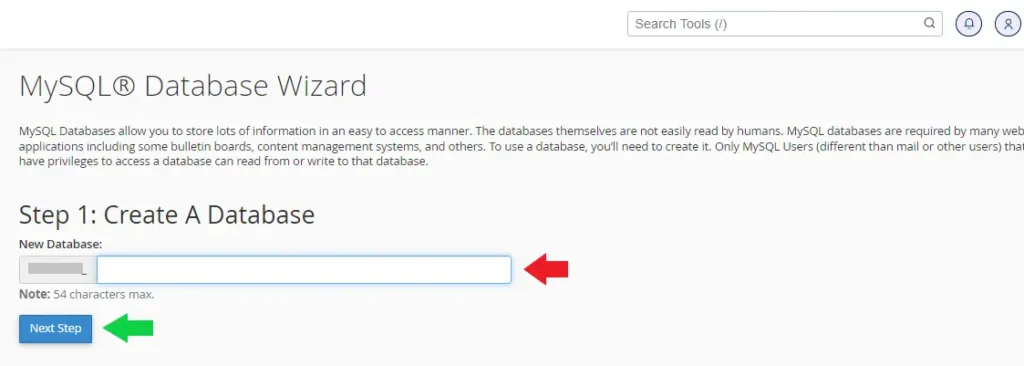
تعیین نام برای دیتابیس
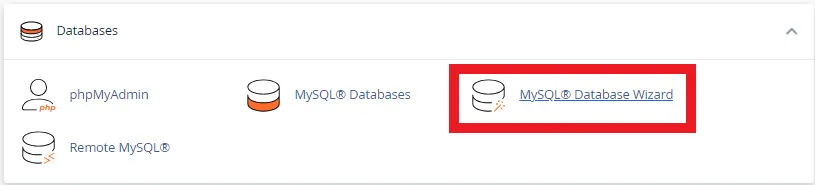
همانطور که گفتیم، برای اتصال سایت به هاست در سی پنل نیاز به دیتابیس دارید. برای این منظور ابتدا از طریق سی پنل وارد بخش MySQL Database Wizard”” شوید.
کاری که در ابتدای ساخت دیتابیس برای سایت باید انجام دهید، تعیین یک نام برای دیتابیس است. در کادر مربوط به “Create A Database” یک نام برای پایگاه داده خود انتخاب کنید. سپس روی دکمه “Next Step” کلیک کنید.
نکته: نام دیتابیس را حفظ یا ذخیره کنید.
ساخت یوزر یا کاربر برای دیتابیس
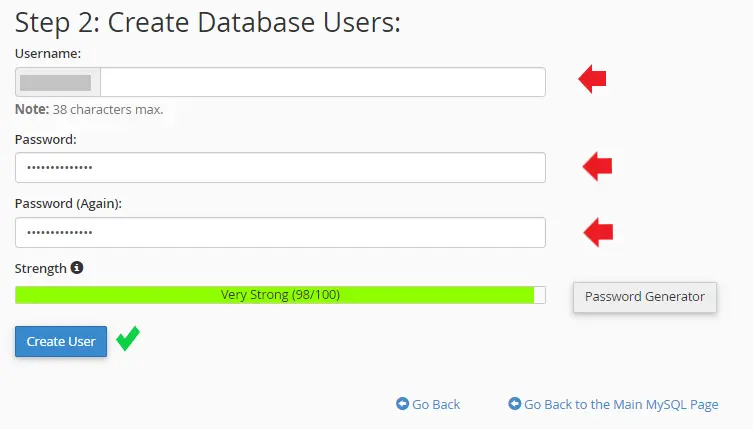
در مرحله جدید، برای دسترسی به دیتابیس باید یک کاربر ایجاد کنید. ساخت کاربر برای پایگاه داده سایت شامل یک نامکاربری و رمزعبور قوی میباشد. پس از انتخاب نامکاربری و رمزعبور روی دکمه “Create User” کلیک کنید.
نکته: مانند نام دیتابیس، نام کاربری و رمزعبوری که در این مرحله میسازید را حفظ یا ذخیره کنید.
اختصاص مجوزهای لازم به کاربر برای دسترسی به دیتابیس
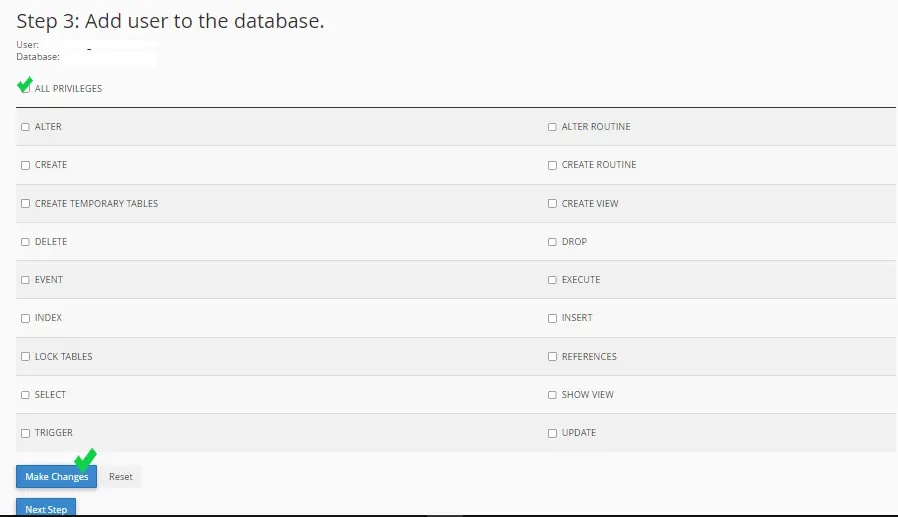
بعداز ساخت دیتابیس و تعریف کاربر برای آن، نوبت به دادن مجوزهای لازم و اتصال کاربر به دیتابیس است. برای این منظور طبق تصویر زیر روی دکمه “All Privileges” کلیک کنید. سپس از انتهای صفحه روی دکمه “Make Changes” کلیک کنید.
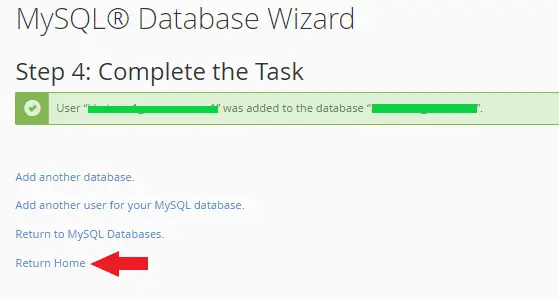
پس از انجام مراحل بالا با پیغام “Complete the Task” مواجه میشوید که بهمعنی تکمیل ساخت دیتابیس است. با کلیک روی دکمه “Return Home” به صفحه اصلی سی پنل بازگردید.
پیکربندی و آموزش نصب وردپرس روی سی پنل
اکنون به مرحله اصلی آموزش نصب وردپرس روی سی پنل رسیدهایم. در این مرحله باید تنظیمات و پیکربندی اصلی وردپرس را با استفاده از دیتابیس و کاربری که طبق مراحل قبلی تعریف کردیم، انجام دهیم.
پس در ادامه آموزش نصب وردپرس در سی پنل جهت تکمیل فرایند و پیکربندی تنظیمات نصب، طبق مراحل زیر عمل کنید.
- در ابتدا آدرس سایت خود را در مرورگر وارد کنید تا وارد صفحه نصب وردپرس شوید.
- طبق تصویر زیر، زبان فارسی را برای سایت وردپرسی خود تعیین کنید.
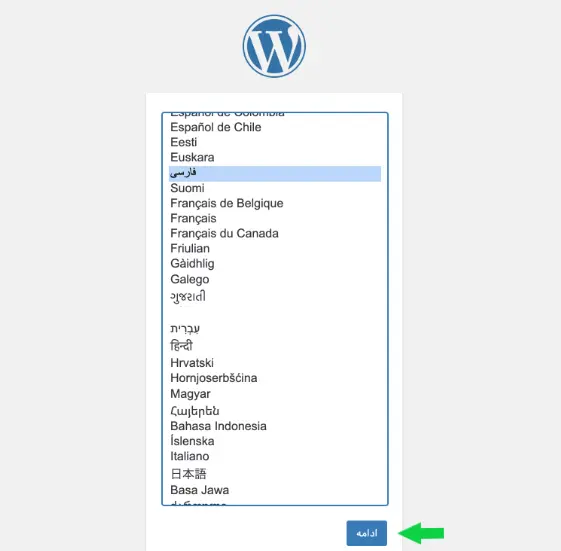
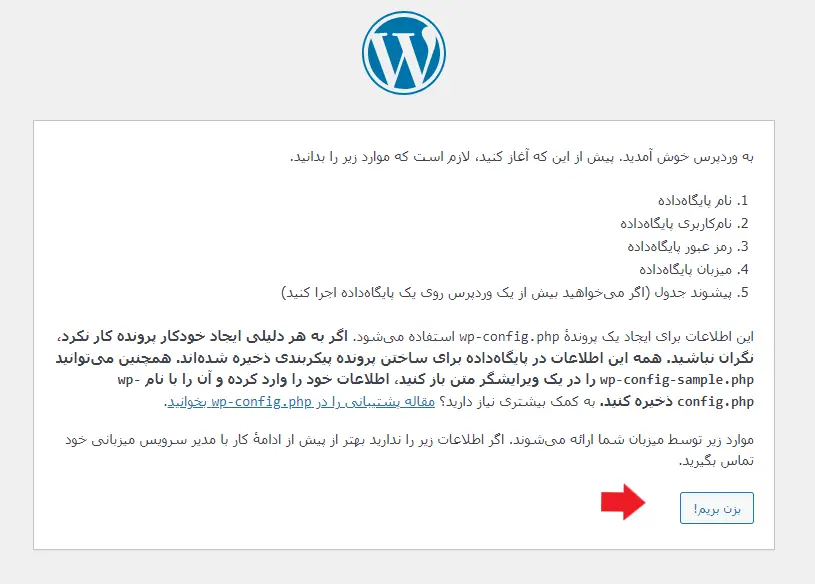
- پس از انتخاب زبان فارسی، وارد صفحه جدیدی میشوید. بدون هیچ اقدام خاصی روی دکمه “بزن بریم!” کلیک کنید.
- در صفحه جدید(تصویر زیر) که اهمیتی زیادی در فرایند نصب وردپرس روی سی پنل دارد، باید نام دیتابیس، نام کاربری و رمزعبوری که در مراحل قبلی ساختید را وارد کنید. همچنین برای امنیت بیشتر سایت، پیشوند جداول وردپرس را از حالت پیشفرض تغییر دهید.(برای مثال: wnsp_)
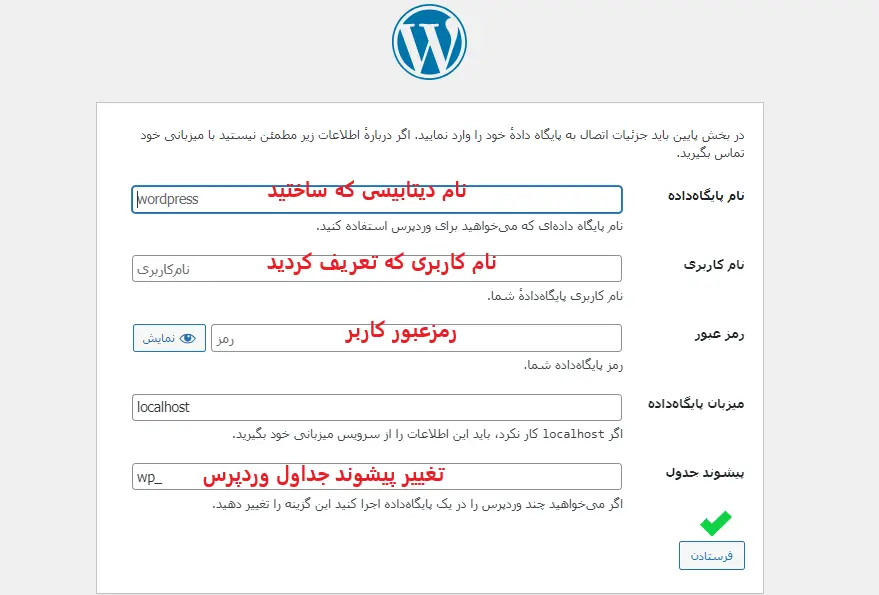
- بدون اینکه بخش میزبان پایگاه داده را تغییر دهید، روی دکمه “فرستادن” کلیک کنید تا وارد مرحله بعدی از نصب وردپرس در سی پنل شوید.
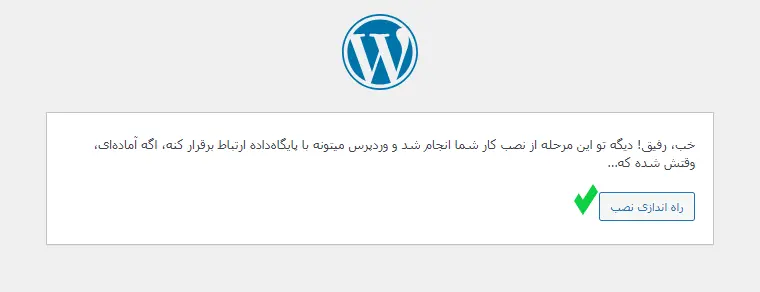
- اگر اطلاعات را بهدرستی وارد کردهباشید با پیغام زیر مواجه میشوید. در این مرحله کافیه روی دکمه “راه اندازی نصب” کلیک کنید.
تکمیل فرایند 5 دقیقهای نصب وردپرس
اگر تمامی مراحل قبلی را بدون مشکل گذرانده باشید، وارد صفحه جدیدی میشوید که در آن اطلاعات موردنیاز برای سایت وردپرسی خود را وارد میکنید. همانطور که در تصویر نیز مشخص است، شما میتوانید این اطلاعات را هرزمان که خواستید از طریق پیشخوان وردپرس تغییر دهید.
- عنوان سایت: یک نام برای سایت خود انتخاب کنید.
- نام کاربری: یک نام کاربری قوی و غیرقابل حدس تعیین کنید. این نام کاربری برای ورود به پیشخوان وردپرس لازم است، پس آنرا در جایی ذخیره کنید.
- رمزعبور: برای ورود به پیشخوان وردپرس خود یک رمز عبور قوی تعریف کنید. این رمز را مانند نام کاربری در جایی ذخیره کنید.
- ایمیل شما: در این بخش یک ایمیل بهعنوان ایمیل مدیریت سایت تعیین کنید.
- نمایش به موتورهای جستوجو: تیک این گزینه را بزنید تا رباتهای گوگل توانایی مشاهده سایت شما را نداشته باشند.
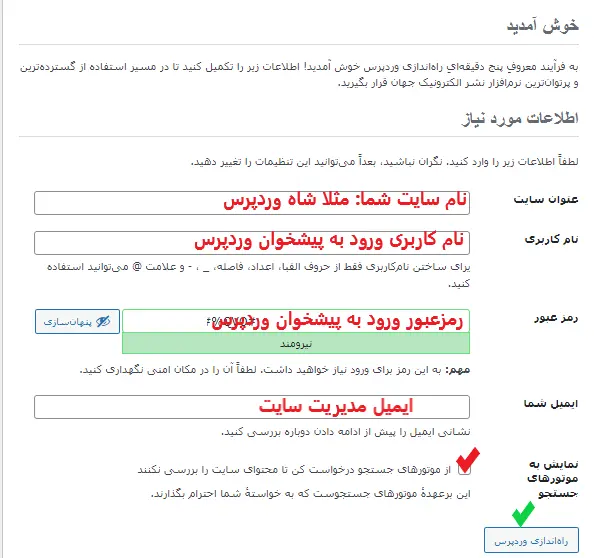
نکته: نام کاربری و رمزعبوری که در این مرحله میسازید با نام کاربری و رمزعبور دیتابیس متفاوت است.
در انتها روی دکمه “راهاندازی وردپرس” کلیک کنید تا وارد صفحه ورود به پیشخوان وردپرس شوید.
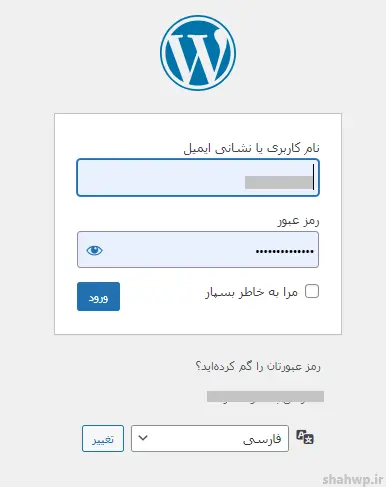
در صفحه جدید که همان صفحه ورود به پیشخوان وردپرس است، با وارد کردن نام کاربری و رمزعبوری که ساختید وارد سایت وردپرسی خود شوید.
نکات مهم هنگام نصب وردپرس روی سی پنل
تا اینجای مقاله بهطور کامل مراحل نصب وردپرس بر روی هاست سی پنل را آموزش دادیم، اما نکاتی وجود دارند که باید آنها را رعایت کنید. این نکات شامل موارد زیر میشوند:
- از نام کاربری و رمز عبور قوی برای دیتابیس و وردپرس خود استفاده کنید.
- پیشوند جداول وردپرس را هنگام نصب وردپرس، حتماً تغییر دهید.
- نسخه php هاست سی پنل خود را بررسی کنید. این نسخه باید از 4 بالاتر باشد.
- محدودیت آپلود فایل در هاست سی پنل خود را بررسی کنید تا هنگام درونریزی فایل وردپرس با مشکل مواجه نشوید.
- تیک گزینه مربوط به نمایش سایت برای موتورهای جستوجو را حتماً بزنید تا رباتهای گوگل قادر به مشاهده سایت شما نباشند.
- بعد از نصب وردپرس، از طریق هاست سی پنل نسخه پشتیبان تهیه کنید.
مقاله پیشنهادی: آموزش بکاپ گرفتن از هاست سی پنل
مشکلات رایج هنگام نصب وردپرس در سی پنل
گاهی اوقات با اینکه تصور میشود تمامی اطلاعات و مراحل نصب وردپرس روی سی پنل بهدرستی انجام شدهاست، با خطاهایی روبهرو میشوید که دلیل آنها را نمیدانید.
خطای اتصال به پایگاه داده وردپرس از جمله خطاهایی است که هنگام نصب وردپرس با آن مواجه میشوید. علت نمایش این خطا اشتباه واردکردن نامکاربری، رمزعبور و نام پایگاه داده وردپرس است. برای رفع آن، اطلاعات دیتابیس خود را بررسی کنید، یا یک دیتابیس جدید از طریق “MySQL Databases” بسازید.
مقاله پیشنهادی: خطا در برقراری ارتباط با پایگاه داده وردپرس یعنی چه؟
یکی دیگر از خطاهایی که ممکناست هنگام راهاندازی وردپرس روی سی پنل با آن مواجه شوید، کمبود حافظه php است. که برای رفع آن میتوانید از پشتیبانی هاست خود کمک بگیرید.
اگر مشکلات دیگری هنگام نصب وردپرس روی سی پنل داشتید با ما در بخش دیدگاهها درمیان بگذارید.
نتیجه گیری
در این مقاله آموزش نصب وردپرس روی سی پنل را بهطور کامل ارائه کردیم. با استفاده از این آموزش و نکات گفتهشده، بهراحتی میتوانید وردپرس را در چند دقیقه روی سی پنل بسازید و شروع به طراحی سایت وردپرسی خود کنید.
همانطور که مشاهده کردید، نصب وردپرس در سی پنل کار بسیار سادهای است. با رعایت موارد گفتهشده در این مقاله هیچ مشکلی هنگام راهاندازی وردپرس در هاست سی پنل نخواهید داشت.



