



نصب گواهینامه امنیتی ssl در سی پنل یک قدم بسیار مهم برای بهبود امنیت سایت و حفاظت از اطلاعات حساس کاربران خصوصاً در سایتهای فروشگاهی است. گواهینامه امنیتی ssl با رمزنگاری دادهها و ایجاد ارتباط امن میان وبسایت و مرورگر کاربران، این امکان را به شما میدهد که از به سرقترفتن یا دستکاری اطلاعات کاربران سایت اطمینان خاطر پیداکنید.
نصب ssl رایگان درواقع اولین قدم برای تضمین امنیت سایتهای وردپرسی است به همین علت فعالسازی ssl رایگان در cpanel برای تمامی سایتها امری ضروری است. همچنین عدم فعالسازی یا خراببودن ssl در هاست میتواند منجربه انواع خطاهای وردپرس مثل ssl connection timeout شود که برای رفع سریع آن میتوانید از مقاله رفع خطای ssl connection timeout استفاده کنید.
نصب و فعالسازی ssl در وردپرس 4 روش ساده دارد. ما در این مقاله قصد داریم، به آموزش نصب گواهینامه امنیتی ssl در سی پنل و بررسی فعالبودن ssl رایگان در سایت بپردازیم. همچنین در انتهای مقاله انواع گواهی ssl در وردپرس را به شما آموزش میدهیم.
گواهینامه امنیتی ssl چیست؟
گواهینامه امنیتی ssl جهت رمزگذاری دادهها و ایجاد یک کانال امن میان وبسایت شما و مرورگر کاربران است. بعداز فعالسازی ssl در سایت، پروتکل http به https تبدیل میشود و این بهمعنی درامنیت بودن اطلاعات کاربران سایت از دسترسیهای غیرمجاز در هنگام انتقال دادهها میان سایت و مرورگر است.
آموزش نصب گواهینامه امنیتی ssl در سی پنل از طریق Lets Encrypt SSL
اولین روش جهت فعالسازی و نصب گواهینامه امنیتی ssl در سی پنل استفاده از Lets Encrypt SSL رایگان است. Lets Encrypt SSL درواقع یک مرجع جهت ارائه گواهینامه امنیتی رایگان برای وبسایتها است. شاید این گواهینامه از لحاظ اعتبار نسبت به دیگر گواهینامههای امنیتی پایینتر باشد اما فعالسازی آن خیلی بهتر از نداشتن ssl در سایت است.
جهت فعال سازی ssl رایگان از طریق Lets Encrypt SSL آموزش زیر را دنبال کنید.
نصب SSL رایگان از طریق Lets Encrypt
برای نصب گواهینامه امنیتی ssl در سی پنل از طریق ابزار Lets Encrypt، ابتدا از طریق مرورگر یا پنل کاربری در هاستینگ خود، وارد سی پنل شوید.
سپس از بخش security، روی ابزار Let’s Encrypt SSL کلیک کنید.
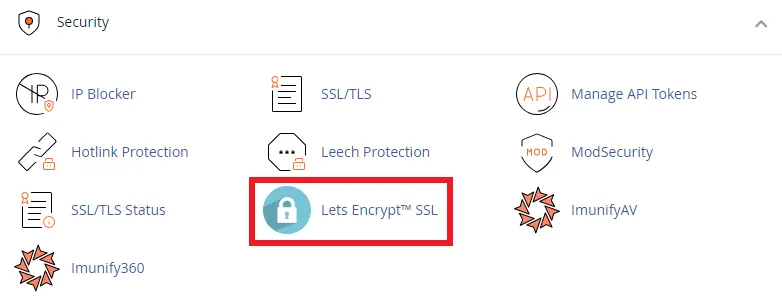
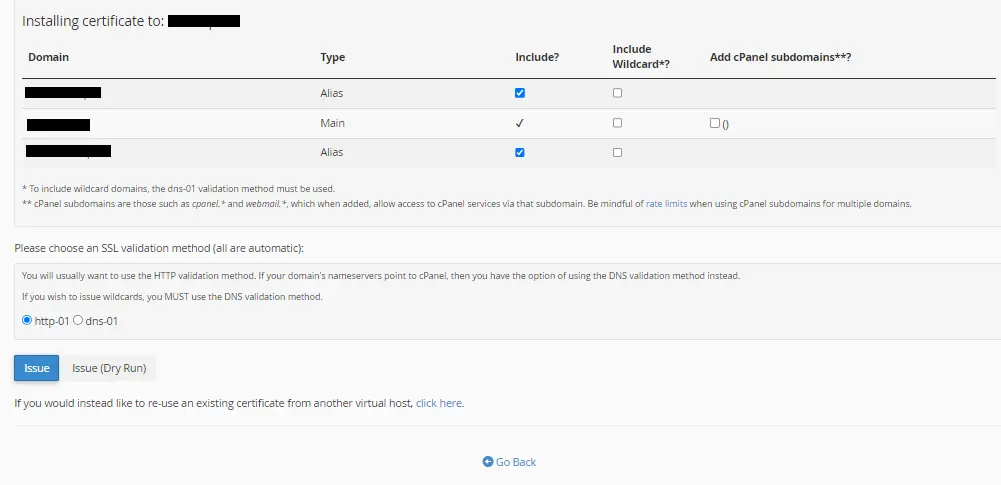
در صفحهای که ظاهر میشود، لیست دامنههای فعال روی هاست سی پنل خود را مشاهده میکنید. این لیست در قسمت Issue a new certificate موجود است. روی گزینه +Issue در مقابل دامنهای که قصد نصب گواهینامه امنیتی ssl رایگان روی آن دارید کلیک کنید.

همانطور که در تصویر زیر مشاهده میکنید، علاوه بر دامنه اصلی، دامنههای متصل به آن را نیز میتوانید جهت فعالسازی اس اس ال رایگان انتخاب کنید. بعداز انتخاب دامنهها، روی گزینه آبیرنگ Issue کلیک کنید.
اگر به هردلیل موفق به نصب و فعالسازی ssl رایگان از این طریق نشدید، راههای بعدی را امتحان کنید.
آموزش نصب ssl در cpanel برای دامنه اصلی و زیردامنهها
استفاده از این روش جهت نصب گواهینامه امنیتی ssl در سی پنل مشروط به این است که از قبل اطلاعات گواهی امنیتی برای دامنه مدنظر به ثبت و امضا رسیده باشد. البته این نکته را درنظر داشته باشید که در 90% مواقع شرکت هاستینگ این موضوع را برطرف کرده و برای دامنههای متصل به هاست گواهی ssl صادر کردهاست.
برای فعالسازی گواهی ssl در سی پنل برای هر دامنه یا زیردامنهها طبق مراحل زیر عمل کنید:
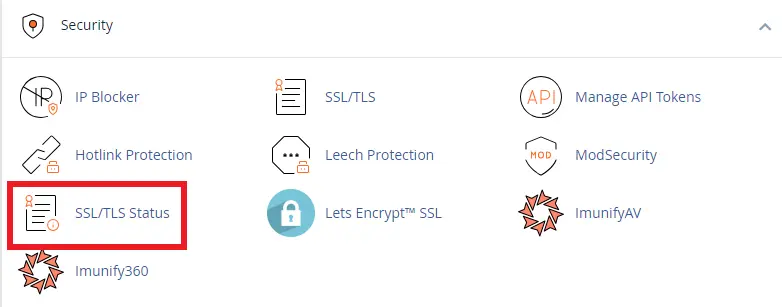
- بعداز ورود به سی پنل، از بخش security روی گزینه SSL/TLS status کلیک کنید.
- در صفحهای که برایتان ظاهر میشود، وضعیت نصب گواهینامه امنیتی ssl برای دامنهها و زیر دامنهها مشخص است. دامنههایی که گواهی ssl برای آنها غیرفعال است بهرنگ قرمز و دامنههایی که ssl آنها نصب و فعال است بهرنگ سبز نمایش داده میشوند.
- برای فعالسازی ssl رایگان، دامنه یا دامنههایی که رنگ قفل آنها قرمز است را تیک بزنید.
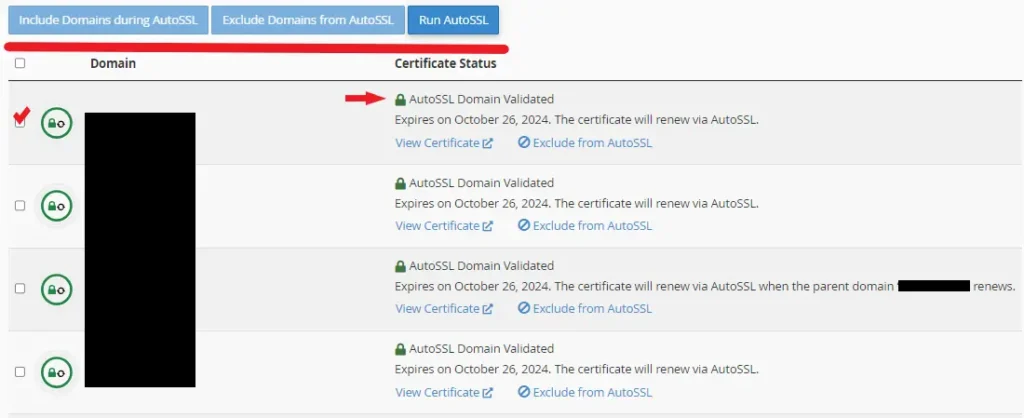
- در این بخش با سه گزینه مواجه هستید:
- Include domains during autossl: به معنی این است که گواهی ssl تنها برای دامنه انتخابشده فعال شود.
- Exclude domain from autossl: این گزینه به معنی این است که گواهی ssl برای دامنههای انتخابشده فعال نشود.
- Run autossl: این گزینه برای فعالسازی گواهینامه امنیتی ssl در سی پنل برای دامنههای انتخابشده است.
بعداز انتخاب دامنه و کلیک روی گزینه run autossl، سیستم شروع به نصب خودکار گواهینامه ssl میکند و بعداز لحظاتی ssl فعال میشود. اگر فعالسازی به درستی انجام شود، رنگ قفلی که در بخش domain و certificate status وجود دارد، سبز رنگ میشود.
نحوه تشخیص فعالسازی ssl رایگان در سایت وردپرسی
درصورتی که نصب گواهینامه امنیتی ssl در سی پنل برای دامنه سایت به درستی انجام شود، بعداز واردکردن آدرس سایت در مرورگر یک علامت در سمت چپ آدرس ظاهر میشود(این علامت نباید قرمز باشد). همچنین دامنه شما با پروتکل https آغاز خواهدشد. اگر اینچنین نبود طبق روش زیر عمل کنید.

رفع مشکل فعالسازی ssl رایگان در cpanel
اگر بعداز فعالسازی گواهی ssl رایگان در سی پنل همچنان آدرس سایت شما خطای ssl یا not secure را نمایش میدهد طبق آموزش زیر اقدام به رفع آن کنید.
برای رفع مشکل عدم فعالسازی ssl سایت باید لینک سایت را از http به https ریدایرکت کنید. برای اینکار تنها یک کلیک نیاز است. وارد سی پنل شوید و روی گزینه domains کلیک کنید.
در صفحه جدید لیست تمامی دامنهها یا سابدامینهای فعال را مشاهده میکنید که هرکدام قابل مدیریت هستند.
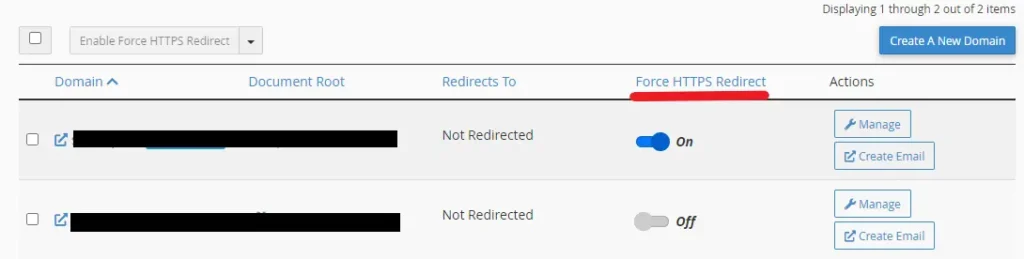
اگر طبق روش قبلی گواهینامه امنیتی ssl را برای دامنه نصب کردهباشید، دکمه موجود در بخش force https redirect به شکل on یا off نمایش میدهد. با روشن کردن دکمه و قراردادن آن به حالت on گواهی ssl برای دامنه مربوطه فعال میشود. به این نکته توجه کنید که اگر دکمه مربوط به فعالسازی ssl غیرقابل دسترس باشد، این معنی را میدهد که گواهینامه امنیتی ssl برای دامنه مربوط نصب و صادر نشده است.
مقاله پیشنهادی: رفع خطای your connection is not private
روش سوم فعالسازی ssl رایگان در سی پنل
درصورتیکه با استفاده از مراحل بالا موفق به نصب گواهینامه امنیتی ssl در سی پنل نشدید، از مسیری که در ادامه به شما آموزش میدهیم اقدام به نصب و فعالسازی ssl کنید. در اکثر مواقع ssl رایگان از این طریق بهراحتی و بدونمشکل در سایت فعال میشود.
- ابتدا از مرورگر خود وارد کنترل پنل هاست یا همان سی پنل شوید.
- از طریق بخش security وارد تنظیمات SSL/TLS شوید.
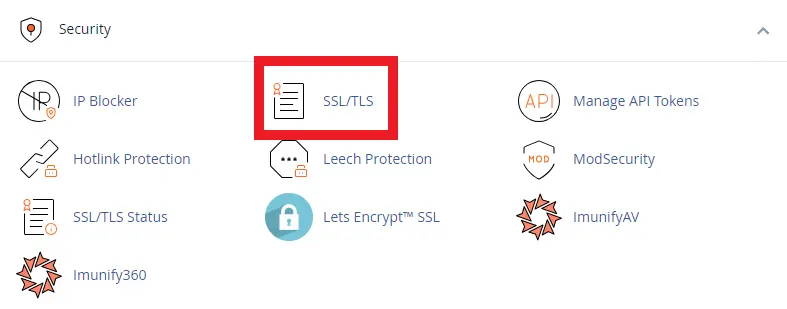
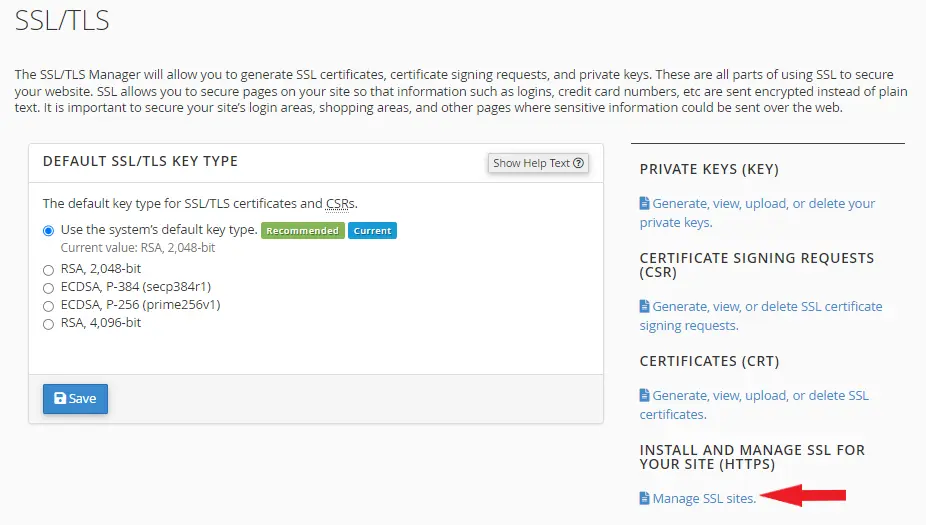
- در صفحه جدید امکان مدیریت گواهینامههای SSL سایت برایتان فراهم است.
- بدون هیچگونه تغییر، روی عبارت manage ssl sites کلیک کنید.
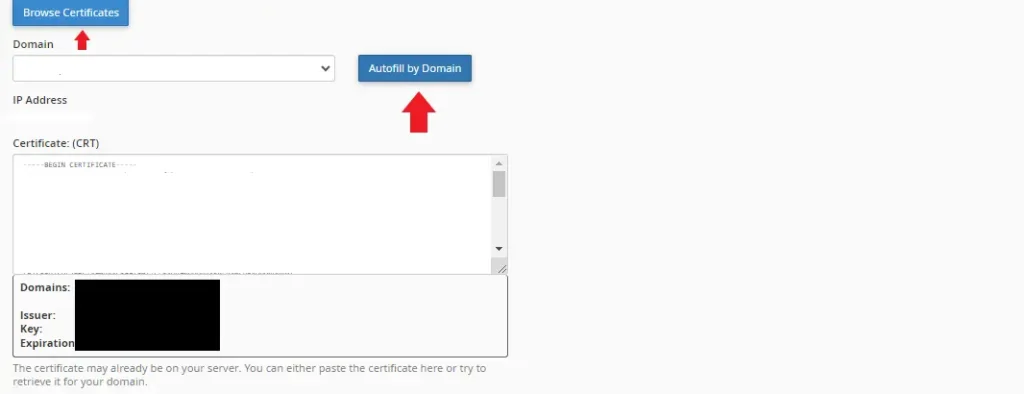
- در صفحه بازشده، ابتدا روی گزینه browse certificates کلیک کنید.(اگر قبلاً اس اس ال را فعال کردهباشید در این بخش لیستی از گواهینامههای ssl مشاهده میکنید که میتوانید یکی را انتخاب کنید)
- سپس از بخش domain، دامنه یا زیردامنهای که میخواهید ssl را درآن فعال کنید، انتخاب کنید.
- روی دکمه Autofill by domain کلیک کنید تا کادرهای crt، key و cabundle تکمیل شوند.(درصورتیکه قبلاً ssl را نصب کرده باشید، این گزینه نمایش داده نمیشود)
- در انتها روی دکمه install certificate کلیک کنید. اگر همه مراحل درستی انجام شود، پیام موفقیتآمیز نصب ssl رایگان در سی پنل نمایش دادهمیشود.
نکته: جهت اطمینان از فعالسازی گواهی ssl در سایت از سی پنل وارد تنظیمات domain شوید و گزینه force https redirect را برای دامنه خود فعال کنید.
نصب و فعال سازی ssl در cpanel بهصورت دستی
آخرین روشی که در آموزش نصب گواهینامه امنیتی ssl در سی پنل به شما ارائه میدهیم، فعالسازی ssl با استفاده از کلیدخصوصی و کد CRS است. برای انجام مراحل فعالسازی اس اس ال از این طریق، ابتدا باید ssl را از شرکت ارائهدهنده هاست یا شرکتهای مرجع تهیه کنید. سپس با استفاده از آموزش زیر، اقدام به فعالسازی ssl در سی پنل کنید.
دریافت کلیدخصوصی برای نصب SSL
همانطور که گفتیم برای فعالکردن گواهی ssl در سی پنل، ابتدا باید یک کلیدخصوصی بسازید. برای این منظور، از بخش security وارد تنظیمات SSL/TLS شوید.
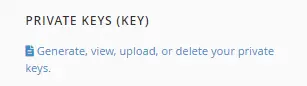
- در قسمت راست صفحه، از بخش PRIVATE KEYS (KEY) روی عبارت Generate, view, upload, or delete your private keys کلیک کنید.
- از کادر مربوط به key type نوع کلید را انتخاب کنید.(این بخش باتوجه به شرکتی که گواهینامه ssl را ارائه میدهد، میتواند متفاوت باشد. بدون تغییر روی حالت default بگذارید.)
- سپس روی دکمه generate کلیک کنید.
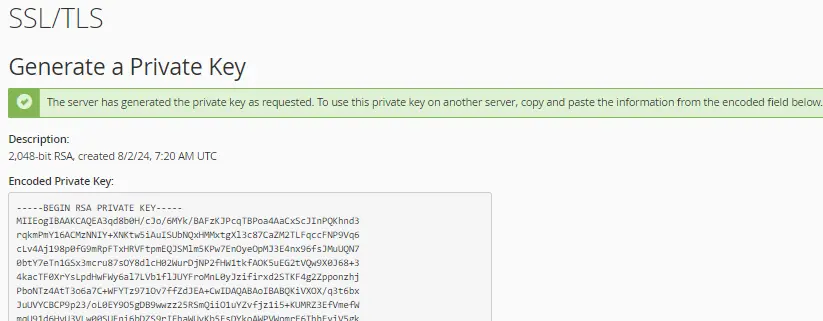
- بعد از ساختهشدن کلیدخصوصی، دو نوع کد بهصورت کدگذاریشده و رمزگشاییشده ایجاد میشود. بعداز کپی و ذخیرهسازی کدهای بخش اول، روی دکمه return to ssl manager کلیک کنید.
درخواست امضاء گواهی ssl از بخش (CSR)
بعداز ساخت کلیدخصوصی جهت نصب گواهینامه امنیتی ssl در سی پنل، نوبت به درخواست امضای گواهی است.
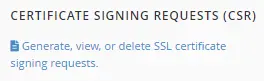
- برای این منظور بعداز ورود به بخش SSL/TLS، از بخش Certificate Signing Requests (CSR) روی عبارت Generate, view, or delete ssl certificate signing requests کلیک کنید.
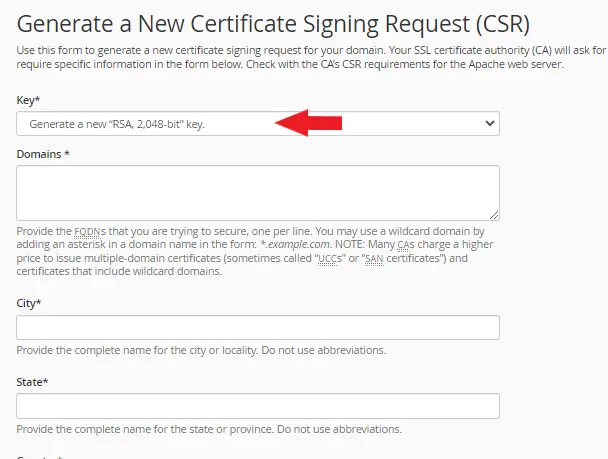
- در صفحه جدید، از لیست کشویی key*، کلیدی که مرحله قبل ساختید را انتخاب کنید.
- در کادر مربوط به دامنه، دامنه سایت را به شکل *.example.com وارد کنید.( اگر در انتهای درخواست امضا خطا نمایش داد، دامنه را با www وارد کنید)
- باقی فیلدهای موجود در صفحه را تکمیل کنید و روی دکمه generate کلیک کنید.
نکته: فیلدها را بهصورت لاتین تکمیل کنید. همچنین اطلاعاتی که وارد میکنید هرکشوری غیراز ایران باشد.
بعداز تکمیل اطلاعات و زدن دکمه generate کدCSR برایتان ساخته میشود. این کد را برای شرکت صادر کننده گواهی ssl ارسال کنید. شرکت مربوطه باتوجه به درخواست شما، فایلهایی با پسوند .cert یا .crt برایتان ارسال میکند.
نکته مهم: اگر به هر دلیلی موفق به دریافت فایلها برای نصب گواهینامه ssl نشدید، از بخش SSL/TLS وارد قسمت Certifates(CRT) شوید و مانند توضیحات بالا، اقدام به تکمیل اطلاعات کنید. در انتها کدهای ایجاد شده را ذخیره کنید.
تکمیل مراحل نصب گواهینامه امنیتی ssl در سی پنل
بعداز انجام مراحل بالا و دریافت فایل .cert، از بخش SSL/TLS روی گزینه Install and Manage SSL for your site(HTTPS) کلیک کنید.
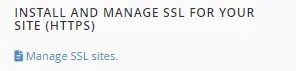
در این مرحله، از بخش domain، دامنه خود را انتخاب کنید. سپس فایل .cert را که برایتان ارسال شده، با استفاده از notepad باز کنید. کدها را کپی و در کادر مربوط به Certificate(CRT) قراردهید.
در انتها روی دکمه Autofill by domain کلیک کنید. (همچنین میتوانید کادرهای مربوط به key و cabundle را باتوجه به فایل و اطلاعاتی که دراختیار دارید بهصورت دستی تکمیل کنید)
بعداز تکمیل مراحل بالا، روی دکمه install certificate کلیک کنید تا گواهینامه ssl برای دامنه سایت نصب شود. سپس طبق آموزشهای قبلی برای فعالسازی آن اقدام کنید.
انواع گواهی ssl
شاید برایتان سوال باشد که علاوهبر گواهینامه ssl رایگان که در ابتدای مقاله به آن اشاره شد، چه نوع sslهای دیگری نیز وجود دارد؟ در ادامه با 5 نمونه از انواع ssl آشنا میشوید.
گواهینامه DV یا Domain Validation
این گواهینامه یکی از سادهترین گواهینامههای ssl در جهان است که مناسب وبسایتهای شخصی، وبلاگها و کسبوکارهای کوچک است. این گواهی سطح پایهای از امنیت را برای سایتها ارائه میدهد، به همین علت صدور آن بسیار سریع و راحت انجام میشود.
OV یا گواهی Organization Validation
گواهی ov نسبت به گواهینامه قبلی معتبرتر است. در گواهی قبلی تنها مالکیت دامنه سایت مورد بررسی قرار میگیرد اما در گواهی ov علاوهبر مالکیت دامنه، هویت سازمان یا شخص درخواستکننده نیز بررسی میشود. اعتبار و سطح امنیت این نوع گواهینامه ssl نسبتاً بالاست و معمولاً چندروز برای صدور آن زمان لازم است.
EV یا گواهینامه Extended validation
از جامعترین و معتبرترین گواهینامههای امنیتی ssl که فرایند تاییدهویت و بررسی بسیار دقیقتر و عمیقتری را نسب به گواهیهای قبلی انجام میدهد، گواهینامه ev است. اگر سازمان یا سایت بزرگی دارید که بهدنبال سطح امنیت بسیار بالایی هستید، این گواهینامه مناسب شماست.
گواهینامه SAN
گواهی multi-domain که با نام san نیز شناخته میشود، عموماً برای سازمانها یا شرکتهایی که دارای چندین دامنه هستند بهکار میرود. با استفاده از این نوع گواهینامه ssl میتوانید بهراحتی امنیت چندین دامنه را تنها با استفاده از یک گواهینامه بالا ببرید.
Wildcard
نوع دیگری از گواهینامه امنیتی ssl که این امکان را به شما میدهد علاوه بر دامنه اصلی سایت، زیردامنهها را نیز امن کنید. این نوع گواهینامه با استفاده از علامت * برای پوشش زیردامنههای یک دامنه اصلی طراحی شدهاست و یک راه اقتصادی برای افزایش امنیت سایت است.
نتیجه گیری
نصب گواهینامه امنیتی ssl در سی پنل بهصورت قابل توجهی امنیت و اعتبار وبسایت شما را بالا میبرد و باعث اعتماد و اطمینان بیشتر کاربران نسب به ارائه خدمات یا محصولات شما میشود. ما در این مقاله به صورت ویژه به آموزش نصب گواهینامه امنیتی ssl در سی پنل از 4 راه متفاوت پرداختیم و در انتها انواع گواهینامه ssl را به شما معرفی کردیم.
امیدواریم بعداز خواندن این مقاله مشکلی بابت نصب ssl رایگان و فعالسازی گواهی ssl در وردپرس نداشته باشید.
اگر سوال یا مشکلی در رابطه با نصب ssl در سی پنل دارید، از بخش دیدگاهها با ما درمیان بگذارید.



