



آموزش نصب المنتور در وردپرس یکی از اولین و مهمترین قدمها برای افرادی است که میخواهند طراحی سایت وردپرسی خود را بهبود ببخشند و از امکانات پیشرفتهای بهرهمند شوند. افزونه المنتور بهعنوان یک ابزار طراحی صفحه بینظیر، امکانات گستردهای را در اختیار کاربران قرار میدهد تا بتوانند صفحات وب خود را با کیفیت بالا و بهراحتی طراحی کنند. برای آشنایی بیشتر با این افزونه و تنظیمات مهم آن میتوانید به صفحه المنتور چیست مراجعه کنید.
یکی از راههای نصب المنتور رایگان در وردپرس از طریق پیشخوان است که شامل مراحل زیر میشود:
- ورود به پیشخوان وردپرس از طریق مرورگر
- رفتن به منوی افزونهها
- کلیک روی دکمه افزودن افزونه تازه
- جستوجوی المنتور(elementor) در باکس مربوط به جستوجوی افزونهها
- نصب و فعالسازی افزونه المنتور در وردپرس
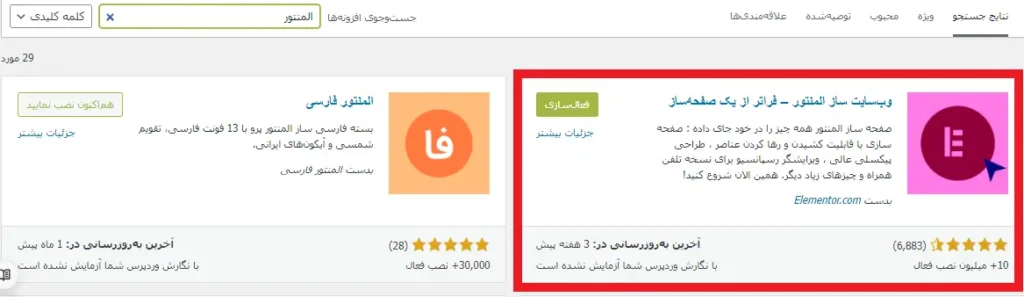
این روش، سادهترین مسیر برای نصب المنتور رایگان روی وردپرس است. علاوهبر نصب المنتور در وردپرس از طریق پیشخوان، راههای دیگری نیز برای نصب این افزونه و المنتور پرو روی وردپرس وجود دارد که در ادامه به آنها میپردازیم.
همچنین در آموزش نصب المنتور در وردپرس، به بعضی از خطاها و مشکلاتی که هنگام نصب المنتور و المنتور پرو ممکناست با آن مواجه شوید اشاره خواهیم کرد.
آموزش نصب المنتور در وردپرس بهصورت دستی
یکی دیگر از راههای نصب المنتور در وردپرس، دانلود فایل zip افزونه و آپلود آن روی وردپرس است. شما برای دانلود نسخه رایگان المنتور 2 راه دارید که شامل موارد زیر است:
- دانلود افزونه المنتور از سایتهای معتبر مثل ابزاروردپرس و المنتورسایت
- دریافت و دانلود المنتور بهصورت مستقیم از مخزن وردپرس
دانلود المنتور رایگان از سایتهای معتبر
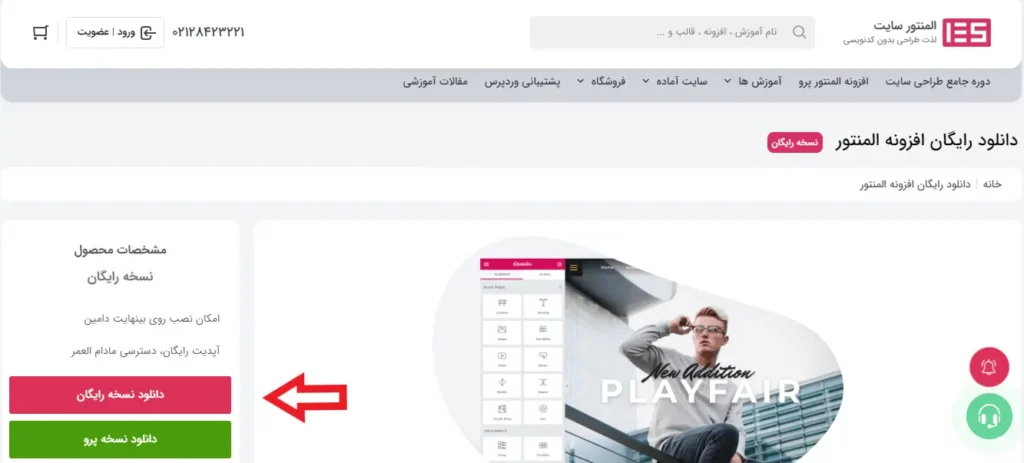
همانطور که گفتیم برای دانلود و نصب المنتور رایگان میتوانید از سایتهایی مثل “المنتورسایت” استفاده کنید. این وبسایت بهطور تخصصی در زمینه المنتور و آموزشهای مرتبط با آن میپردازد. برای دانلود افزونه المنتور کافیه وارد صفحه دانلود المنتور رایگان در این سایت شوید و بعداز ورود روی دکمه دانلود رایگان المنتور کلیک کنید.
دریافت افزونه المنتور از مخزن وردپرس
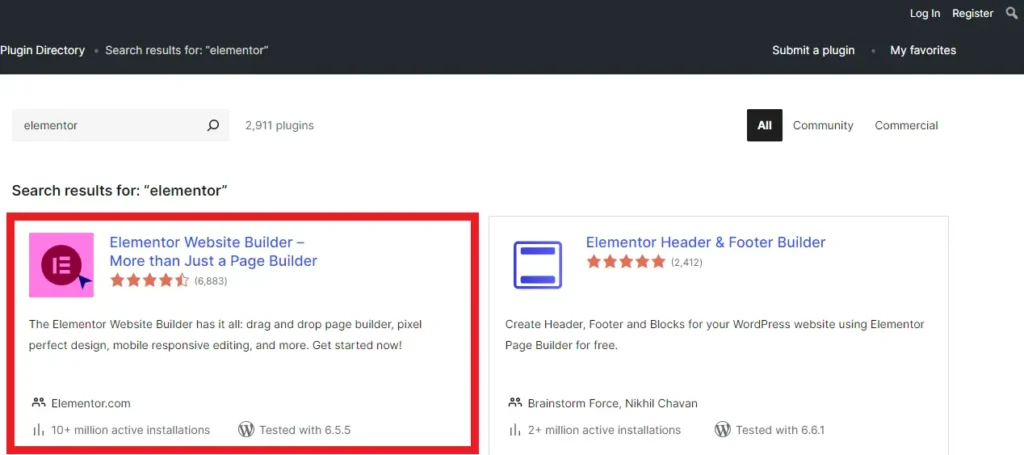
برای دانلود بهروزترین نسخه رایگان المنتور کافیه از طریق مرورگر خود وارد مخزن وردپرس با آدرس wordpress.org شوید. به انتهای صفحه اسکرول کنید و روی گزینه plugins کلیک کنید. بعداز آن وارد مخزن افزونههای وردپرس میشوید. برای دریافت المنتور کافیه در باکس جستوجو عبارت elementor را تایپ کنید. سپس افزونه المنتور را با بیشاز 10میلیون نصب فعال دانلود کنید.
آموزش نصب دستی المنتور در وردپرس
بعداز دریافت فایل zip مربوط به افزونه المنتور، وارد پیشخوان وردپرس شوید. سپس از بخش کناری پیشخوان، از مسیر افزونهها>افزودن افزونه وارد صفحه مربوط به افزونههای وردپرسی شوید.
از بالای صفحه روی دکمه “بارگذاری افزونه” کلیک کنید. بعداز کلیک روی این گزینه، بخش جدیدی برای بارگذاری و نصب افزونه با فرمت zip ظاهر میشود.
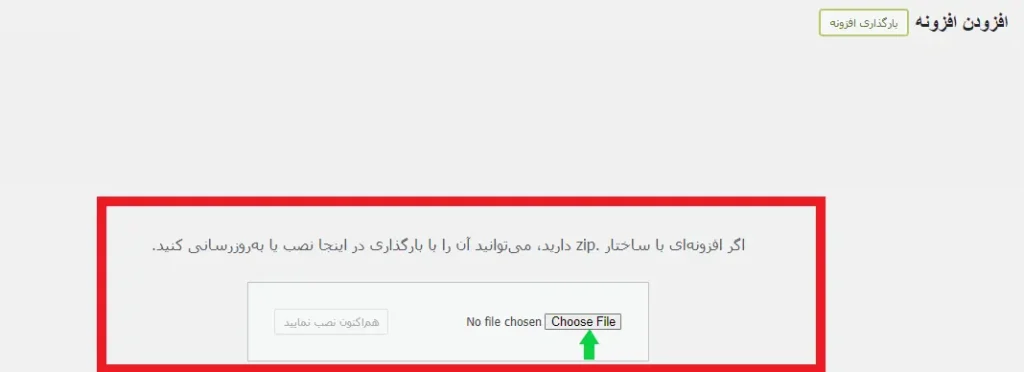
برای نصب افزونه المنتور در وردپرس کافیه روی دکمه “choose file” کلیک کنید و فایل دانلود المنتور را که بهصورت elementor.zip میباشد انتخاب و آپلود کنید. در انتها روی دکمه “هم اکنون نصب کنید” کلیک کنید تا المنتور بهراحتی در وردپرس نصب شود.
نحوه نصب المنتور در وردپرس از طریق هاست
بهترین راهی که در آموزش نصب المنتور در وردپرس میتوانیم پیشنهاد دهیم، آپلود و نصب افزونه از طریق هاست است. برای نصب افزونه المنتور از طریق کنترل پنل هاست، کافیه از مرورگر خود با استفاده از نامکاربری و رمزعبوری که شرکت هاستینگ ارائه دادهاست وارد شوید.
پساز ورود به هاست، به بخش “file manager” بروید. این بخش به شما امکان مدیریت فایلها و محتوای سایت را میدهد.
برای دسترسی به محل نصب افزونههای وردپرسی خود کافیه از مسیر public_html/wp_content وارد پوشه plugins شوید.
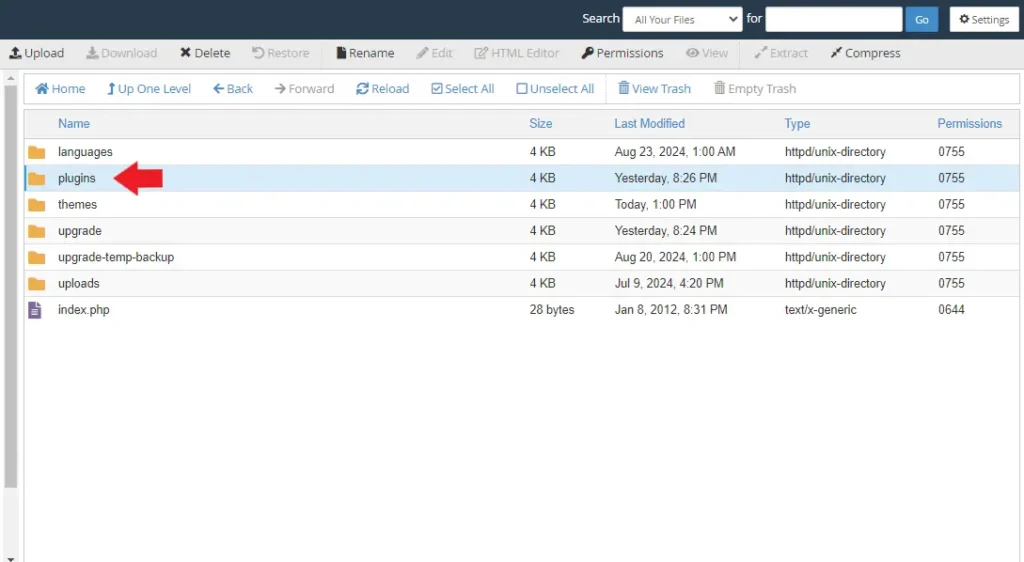
برای نصب المنتور در وردپرس کافیه از تب بالای صفحه روی دکمه upload کلیک کنید و فایل zip افزونه المنتور را که قبلاً دانلود کردهاید، انتخاب و آپلود کنید.
پساز اتمام فرایند آپلود، وارد پوشه plugins شوید و روی فایل zip المنتور کلیکراست کرده و گزینه extract را انتخاب کنید تا فایلهای درون ان استخراج شود. بعداز استخراج فایل نصبی المنتور، فایل zip را حذف کنید.
برای اطمینان از نصب المنتور در وردپرس و فعالسازی آن، وارد پیشخوان وردپرس شوید و پساز ورود به منوی افزونهها، افزونه المنتور را فعال کنید.
آموزش نصب المنتور پرو در وردپرس
المنتورپرو نسخه پیشرفته و کاملتر افزونه المنتور است که با ارائه ویژگیها و ابزارهای بیشتر، به کاربران امکان میدهد صفحات سایت را بسیار جذابتر و بهینهتر طراحی کنند. آموزش نصب المنتور پرو در وردپرس تفاوت خاصی با نصب المنتور ندارد و بهطورکلی فرایند مشابهای دارند. علاوهبر روشهای گفتهشده در این مقاله، 3 روش دیگر برای نصب افزونه در وردپرس وجود دارد که برای مطالعه آن میتوانید به صفحه آموزش نصب افزونه در وردپرس مراجعه کنید.
مشکل انگلیسی بودن المنتور نسخه رایگان در وردپرس
یکی از مشکلات رایج که کاربران پس از نصب نسخه رایگان المنتور در وردپرس ممکناست با آن مواجه شوند، نمایش افزونه المنتور به زبان انگلیسی است. این مشکل میتواند دلایل متعددی داشتهباشد که در ادامه به بررسی تعدادی از این دلایل میپردازیم.
بررسی تنظیمات زبان وردپرس
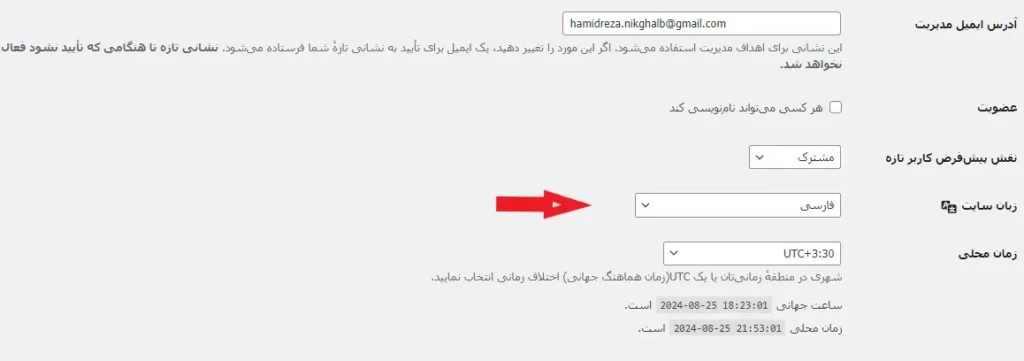
اولین راه برای رفع مشکل زبان انگلیسی المنتور پس از نصب، بررسی تنظیمات زبان وردپرس است. برای این منظور بعداز ورود به پیشخوان وردپرس از نوارکناری داشبود، به تنظیمات بروید و سپس وارد بخش “عمومی” شوید.
در بخش زبان سایت، مطمئن شوید که زبان وردپرس فارسی باشد. اگر زبان فارسی انتخاب نشده است، آن را از منوی کشویی انتخاب و تغییرات را ذخیره کنید.
عدم نصب المنتور از مخزن وردپرس
یکی دیگر از دلایل مشکل زبان انگلیسی المنتور نسخه رایگان بعداز نصب در وردپرس، عدم نصب این افزونه از طریق مخزن وردپرس است. اگر فایل نصبی المنتور را از سایتی غیراز مخزن وردپرس دریافت کردید امکان وجود این مشکل وجود دارد.
بررسی وجود فایلهای ترجمه افزونه
همانطور که میدانید، برای اینکه افزونهها به زبان انتخابی شما نمایش داده شوند باید از فایلهای ترجمه مناسب در پوشه افزونه استفاده کرد. اگر فایلهای ترجمه بهدرستی بارگذاری نشده باشند، افزونه ممکناست به زبان پیشفرض(انگلیسی) نمایش داده شود.
برای اطمینان از این موضوع، به مسیر public_html/wp_content/plugins/elementor/language بروید. در این پوشه باید فایلهای ترجمه با نام elementor-fa_ir.mo و elementor-fa_ir.po برای زبان فارسی وجود داشته باشد. اگر این فایلها وجود نداشتند از طریق سایت رسمی وردپرس آنها را دانلود و در پوشه language افزونه اضافه کنید.
خطای “این بسته نمیتواند نصب شود، هیچ افزونه معتبری یافت نشد”
گاهی اوقات هنگام نصب افزونه المنتور در وردپرس با پیام خطای “این بسته نمیتواند نصب شود، هیچ افزونه معتبری یافن نشد” مواجه میشوید. این خطا را با وجود اینکه از تنظیمات سرور و معتبربودن منبع افزونه اطمینان دارید نیز مشاهده میکنید.
دلیل اصلی نمایش این خطا این است که سیستم شما نمیتواند بستهای را که سعی در نصب آن دارید پیداکند یا اعتبارسنجی کنید.
برای رفع این خطا، کافیه بهجای نصب المنتور از پیشخوان وردپرس از طریق هاست اقدام کنید. زمانی که فایل نصبی المنتور را در پوشه افزونهها آپلود کردید باید آن را استخراج کنید. بعداز استخراج دوباره وارد پوشه افزونه المنتور شوید و فایل zip دیگری که وجود دارد را استخراج و به پوشه plugins منتقل کنید.
نتیجه گیری
در این مقاله بهصورت کامل به آموزش نصب المنتور در وردپرس پرداختیم و 3 روش نصب افزونه المنتور را آموزش دادیم. همچنین به خطاهایی که ممکناست هنگام نصب المنتور و المنتورپرو روی وردپرس مشاهده کنید، پرداختیم. اگر بعداز خواندن این آموزش همچنان با نصب المنتور رایگان در وردپرس مشکل داشتید از بخش دیدگاهها با ما درمیان بگذارید.



