ارور 403 یکی از خطاهای رایج وب است که میتواند جلوی دسترسی شما به وبسایت، صفحه یا فایل خاصی را بگیرد، اما نباید نگران رفع آن باشید! این خطا به معنی مجازنبودن دسترسی شما به صفحه موردنظر است و نشان میدهد که سرور مقصد از دادن مجوز به شما برای مشاهده محتوای صفحه مورد نظر خودداری میکند.
دلایل متنوعی در ایجاد ارور 403 نقش دارند، از جمله پیکربندی نادرست هاست، نبود صفحه index، اعمال ممنوعیت دسترسی به صفحه از سمت سرور مقصد و غیره.
ما در این مقاله جامع، بهطور ویژه به راههای رفع ارور 403 میپردازیم. پس تا آخر مقاله همراه ما باشید.
ارور 403 چیست؟
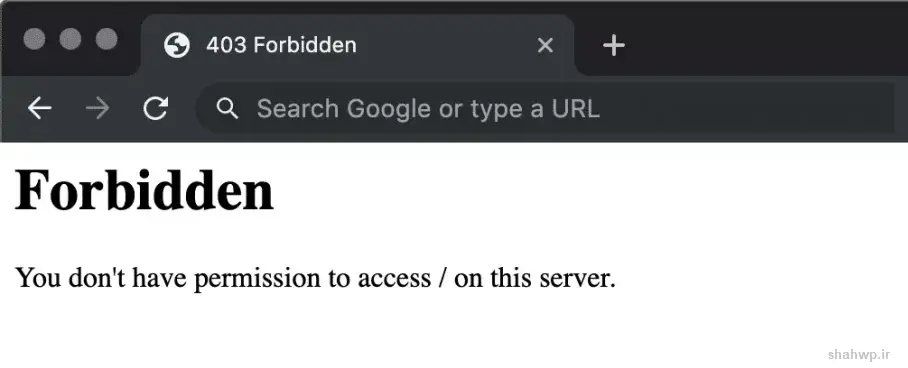
همانطور که میدانید وبسرورها برای انواع خطاها، کد ویژهای را درنظر میگیرند تا به عنوان پاسخ به سمت مرورگر برگردانند. ارور 403 هم یکی از انواع خطاهای وب است که به هر شکلی معنی ممنوعیت دسترسی به صفحه موردنظر را دارد.
خطای 403 که اکثراً به شکل forbidden error 403 ظاهر میشود در واقع نوعی وضعیت http است که نشان میدهد سرور مقصد درخواست شما برای بازدید از صفحه موردنظر را درک کرده، اما اجازه دسترسی به آن را نمیدهد.
ارور 403 را میتوان یکی از انواع خطاهای وردپرس درنظر گرفت که برای رفع آن 19 راهکار وجود دارد. در ادامه با این راهکارها آشنا خواهیدشد.
راههای رفع ارور 403
از آنجایی که هدف اصلی شما برای خواندن این مقاله آموزش رفع ارور 403 است، پس بدون معطلی و گزافهگویی سراغ راهها و نحوه رفع خطای 403 میرویم و در انتها به دلایل ایجاد ایجاد این خطا میپردازیم.
19 راهکار برای رفع ارور forbidden 403 که باید بدانید:
- صبر کردن🙂
- رفرش صفحه
- تغییر مرورگر
- قطع تغییردهنده آیپی
- پاککردن کش و کوکی مرورگر
- بررسی url صفحه
- بررسی مجوزها و سطح دسترسی
- بررسی تاریخ و زمان سیستم
- بررسی فایل htaccess
- غیرفعال کردن افزونهها
- بررسی فایل php
- بررسی مالکیت فایلها از طریق ssh
- بررسی نام و آیپی دامنه
- استفاده از ابزار sitechecker
- استفاده از افزونه امنیتی و اسکن سایت
- قطع cdn
- بررسی پیکربندی hotlink protection
- جستوجو در انجمنهای آنلاین
- تماس با پشتیبانی
در ادامه، هریک از راههای فوق را بررسی و نحوه برطرفکردن خطای 403 را به شما آموزش میدهیم. بعضیاز راههایی که در لیست بالا بیان شد ساده و تعدادی هم نیاز به بررسی تخصصی دارند. اگر با هیچکدام از راههای فوق نتوانستید خطای 403 را برطرف کنید، پیشنهاد میکنیم از خدمات پشتیبانی سایت وردپرسی ما استفاده کنید.
صبرکردن، اولین راه رفع ارور 403
یکی از اصلیترین نکات در هنگام مواجه با خطاها، خصوصاً خطاهای وردپرسی صبوربودن و نداشتن استرس است. در اکثر مواقع ممکن است خطا یا ارورهایی که رخ میدهد موقتی بوده و بعداز چنددقیقه بهصورت خودکار برطرف شوند. پس برای رفع ارور 403 عجله نکنید.
اگر بعداز مدتی همچنان دسترسی به صفحه موردنظر برطرف نشد، راههای دیگر را امتحان کنید.
بهروزرسانی و رفرش صفحه
شاید با خودتان بگویید مگر میشود با رفرشکردن صفحه، ارور 403 رفع شود؟ در پاسخ باید بگوییم، بله! همانطور که در ابتدا گفتیم ارور 403 ممکناست موقتی باشد و یا بهصورتی تصادفی رخ دهد. پس یکی از سادهترین راهها برای برطرفکردن این ارور رفرش صفحه مرورگر است.
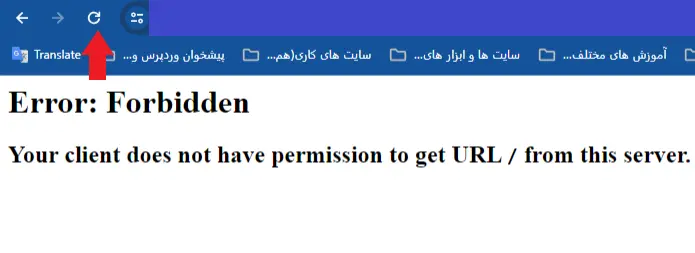
نکته: شاید به ظاهر درصد برطرفشدن ارور با رفرش صفحه مرورگر کم باشد، اما ارزش یکبار امتحانکردن را دارد.(خیلی از کاربران از انجام همینکار کوچک هم خودداری میکنند)
تغییر مرورگر برای برطرفکردن ارور 403
بعضی مواقع اختلال در عملکرد مرورگرها و یا وجود آپدیت جدید میتواند باعث نمایش ارور 403 شود. برای اطمینان از عملکرد مرورگر خود لینک صفحهای که ارور forbidden403 میدهد را در یک مرورگر دیگر باز کنید.
قطع تغییردهنده آیپی(vpn)
اگر از vpn یا dnsهای تحریمشکن استفاده میکنید، بهطور موقت غیرفعال کنید. برخی از وبسایتها تنها اجازه دسترسی گستره خاصی از آیپیها را برای مشاهده محتوای سایت میدهند. اگر شما از vpn برای مشاهده این سایتها استفاده کنید شما را مسدود کرده و خطای 403 را مشاهده میکنید.

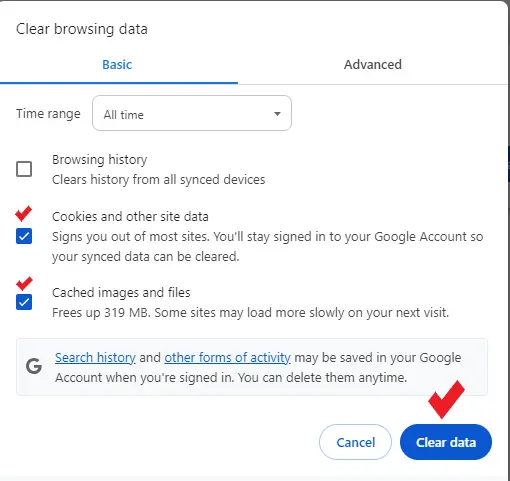
پاککردن کش و کوکیهای مرورگر برای رفع خطای 403
احتمال اینکه کش و کوکیهای مرورگر شما اطلاعات نادرست و قدیمی صفحه مربوطه را ذخیره کردهباشند زیاد است. این موضوع میتواند باعث نمایش ارور 403 شود. برای اطمینان از این موضوع کش مرورگر خود را پاک کنید و دوباره وارد صفحه مربوطه شوید.
بررسی url صفحه، رایجترین اشتباه!
از جمله اشتباهاتی که بسیاری کاربران انجام میدهند، بیتوجهی به آدرس صفحهای است که ارور 403 را نمایش میدهد. بعضی مواقع بسیاری از مشکلات به ظاهر دشوار به سادگی حل میشود.
برای این مورد شما کافیه به آدرس صفحه مربوطه توجه کنید. آدرس مربوطه باید به یک صفحه وبسایت یا فایل باشد نه یک دایرکتوری! بسیاری از سرورها چه داخلی و چه خارجی برای امنیت بیشتر، تنظیماتی را اعمال میکنند که اجازه دسترسی شما به دایرکتوری نمیدهند.
رفع error 403 از طریق تغییر مجوز و سطح دسترسی
اگر مدیرسایت هستید و به هاست خود دسترسی دارید، حتماً مجوزهای فایل و پوشههای(دایرکتوری) هاست خود را بررسی کنید. در هریک از این موارد، مجوزها مشخص میکنند که چه کسانی در چه سطحی اجازه دسترسی به فایل یا دایرکتوری مربوطه را دارند.
در اصل مجوزها تعیین میکنند که چه افراد یا چه گروههایی اجازه خواندن، ویرایش و اجرای یک فایل یا دایرکتوری را دارند. به همین منظور وارد هاست خود شوید.(اگر به هاست دسترسی ندارید از طریق ftp اقدام کنید.)
روی پوشه public_html که در file manager وجود دارد کلیکراست کنید. گزینه change permission را بزنید.
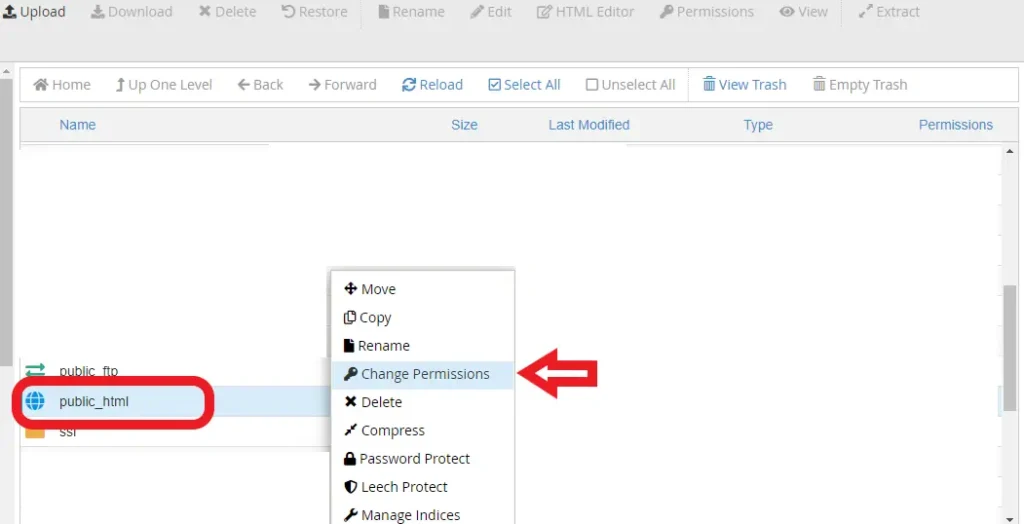
کلید مجوز برای پوشه public_html باید روی 750 تنظیم شدهباشد.
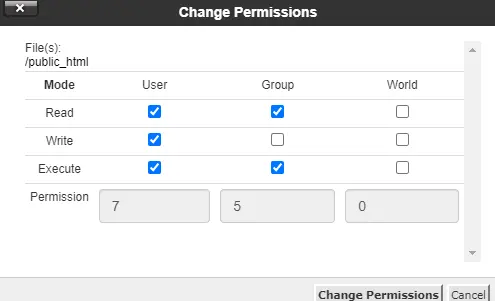
در مرحله بعد وارد همین پوشه شوید. در حالت استاندارد کلیدمجوز فایلها 644، مجوز دایرکتوریها یا پوشهها 750 یا 755 و فایل wp-config.php باید 400 یا 440 باشد.
بررسی تاریخ و زمان سیستم
تاریخ و زمان سیستم و سرور خود را بررسی کنید تا از دقیقبودن آن اطمینان داشتهباشید. گاهی اوقات تاریخ و زمان نادرست میتواند منجربه مشکلات مربوط به دسترسی و صدورگواهینامه و همچنین خطاهای 403 شود.
رفع ارور 403 از طریق فایل htaccess
امکان اینکه خطای 403 به دلیل پیکربندی و مشکلات موجود در فایل htaccess باشد، بسیارزیاد است. اگر در ابتدای کار با وردپرس هستید احتمالاً کمتر با این فایل مهم سروکار داشتهاید. فایل htaccess یک فایل پیکربندی است که میتواند برای کنترل دسترسی به سایت استفاده شود. همچنین مواردی مثل ریدایرکتها(تغییر مسیر)، ایجاد محدودیت دسترسی و بسیاری از موارد مهم سایت از طریق همین فایل صورت میگیرد.
تغییرات اشتباه در فایل htaccess میتواند دلیل اصلی بروز ارور 403 باشد. برای اطمینان از این موضوع طبق توضیحات زیر عمل کنید.
نحوه رفع خطای 403 از طریق فایل htaccess
از طریق مرورگر خود وارد کنترل پنل هاست(سی پنل) شوید و روی file manager کلیک کنید.
در پوشه public_html به دنبال فایل htaccess بگردید. اگر این فایل را مشاهده نکردید نگران نشوید. از بالای صفحه روی setting کلیک کنید و گزینه show hidden files را بزنید و تغییرات را ذخیره کنید.
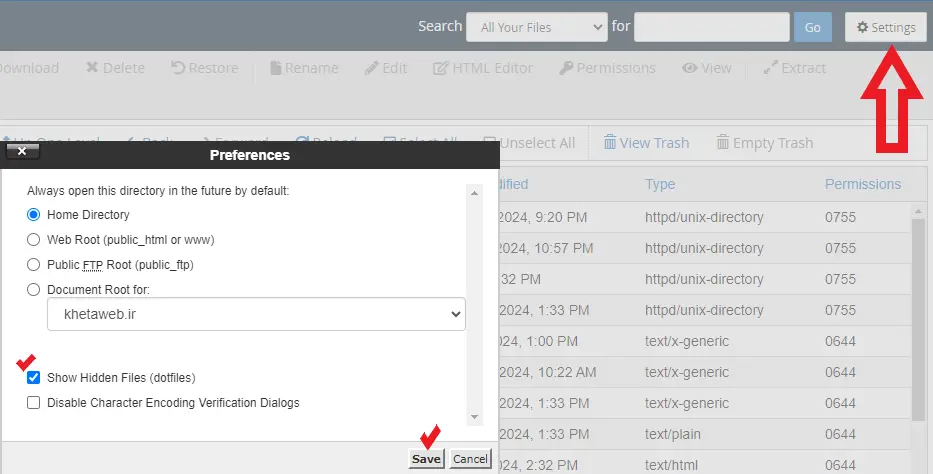
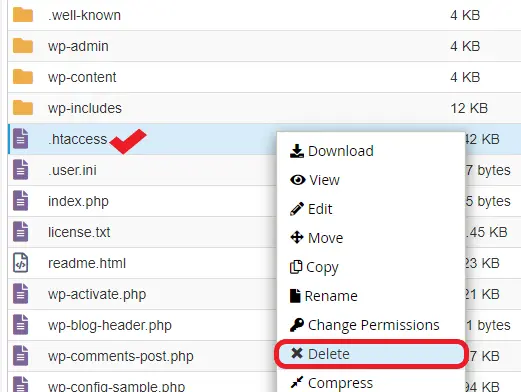
قبل از انجام هرکاری برروی فایل htaccess کلیکراست کنید و یک نسخه پشتیبان دانلود کنید. سپس این فایل را حذف کنید و سایتی که خطای 403 نمایش میداد را بررسی کنید. اگر دیگر با ارور 403 روبهرو نشدید مطمئن باشید مشکل از فایل htaccess است.
حال باید یک فایل htaccess جدید ایجاد کنید. برای این کار کافیه وارد پیشخوان وردپرس شوید. وارد تنظیمات > بخش تنظیمات پیوندیکتا شوید و بدون انجام کاری، روی “ذخیره تغییرات” کلیک کنید.
اگر با پیشخوان وردپرس و بخشهای مختلف آن آشنایی ندارید، مقاله آموزش پیشخوان وردپرس برایتان مناسب است.
نکته: اگر طبق روش بالا فایل htaccess ساختهنشد، از سایت wordpress.org نسخه جدید وردپرس را دانلود کرده و فایل htaccess را استخراج کنید. درآخر این فایل را در public_html آپلود کنید.
غیرفعال کردن افزونهها جهت حل خطای 403
اگر از طریق راههایی که تا به الان گفتهشد، موفق به رفع ارور 403 نشدید؛ بهتراست سراغ افزونههای سایت بروید. گاهی اوقات یک یا چند افزونه میتوانند باعث بروز خطای 403 شوند. به همین منظور کافیه همه آنها را غیرفعال کنید.
برای غیرفعال کردن افزونهها از طریق public_html وارد پوشه wp-content شوید. روی پوشه plugins کلیک راست کنید و عنوان این پوشه را تغییر دهید. با اینکار وردپرس نمیتواند محتویات این پوشه را بخواند و افزونههای سایت غیرفعال میشوند.
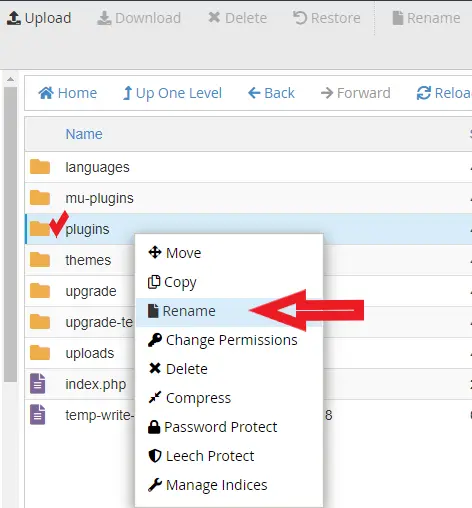
درمرحله بعد سایت خود را بررسی کنید. اگر اثری از ارور 403 مشاهده نکردید، یعنی مشکل از سمت افزونهها است. حال یکبهیک افزونهها را فعال کرده و سایت را مجدد چک کنید تا متوجه شوید کدام افزونه باعث ایجاد ارور 403 میباشد.
بررسی فایل index
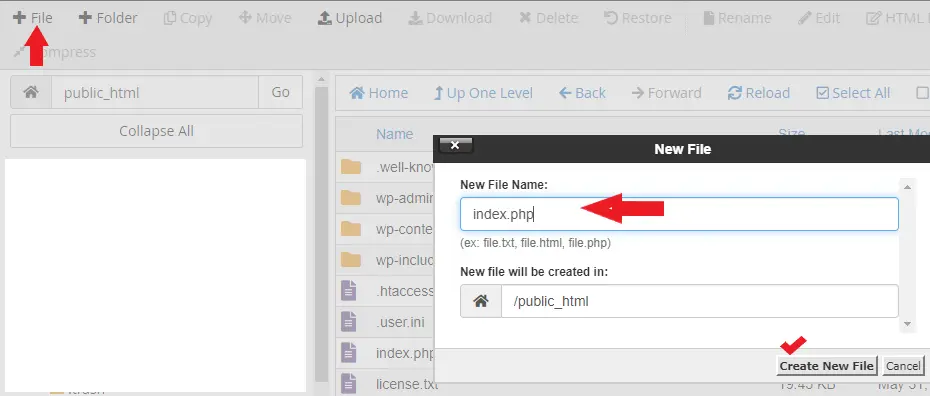
از دلایل احتمالی نمایش ارور 403 در وبسایت، تغییر آدرس صفحه اصلی است! برای بررسی دقیقتر این مورد وارد public_html شوید و فایلهای index.php یا index.html را پیدا کنید. روی یکی از این فایلها کلیک راست کنید و گزینه edit را انتخاب کنید. نام صفحه اصلی وبسایتتان باید در این فایلها وجود داشتهباشد، اگر نام آدرس سایت وجود نداشت یا نام دیگری را مشاهده کردید از طریق روشهای زیر مشکل را حل کنید.
- هدایت آدرس به صفحه اصلی سایت
- تغییر نام php یا index.html به صفحه اصلی
در public_html روی گزینه new file کلیک کنید و یک فایل با نام index.php بسازید.
فایل htaccess را باز کنید. کدزیر را در انتهای این فایل قرار دهید. تا index.php به صفحه اصلی وبسایتتان ریدایرکت یا هدایت شود.
Redirect/index.html/my home page.html
نکته: بهجای عبارت my home page.html نام صفحه اصلی سایت را قرار دهید و تغییرات را ذخیره کنید.
وضعیت مالکیت فایلها از طریق ssh
پیشنهاد میکنیم اگر با ssh آشنایی ندارید از پشتیبانی هاست خود کمک بگیرید.
اگر پیکربندی مرتبط با مالکیت فایلها اشتباه باشد، احتمال نمایش ارور 403 وجوددارد. اگر از وبسرور لینوکس استفاده میکنید برای بررسی مالکیت فایلها باید از ssh استفاده کنید.
بعداز اتصال ssh به وبسرور دستور زیر را اضافه کنید:
1s -1 [file name]
در ادامه پاسخ زیر را مشاهده خواهیدکرد:
-rwxrw-rw 1 [owner][group] 28 dec 23 09:00 filename.txt
نکته مهم در این پاسخ دو عبارت owner و group است. اگر وضعیت مالکیت درست تنظیم شدهباشد باید نام کاربری اکانتتان در قسمت owner نمایش دادهشود.
اگر این چنین نبود دستور زیر را اضافه کنید.
Chown [owner] [filename]
به جای owner نام کاربری هاست خود را وارد کنید.
بررسی نام و آیپی دامنه
از دلایل نمایش ارور 403 در وبسایت، میتواند عدم تطابق دامنه سایت با آیپی باشد. این مورد نیاز به بررسی تخصصی دارد و باید از پشتیبانی هاستینگ خود کمک بخواهید. در این شرایط باید از تنظیمات مربوط به A Record سرویس خود اطمینان حاصل کنید. اگر dnsها به درستی تنظیم نشدهباشند خطای 403 در سایت نمایش داده میشود.
استفاده از ابزار site checker برای رفع ارور403
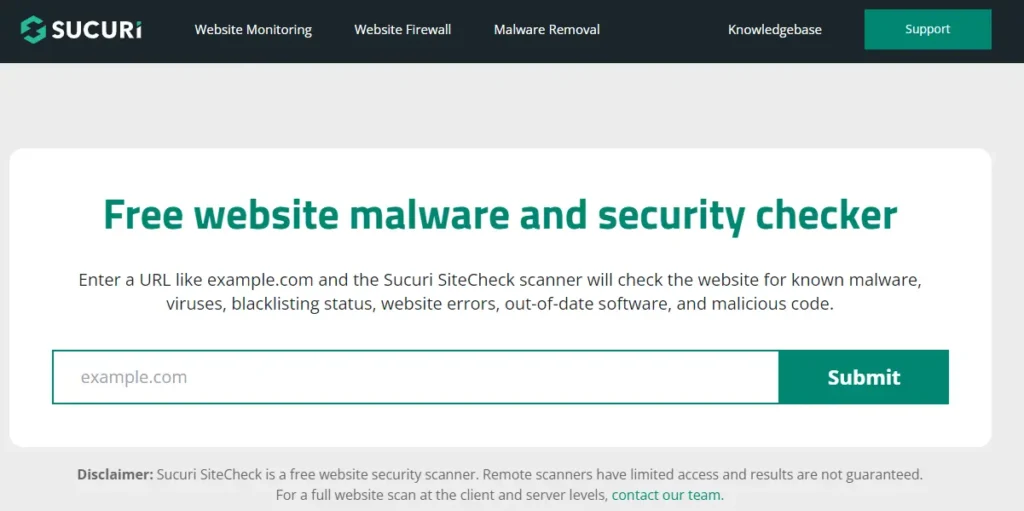
یکی از ابزارهای خوب برای بررسی خطای 403 وبسایت، ابزار site checker است. سایت چکر یکی از ابزارهای آنلاین سئو برای بررسی فایلها و لینکهای سایت وردپرسی شما است. با استفاده از این ابزار بهراحتی میتوانید صفحات سایت خود را از نظر وجود ارور 403 بررسی و اقدام به رفع آن کنید. این ابزار هرگونه خطا را در سایت شما تشخیص میدهد.

اسکن سایت وردپرسی برای شناسایی بدافزار
اگر بدافزارها موجب نمایش ارور 403 در وبسایت شدهباشند باید سریعاً سایت را اسکن کنید. متاسفانه یکی از دلایل ارور 403 وجود بدافزارهایی است که با وجود انجام تمامی روشهای فوق همچنان نمایش داده میشود.
برای اسکن سایت میتوانید از افزونه وردفنس استفاده کنید. این در شرایطی است که به پیشخوان وردپرس دسترسی داشتهباشید. اگر در هنگام ورود به پیشخوان با مشکل روبهرو بودید پیشنهاد میکنیم مقاله حل مشکل ورود به پیشخوان وردپرس را مطالعه کنید. بعداز شناسایی بدافزارها توسط این افزونه، میتوانید اقدام به حذف آنها کنید.
راه دیگری که برای اسکن صفحات سایت وجود دارد استفاده از ابزارهای آنلاین مثل website security checker است.
قطع موقتیCDN برای رفع ارور 403 وردپرس
اگر ارور 403 را در بخشهایی مثل تصاویر، کدهای css و جاوااسکریپت میبینید، احتمال وجود مشکل در cdn است. برای اطمینان از این موضوع، موقتاً cdn را قطع و سایت را مجدد بررسی کنید.
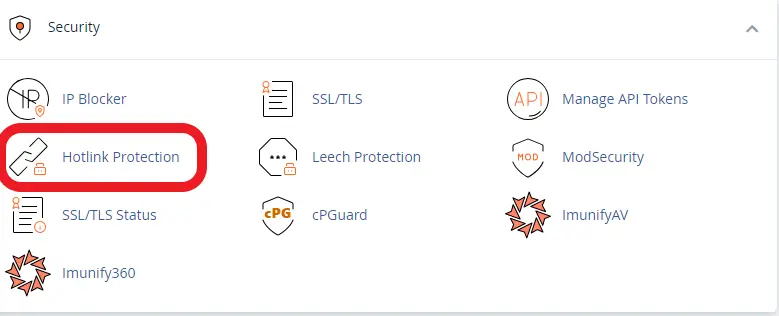
بررسی پیکربندی Hotlink protection
هات لینک پروتکشن، در واقع نقش محافظ را بازی میکند. برای مثال اگر در سایت خود عکسی آپلود میکنیم، برای جلوگیری از نمایش تصاویر سایت در دیگر سایتها از این محافظ استفاده میکنیم. ممکناست این محافظ باعث نمایش خطای 403 در سایت شدهباشد.
این مورد جز موارد استثناء است و دیدن ارور 403 در این شرایط طبیعی است، مگر اینکه ارور را در جایی ببینید که نباید وجود داشتهباشد.
کمک از طریق انجمنهای آنلاین
اگر با هیچ کدام از روشهای بالا نتواستید ارور 403 را رفع کنید، از وبسایتها، انجمنهای آنلاین و دیگر فضاهای اینترنتی کمک بخواهید. شاید کاربرانی باشند که مشکلی مشابه شما داشتهباشند.
آخرین راه رفع ارور 403: ارتباط با پشتیبانی
آخرین راه برای رفع ارور 403 در وبسایت وردپرسی، ارتباط با پشتیبانی است. اگر این شانس را داشته باشید و از پشتیبانی هاست خوبی برخوردار باشید، در عرض یک ساعت ارور 403 سایتتان برطرف خواهدشد.
رفع خطای 403 در گوگل ( عدم دسترسی به سایتهای خارجی)
امکان ندارد برای یکبار هم که شده وارد یک سایت خارجی شوید و با ارور forbidden 403 روبهرو نشید. متاسفانه چندسالی است که برای استفاده از بسیاری از ابزارها و وبسایتهای خارجی با خطای 403 مواجه میشویم.
علت اصلی این خطا در این شرایط، تحریم و مسدودسازی آیپیهای داخل کشور است. اگر در یکی از سایتها و ابزارهای خارجی با ارور 403 مواجه شدید، vpn یا dns خود تنظیم و متصل کنید. مشکل بهطور کامل رفع خواهدشد.
انواع نمایش ارور 403
احتمال اینکه شما در زمانها و صفحات مختلف ارور 403 را به شکل دیگری مشاهده کنید وجود دارد. اینکه ارور 403 چگونه نمایش داده میشود فرقی ندارد! تاثیر همه آنها یکی است و برای رفع ارور 403 باید از روشهایی که در این مقاله گفته شد استفاده کنید.
نحوه نمایش ارور 403 در اشکال مختلف:
- ERROR 403
- FORBIDEEN
- HTTP 403
- ERROR 403-FORBIDDEN
- HTTP ERROR 403-FORBIDDEN
- FORBIDDEN: YOU DON’T HAVE PERMISSION TO ACCESS DIRECTORY ON THIS SERVER
- 403 FORBIDDEN
- HTTP ERROR 403.14 FORBIDDEN
نتیجه گیری
مواجه با ارور 403 در وبسایت، میتواند تجربهای ناخوشایند برای شما باشد. خصوصاً اگر برای دسترسی به محتوای مقصد عجله داشتهباشید.
ما در این مقاله، بهطور جامع به راههای رفع ارور 403 پرداختیم، راههایی که مطمئناً موثر واقع میشوند.
شما راه دیگری میشناسید یا تجربه دیگری برای رفع این ارور داشتهاید؟ در بخش دیدگاهها با ما درمیان بگذارید.