وقتی با خطا در برقراری ارتباط با پایگاه داده وردپرس روبهرو میشوید، انگار سایت وردپرسی شما بیمار شدهاست. ما در این مقاله، قصدداریم نقش یک پزشک متخصص را برعهده بگیریم و مانند خطای 500 المنتور به شما آموزش دهیم که چگونه با راهحلهای مناسب به رفع خطا در برقراری ارتباط با پایگاه داده در وردپرس بپردازید.
در این مقاله چه میآموزید؟
- خطا در برقراری ارتباط با پایگاه داده وردپرس یعنی چه؟
- اهمیت پایگاه داده در وردپرس
- دلایل ایجاد خطای برقراری ارتباط با پایگاه داده
- راههای رفع مشکل خطا در برقراری ارتباط با پایگاه داده در وردپرس
تا انتهای این مقاله همراه ما باشید تا به سرعت دلیل بروز این بیماری را تشخیص داده و آنرا درمان کنید.
خطا در برقراری ارتباط با پایگاه داده وردپرس یعنی چه؟
هر مدیر وبسایتی که از وردپرس استفاده میکند، در مقطعی با خطای اتصال به پایگاه داده وردپرس(error establishing a database connection) مواجه شدهاست. این خطای آزاردهنده، که یکی از انواع خطاهای وردپرس محسوب میشود میتواند بهطور کامل جلوی نمایش وبسایت شما را گرفته و باعث ناامیدی کاربران سایت شود.
اگر ساده بگوییم، این خطا دراصل نشان میدهد که مرورگر و سایت وردپرسی شما قادر به برقراری ارتباط با سروری که میخواهید به آن دسترسی داشتهباشید، نیست.
اهمیت پایگاه داده در وردپرس
پایگاه داده در وردپرس مانند مغز متفکر سایت شما عمل میکند. تمامی محتوای منتشرشده، تصاویر، تنظیمات، اطلاعات کاربران و حتی نظرات سایت در آن ذخیره میشود. برقراری ارتباط صحیح با این پایگاه داده برای عملکرد روان سایت وردپرسی شما ضروری است.
دراصل سایت وردپرسی شما، به پایگاه داده برای ذخیره تمامی اطلاعات وابسته است.
هرزمان که کاربری از سایت بازدید میکند، وردپرس برای نمایش صفحه موردنظر باید با پایگاه داده ارتباط برقرار کرده و اطلاعات موردنیاز را بازیابی کند. بدون اتصال صحیح به پایگاه داده وردپرس، وبسایت شما قادر به نمایش محتوا به کاربران نخواهدبود.
دلایل ایجاد خطا در برقراری ارتباط با پایگاه داده وردپرس
بهطورکلی دلیل اصلی بروز خطا در برقراری ارتباط با پایگاه داده یا دیتابیس از سمت سرور است. این خطا، از جمله خطاهایی است که سایتهای زیادی خصوصاً هنگام نصب وردپرس با آن مواجه میشوند. عمدتاً علت نمایش این خطا نادرست واردکردن نام دیتابیس، نامکاربری و رمزعبور آن است.
بهطورکلی دلایل مختلفی میتوانند منجربه بروز خطای ارتباط با پایگاه داده وردپرس شوند. رایجترین علل نمایش این خطا عبارت است از:
- نادرست بودن اطلاعات دیتابیس در وردپرس(عدم اتصال نامکاربری به دیتابیس)
- صحیحنبودن اطلاعات پایگاه داده در wp-config
- خرابی پایگاهداده وردپرس
- مشکلات سرور
- نادرستبودن پیشوند جداول پایگاه داده وردپرس
- بررسی url سایت
- بررسی سطح دسترسی فایل و فولدرهای وردپرس
- تداخل بین افزونهها و پوسته سایت
در ادامه، بهبررسی هریک از دلایل بالا و راههای رفع خطا در برقراری ارتباط با پایگاه داده وردپرس میپردازیم.
رفع مشکل خطا در ارتباط با پایگاه داده وردپرس
قبل از اقدام برای رفع مشکل خطا در برقراری ارتباط با پایگاه داده وردپرس، حتماً یک نسخه پشتیبانی از سایت خود بگیرید تا درصورت وقوع هرنوع اشتباهی، بتوانید اطلاعات و محتوای سایت خود را به حالت اولیه بازگردانید. پیشنهاد میکنیم بهصورت جداگانه از دیتابیس، public_html و اطلاعات وردپرس بکاپ تهیه کنید و در سیستم خود ذخیره کنید.
این نکته را درنظر داشتهباشید که اگر در سایت خود با خطای برقراری اتصال به پایگاه داده وردپرس مواجه شدید، باید بهسرعت برای رفع آن اقدام کنید چون بههیچوجه صورت خوشی برای کاربران سایت شما ندارد.
ما در ادامه، کاربردیترین راههای رفع خطای اتصال به پایگاه داده وردپرس را به شما آموزش میدهیم تا در سریعترین زمان ممکن مشکلتان برطرف شود.
نحوه رفع خطا در برقراری ارتباط با پایگاه داده وردپرس
برای رفع خطای برقراری ارتباط با پایگاه داده وردپرس راههای مختلفی وجود دارد که به توضیح هریک از آنها میپردازیم.
بررسی اطلاعات ثبتشده در دیتابیس
اولین قدم برای رفع خطای اتصال به پایگاه داده وردپرس، بررسی اطلاعات ثبتشده و اطمینان از اتصال صحیح دیتابیس به یوزر هاست است. برای اینکار طبق مسیرزیر عمل کنید.
- از مرورگر خود وارد کنترل پنل هاست(سی پنل) شوید.
- از بخش databases روی گزینه mysql databases کلیک کنید.
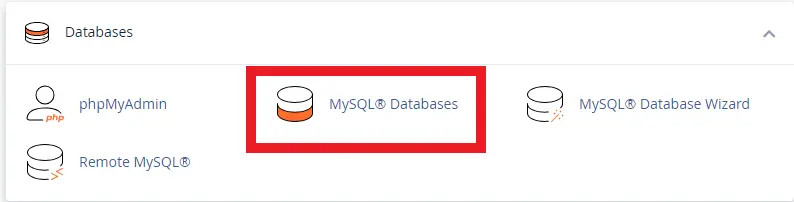
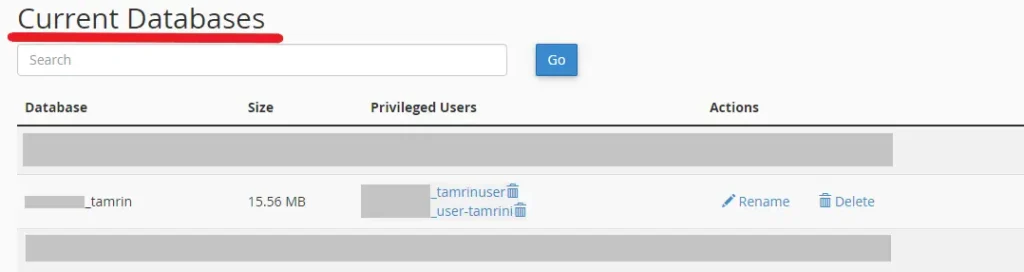
- در صفحه جدید مانند تصویر زیر ابتدا نام دیتابیس خود را بررسی کنید.
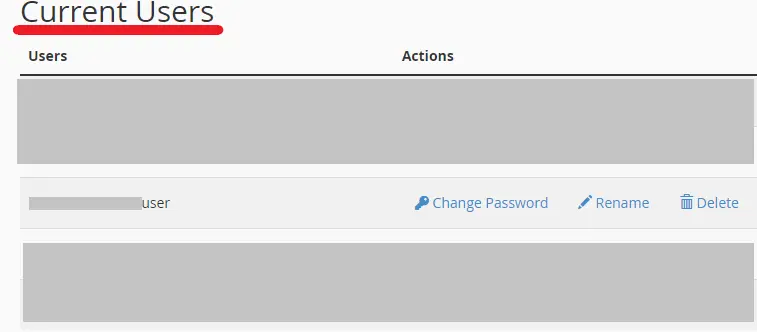
- سپس در انتهای صفحه، از صحیح بودن نام کاربری مربوط به دیتابیس مطمئن شوید و اگر تا الان برای دیتابیس سایت یوزری نساختید، حتماً یک یوزر جدید بسازید.
- مهمترین بخش، اتصال صحیح یوزر به دیتابیس از قسمت add user to database است. جهت اطمینان یکبار یوزر ساختهشده را به دیتابیس مرتبط، متصل کنید.
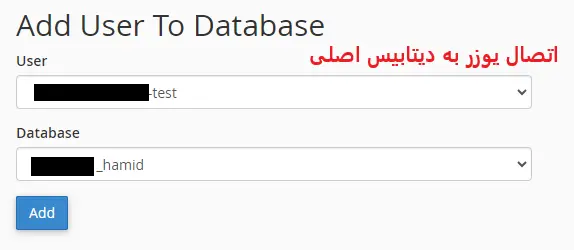
اگر بعد از اطمینان از موارد بالا همچنان سایت شما در ارتباط با پایگاه داده مشکل داشت، راه بعدی را امتحان کنید.
صحیحبودن اطلاعات دیتابیس در wp-config.php
همانطور که در جریان هستید یکی از مهمترین فایلهای مهم وردپرس، wp-config.php است. یکیاز دلایل اهمیت این فایل، این است که اطلاعات مربوط به دیتابیس را درخود جای دادهاست.
وردپرس برای برقراری ارتباط با پایگاه داده خود به اطلاعاتی مثل نامکاربری، رمزعبور، نام میزبان و نام پایگاه داده نیاز دارد. اگر هرکدام از این اطلاعات، با اطلاعات ثبتشده در فایل wp-config.php مطابقت نداشتهباشد، با خطای عدم برقراری ارتباط با پایگاه داده وردپرس مواجه میشوید.
جهت بررسی صحیح بودن اطلاعات دیتابیس در فایل wp-config.php طبق مراحل زیر عمل کنید:
- ابتدا وارد سی پنل شوید.
- ازطریق بخش file manager، وارد پوشه public_html شوید.
- فایل wp-config.php را پیداکرده و با کلیک راست روی آن، گزینه edit را انتخاب کنید.
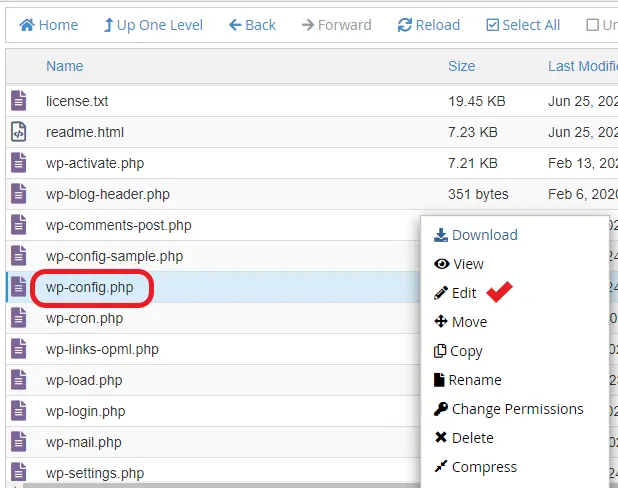
- بهدنبال کدهای زیر بگردید.
/** The name of the database for WordPress */
;define( ‘DB_NAME’, ‘database_name’ )
/** Database username */
;define( ‘DB_USER’, ‘database_username’)
/** Database password */
;define( ‘DB_PASSWORD’, ‘database_password’)
/** Database hostname */
;define( ‘DB_HOST’, ‘localhost’ )
- درکدهای بالا، نام دیتابیس، نامکاربری و پسورد باید با اطلاعات ثبتشده در پایگاهداده وردپرس یکسان باشد در غیراین صورت با خطا برقراری ارتباط با پایگاه داده وردپرس روبهرو میشوید.
- بخش مربوط به نام میزبان یا hostname بهصورت پیشفرض localhost است، اما ممکناست شرکتی که از آن هاست خود را تهیه کردهاید، نام دیگری را انتخاب کند.
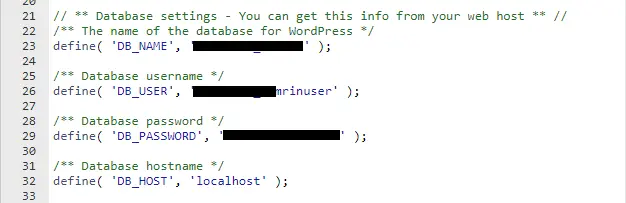
اگر بابررسی موارد بالا و اطمینان از صحیح بودن اطلاعات باز هم با خطا در برقراری ارتباط با پایگاه داده وردپرس مواجه بودید، راهحلهای زیر را امتحان کنید.
نکته: بالای 90% مواقع با بررسی کدهای مرتبط با دیتابیس در فایل wp-config.php مشکل عدم برقراری وردپرس با دیتابیس حل خواهدشد.
تعمیر پایگاه داده جهت رفع عدم برقراری ارتباط سایت با دیتابیس
خرابی پایگاه داده میتواند به دلایل مختلفی مثل حملات هکری یا نقص در سختافزار سرور رخ دهد. هنگامی که پایگاه داده خراب میشود، سایت وردپرس توانایی خواندن یا نوشتن اطلاعات را ندارد در نتیجه خطای برقراری ارتباط با پایگاه داده وردپرس رخ میدهد.
برای اینکه از خرابی پایگاه داده مطمئن شوید، کافیه از public_html وارد پوشه wp-admin شوید. اگر در این پوشه با خطای “one or more database tables are unavailable/the database may need to be repaired” مواجه شدید، بهاین معناست که شما باید پایگاهداده وردپرس را تعمیر کنید.
نحوه تعمیر پایگاه داده وردپرس
2 راه برای تعمیر پایگاه داده در وردپرس وجود دارد.
- تعمیر دیتابیس از طریق phpmyadmin
- تعمیر جداول دیتابیس از طریق فایل wp-config.php
اگر قصد استفاده از راه اول را دارید طبق مراحل زیر عمل کنید.
- بعداز ورود به سی پنل، طبق تصویر زیر وارد phpmyadmin شوید.
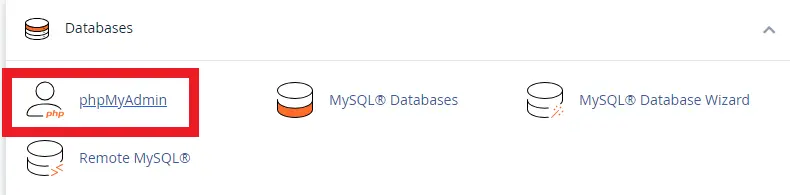
- از کادر کناری، دیتابیسی که قصد تعمیر آنرا دارید، انتخاب کنید.
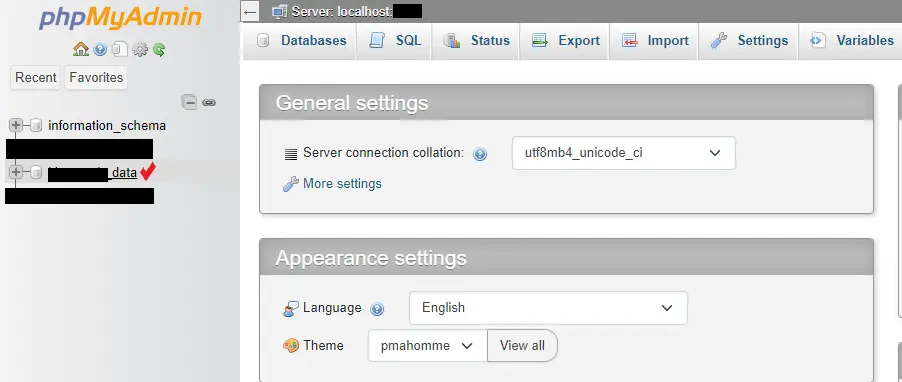
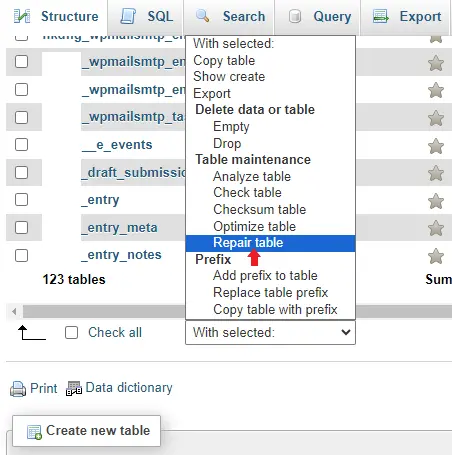
- به انتهای صفحه اسکرول کنید و گزینه check all را تیک بزنید.
- روی گزینه with selected کلیک کرده و گزینه repair table را انتخاب کنید.
اگر از مسیردوم قصد تعمیر پایگاه داده وردپرس را دارید طبق مراحل زیر عمل کنید. پیشنهاد ما استفاده از همین راه است.
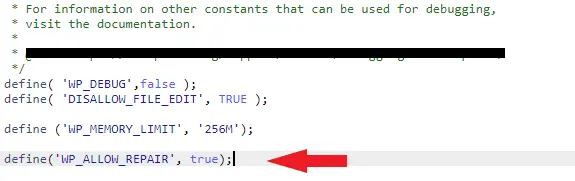
- جهت ویرایش فایل wp-config.php وارد پوشه public_html شوید.
- بعد از ورود به فایل wp-config.php کد زیر را دقیقاً قبل از عبارت that’s all, stop editing! Happy blogging قرار دهید و دکمه save را بزنید.
;define(‘WP_ALLOW_REPAIR’, true)
- بعداز ذخیره تغییرات، آدرس زیر را در مرورگر خود وارد کنید. بهجای عبارت yoursite، آدرس سایت خود را وارد کنید.
Yoursite.com/wp-admin/maint/repair.php
- اگر آدرس را درست وارد کرده باشید، باید تصویری مشابه زیر را مشاهده کنید.
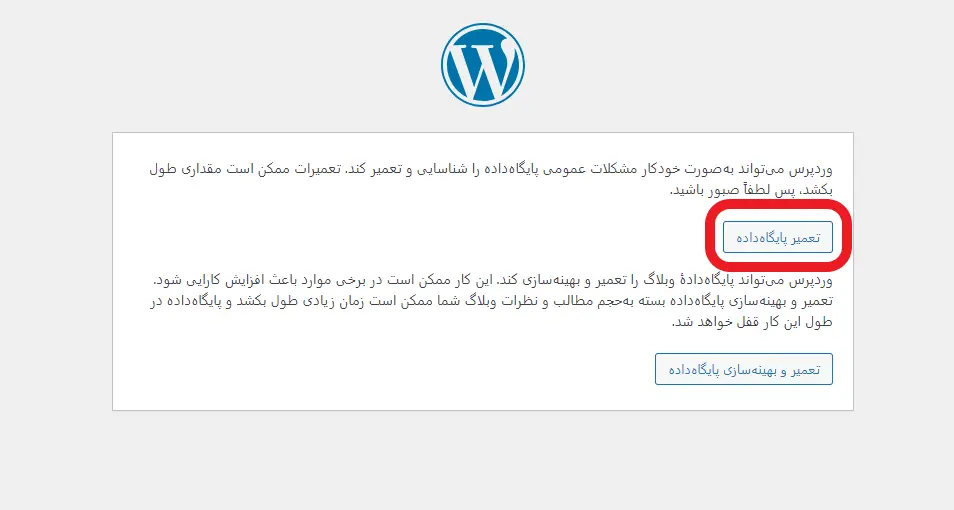
- در انتها روی گزینه “تعمیر پایگاه داده” کلیک کنید.
نکته: اگر بعداز انجام مراحل بالا همچنان با خطا در برقراری اتصال با پایگاه داده وردپرس مواجه شدید، راههای دیگری را امتحان کنید.
نکته: بعداز انجام مراحل بالا، کدی که به فایل wp-config.php اضافه کردید را حذف کنید.
بررسی پیشوند جداول پایگاه داده وردپرس
همانطور که درجریان هستید، وردپرس برای نام جداول خود در پایگاه داده از پیشوند _wp استفاده میکند. با این حال، امکان دارد این پیشوند را هنگام نصب وردپرس تغییر داده باشید.
نکته: از نظر امنیتی بهتر است که پیشوند جداول وردپرس را هنگام نصب تغییر دهید.
اگر پیشوند را تغییر دادهاید، ممکن است در فایل wp-config.php به درستی وارد نشدهباشد. به همین منظور باید آن را بررسی کنید و درصورت لزوم کد زیر را به فایل wp-config.php اضافه کنید.
; ‘table_prefix= ‘_wp$
دقت کنید که بهجای wp_ باید پیشوندی که در هنگام نصب وردپرس تغییر دادهاید را جایگذاری کنید.

رفع برقراری ارتباط با پایگاه داده از طریق اصلاح url سایت
یکی دیگر از راههایی که میتوان جهت رفع خطا در برقراری ارتباط با پایگاه داده وردپرس استفاده کرد، بررسی و بهروزرسانی url سایت از طریق wp-config.php و phpmyadmin است.
- جهت انجام این کار، وارد کنترل پنل هاست خود شوید و فایل wp-config.php را ویرایش کنید. در این فایل به دنبال کدهای زیر بگردید.
;define (‘WP_HOME’,’https://yoursite.com’)
;define (‘WP_SITEURL’,’https://yoursite.com’)
در کدهای بالا باید نام دامنه شما ثبت شده باشد، همچنین اگر SSL برای شما فعال است باید درکدهای بالا HTTPS نمایش دادهشود.
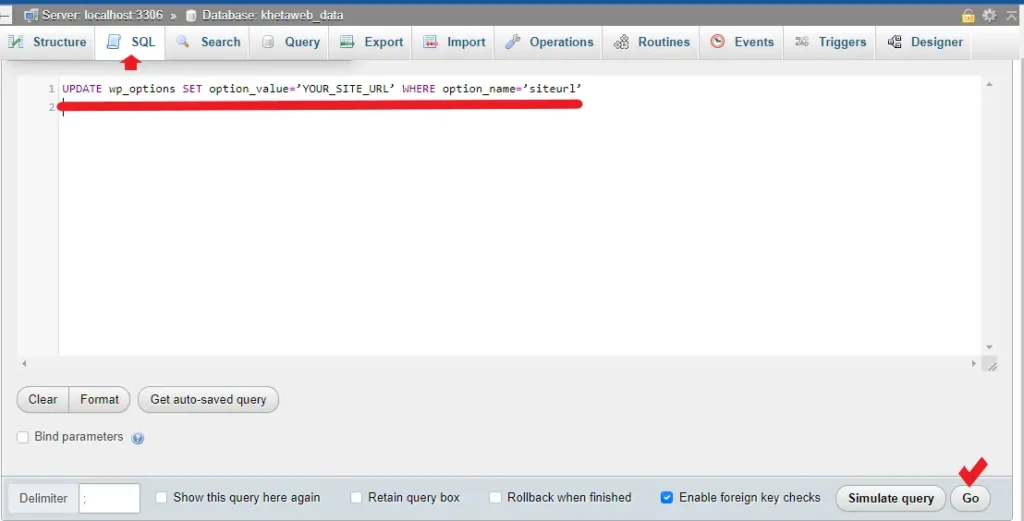
- اگر قصد بهروزرسانی url سایت از طریق phpmyadmin را دارید، بعداز ورود به آن و انتخاب دیتابیس اصلی، از منوی بالا روی گزینه sql کلیک کنید.
- کد زیر را در بخش مربوطه (مانند تصویر زیر) وارد کنید و در انتها گزینه go را بزنید.
‘Update wp_option set option_value=’your_site_url’ where option_name=’siteurL
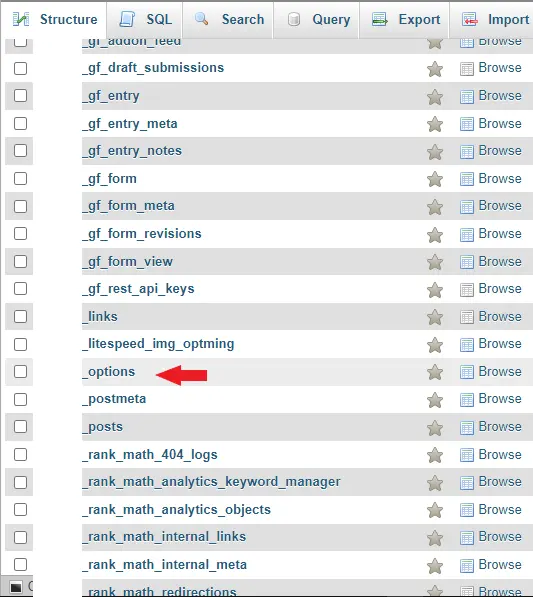
- از میان جداول وردپرس، به دنبال wp_option بگردید. روی آن کلیک کنید.
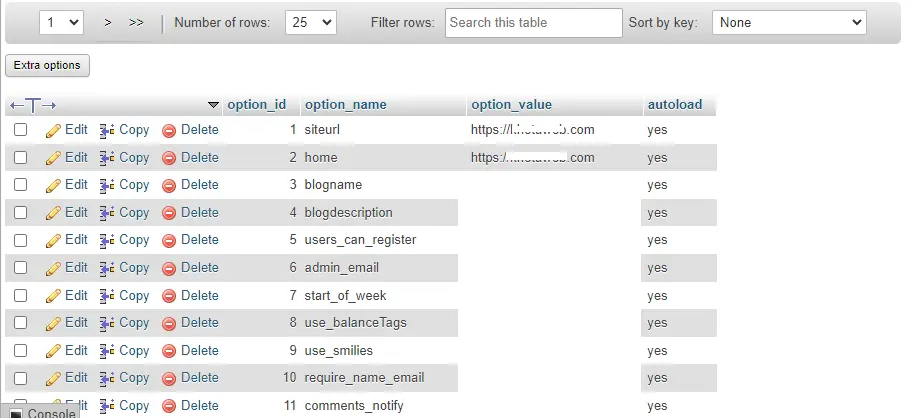
- در صفحه جدید، بخش مربوط به siteurl و home را بررسی کنید. درصورتی که با آدرس سایت شما مطابقت نداشت، برای ویرایش آنها روی گزینه edit کلیک کنید.
حل خطا در برقراری ارتباط با سرور از طریق سطح دسترسی فایلها
بعضی مواقع ممکن است به دلیل محدودیت در سطح دسترسی فایلها یا فولدرهای هاست، ارتباط وردپرس با پایگاه داده آن غیرممکن شود و باعث نمایش خطای عدم برقراری ارتباط با پایگاه داده وردپرس شود.
جهت بررسی سطح دسترسی فایلهای وردپرس وارد سی پنل شده و روی پوشه public_html کلیک راست کنید. گزینه change permission را انتخاب کنید.
سطح دسترسی به فایلهای وردپرس باید روی 644 و فولدرهای آن 755 تنظیم شدهباشد.
غیرفعال کردن افزونهها و قالب سایت
همانطور که قبلاً هم به این موضوع اشاره کردیم، متاسفانه تعداد زیاد افزونهها یا استفاده از افزونهها و قالبهای نالشده باعث بروز بسیاری از خطاهای وردپرسی میشوند. یکی از خطاهایی که ممکناست بهدلیل اختلال میان افزونهها رخ دهد، خطا در برقراری ارتباط با پایگاه داده وردپرس است.
برای بررسی دقیقتر این موضوع، تمام پلاگینهای خود را غیرفعال کنید و از یک قالب پیشفرض استفاده کنید. اگر با انجام این کار ارور خطا در برقراری ارتباط با پایگاه داده در وردپرس حل شد، مشخص میشود که مشکل از سمت یکی از افزونههای سایت است.
برای رفع آن، یکبهیک افزونهها را فعال کنید تا دقیقاً متوجه شوید دلیل نمایش خطا از سمت کدام افزونه است.
رفع خطا در اتصال به پایگاه داده از سمت سرور
گاهی اوقات ممکن است دلیل اصلی نمایش خطای عدم برقراری ارتباط با پایگاه داده از سمت سرور باشد. اگر منابع سرور شما کم باشد، بهدلیل ترافیک بالای سایت با مشکلات فنی مواجه شود یا به هردلیلی در عملکرد آن اختلال ایجاد شود با خطای برقراری ارتباط با پایگاه داده وردپرس روبهرو میشوید.
در این زمان بهترین کار، ارسال تیکت به پشتیبانی شرکت هاستینگ است تا سریعاً مشکل را برطرف کنند.
آخرین راه: درخواست پشتیبانی از شاه وردپرس
اگر بعداز انجام تمامی مراحل بالا، همچنان با خطا در برقراری ارتباط با پایگاه داده وردپرس مواجه شدید، میتوانید از خدمات پشتیبانی سایت وردپرسی ما استفاده کنید. یکی از اصلیترین وظایف ما در قبال صاحبان وبسایت در ایران، رفع خطاهای فنی و وردپرسی آنهاست.
پیشنهاد میکنیم ابتدا راههایی که در این مقاله گفته شد را طی کنید و درآخر از خدمات ما استفاده کنید.
همچنین اگر به هردلیلی علاقه به استفاده از خدمات پشتیبانی ما نداشتید، میتوانید از مشاورههای رایگاه ما استفاده کنید.
نتیجهگیری
خطا در برقراری ارتباط با پایگاه داده وردپرس میتواند یک مشکل آزاردهنده باشد، اما با راهها و نکاتی که در این مقاله گفتهشد بهراحتی میتوانید آن را حل کنید.
ما در این مقاله راههای مختلفی را برای حل ارور خطا در برقراری ارتباط با پایگاه داده وردپرس ارائه دادیم که بالای 90% با انجام آنها مشکلتان برطرف میشود.
امیدواریم با انتشار این مقاله کمکی به رفع مشکلات وردپرسی شما کردهباشیم.
آیا شما هم تجربه مواجهشدن با این خطا را داشتهاید؟ خوشحال میشویم از بخش دیدگاهها با ما در میان بگذارید.