لایت باکس در المنتور یکیاز ویژگیهای بسیار کاربردی و جدید در سایتهای وردپرسی است که به کاربران این امکانرا میدهد تا تصاویر، گالری تصاویر، ویدئوها یا هرمحتوای بصری دیگر را در یک پنجره پاپآپ با ظاهری دلخواه مشاهده کنند. این ویژگی در المنتور علاوهبراینکه بر تجربهکاربری تأثیر دارد، به زیبایی سایت نیز کمک میکند.
لازم بهذکر است که ویژگی لایت باکس در المنتور بهطور پیشفرض فعال است، با این وجود در این مقاله به نحوه دسترسی به تنظیمات لایت باکس، فعالسازی لایت باکس برای تصاویر و ویدئوها و شخصیسازی آن بهطور کامل میپردازیم.
لایت باکس چیست؟
لایت باکس درواقع به یک پنجره پاپآپ گفته میشود که برای نمایش محتواهای بصری مانند تصویر و ویدئو بهصورت تمام صفحه استفاده میشود. این قابلیت در المنتور خصوصاً در سایتهای فروشگاهی بسیار محبوب است، زیرا به کاربران این امکان را میدهد که بدون ترک صفحه و با تمرکز بالا محتوای مورد نظر را با وضوح مناسب مشاهده کنند.
استفاده از لایت باکس در وردپرس علاوهبر افزایش تمرکز کاربر روی محتوای موردنظر، باعث تجره کاربری بهتر، افزایش نرخ تعامل و جلوه بصری حرفهای و مدرن میشود.
فعالسازی لایت باکس در المنتور برای تصاویر
همانطور که در ابتدای مقاله گفتیم، ویژگی لایت باکس بهطور پیشفرض در افزونه المنتور فعال است و نیاز به نصب المنتورپرو نیست! برای استفاده از این ویژگی در المنتور کافیه از میان ویجت(المان)های المنتور، “المان تصویر” را به صفحه اضافه کنید.
سپس در تنظیمات المان، از تب “محتوا” به بخش “پیوند” بروید و گزینه “فایل رسانه” را انتخاب کنید. سپس گزینه لایت باکس ظاهر میشود. در این مرحله کافیه لایت باکس را روی “بله” قراردهید. با همین تغییر ساده، لایت باکس در المنتور برای نمایش تصویر فعال میشود.
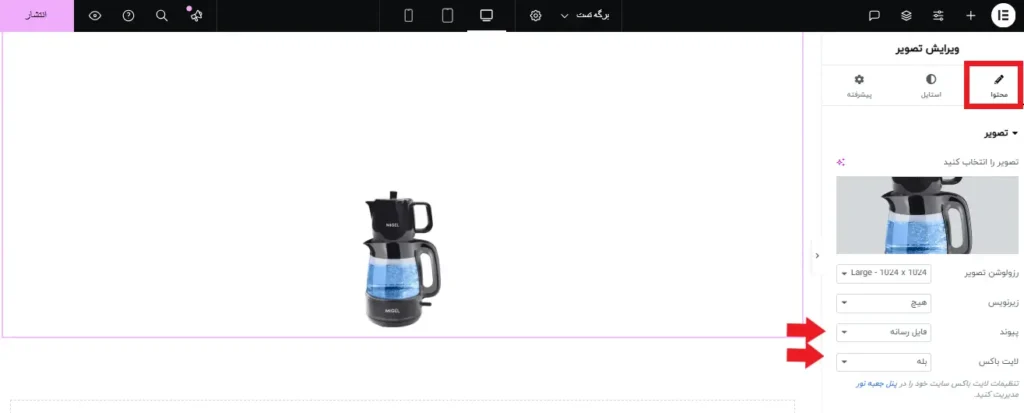
برای بررسی و مشاهده تصویر بهصورت لایت باکس هم، کافیه روی عکس موردنظر کلیک کنید.
نکته: از ویژگی لایت باکس برای نمایش تصاویر متعدد بهصورت گالری هم میتوانید استفاده کنید. برای اینکار کافیه بهجای المان تصویر، المان “گالری” را به صفحه اضافه کنید.
استفاده از لایت باکس برای ویدئوها
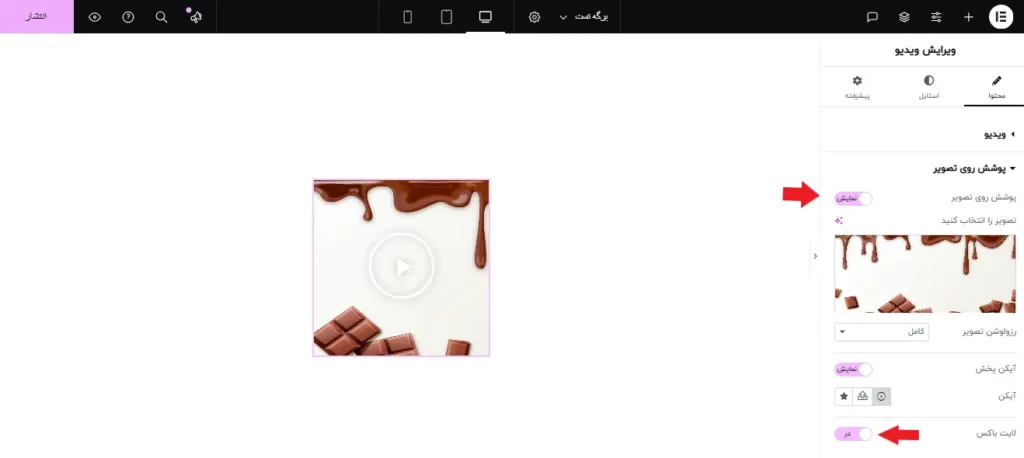
استفاده از لایت باکس المنتور برای ویدئوها تاحدودی مشابه تصاویر است با این تفاوت که برای مشاهده ویدئوهای بارگذاری شده در سایت باید گزینه “پوشش روی تصویر” فعال باشد.
برای این منظور، ابتدا از میان ویجتهای المنتور، ویجت “ویدئو” رو به داخل صفحه اضافه کنید. سپس ویدئویی که قصد نمایش آن را دارید انتخاب کنید. اگر ویدئو از قبل در هاست بارگذاری شدهاست، گزینه منبع را روی “از هاست خودتان” قرار دهید.
سپس برای فعالسازی لایت باکس ویدئو، به انتهای تنظیمات ویدئو در تب محتوا بروید و گزینه پوشش روی تصویر را فعال کنید. با فعالسازی این گزینه، تنظیمات جدیدی ظاهر میشود که در انتها گزینه لایت باکس قراردارد. این گزینه را فعال کنید تا ویدئوی شما مانند تصاویر بهصورت لایت باکس در سایت نمایش دادهشود.
تنظیمات کلی و شخصی سازی لایت باکس
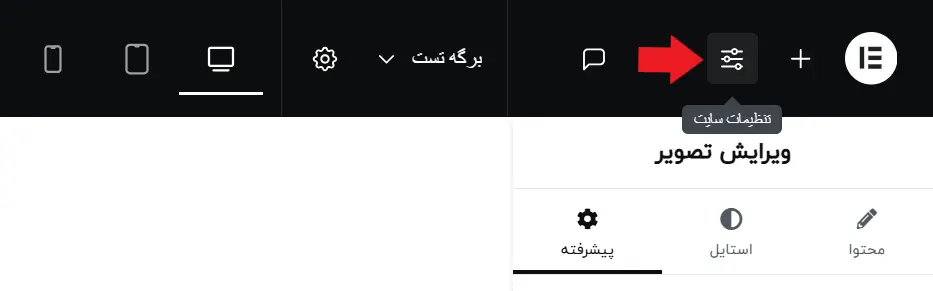
برای شخصیسازی و تغییر ظاهری نمایش محتوا در لایت باکس المنتور کافیه از بالای صفحه روی منوی همبرگری کلیک کنید تا وارد تنظیمات سایت شوید. اگر از آپدیت جدید المنتور استفاده میکنید، گزینه تنظیمات سایت در بالای صفحه، سمت راست، آیکن سوم قرار دارد.
بعداز ورود به تنظیمات کلی سایت، به پایین صفحه اسکرول کنید و وارد تنظیمات لایت باکس شوید.
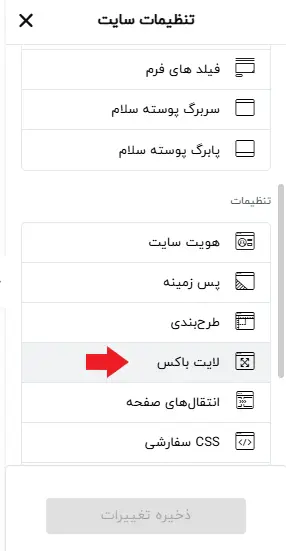
در تنظیمات لایت بکس گزینههای مختلفی برای شخصی سازی و تغییر ظاهر محتوا وجود دارد که میتوانید طبق سلیقه خودتان تغییر دهید.
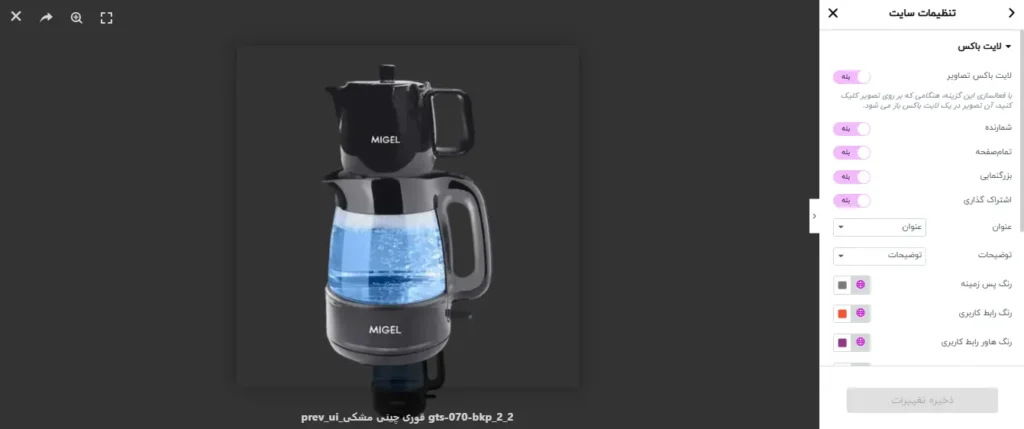
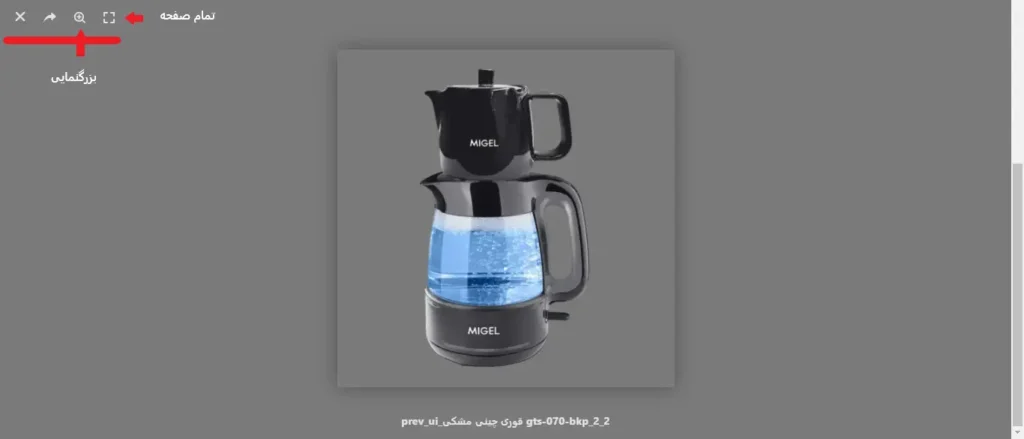
برای مثال رنگ پسزمینه را تیره کنید تا تصویر با وضوح بهتری نمایش دهد یا اندازه آیکنهای صفحه لایت باکس برای بزرگنمایی، اشتراک گذاری و… را تغییر دهید.
نتیجهگیری
لایت باکس در المنتور ابزاری قدرتمند و کاربرپسند است که به شما امکان ایجاد نمایش حرفهایتر و جذابتر تصاویر و ویدئوها را میدهد. با استفاده از مراحل و نکاتی که در این مقاله گفته شد، بهراحتی میتوانید ویژگی لایت باکس را در المنتور فعال و استفاده کنید تا تجربه کاربری بهتری را برای کاربران سایت ایجاد کنید.