



خطای 500 المنتور معمولاً به عنوان یک خطای داخلی سرور شناخته میشود و میتواند باعث اختلالات زیادی در عملکرد وبسایتهای وردپرسی شود. این خطا بیشتر زمانی رخ میدهد که سرور به دلایلی قادر به پاسخگویی به درخواستهای کاربر نیست. المنتور به عنوان یکی از پیشرفتهترین افزونههای ساخت و طراحی صفحات وردپرس، ممکن است گاهی اوقات در اثر ناسازگاری با منابع سرور یا مشکلات دیگر با این خطا روبهرو شود. این مشکل ممکن است هم برای کاربرانی که از المنتور رایگان استفاده میکنند و هم برای کاربرانی که نسخه پرو را دارند، به وجود آید.
یکی از عوامل اصلی ایجاد این خطا، کمبود منابع سرور مانند حافظه PHP است که باعث میشود اجرای کدهای پیچیده المنتور مختل شود. همچنین، ممکن است مشکلات مربوط به فایلهای پیکربندی مانند .htaccess یا محدودیتهای دسترسی به پایگاه داده باعث بروز این مشکل شود.
برای رفع خطای 500 المنتور، ابتدا باید به منابع سرور نگاهی بیندازید و اطمینان حاصل کنید که تنظیمات مربوط به حافظه و زمان اجرای PHP مناسب است. افزون بر این، بررسی فایلهای پیکربندی و اطمینان از اینکه هیچ تنظیم اشتباهی وجود ندارد نیز میتواند در حل مشکل مؤثر باشد.
در ادامه به بررسی دقیق خطای 500 المنتور و راههای رفع آن میپردازیم.
خطای 500 المنتور چیست؟
المنتور، این غول دنیای صفحهسازهای وردپرس، همیشه یار و یاور طراحان وب در ساخت وبسایتهایی زیبا و چشمنواز بودهاست. اما گاهی اوقات، این غول مهربان نیز میتواند عصبیشده و با نشاندادن ارور 500، تمام برنامههای شما را مختل کند.
خطای 500 المنتور، درواقع یکی از انواع خطاهای وردپرس است که منشاء بروز آن سرور میباشد. خطای 500 در وردپرس میتواند دلایل مختلفی داشتهباشد. از جمله:
- مشکلات مربوط به سرور
- مشکل ارتباط و دسترسی به پایگاه داده وردپرس
- استفاده از نسخه قدیمی المنتور
- کبود حافظه php
- اختلال بین افزونهها
در ادامه، به بررسی دلایل ایجاد error 500 المنتور و راههای رفع آن میپردازیم.
علت خطای 500 المنتور چیست؟
همانطور که گفتیم دلایل متعددی در ایجاد خطای 500 المنتور میتوانند نقش داشتهباشند. اما بیشترین نقش را کمبود حافظه php در هاست دارد. برای استفاده راحتتر از المنتور، بهتراست حافظه php را در بالاترین حد، 1024 مگابایت، قرار دهید.
اگر با افزایش حافظه هاست مشکل المنتور حل نشد، باید سراغ ارتقاء php، بررسی افزونههای جانبی المنتور و رم اختصاصی هاست بروید.
افزایش ظرفیت حافظه php در هاست
اولین قدم برای حل ارور 500 المنتور، افزایش محدودیت حافظه هاست است. برای اینکار میتوانید از کد یا تنظیمات php هاست اقدام کنید.
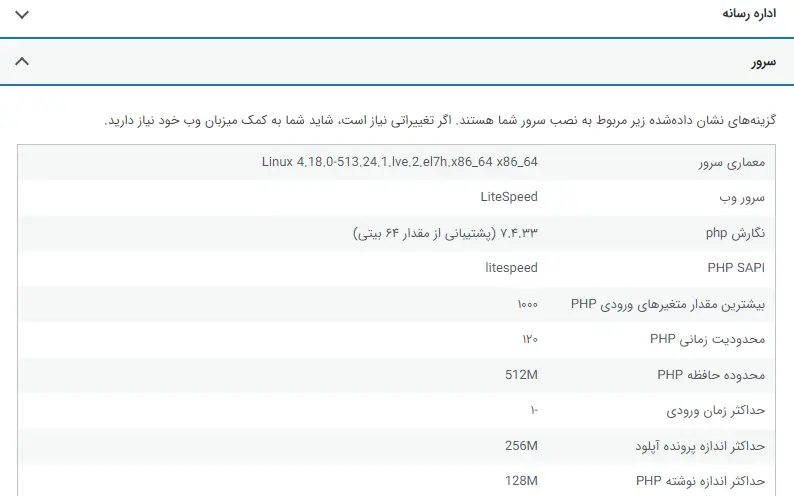
ابتدا برای اطمینان از کمبود حافظه php طبق مراحل زیر عمل کنید.
- از پیشخوان وردپرس وارد منوی “ابزارها” شوید.
اگر با پیشخوان وردپرس آشنایی ندارید، مقاله آموزش پیشخوان وردپرس را مطالعه کنید.
- وارد زیر منوی “سلامت سایت” شوید.
- از بالای صفحه گزینه “اطلاعات” را انتخاب کنید.
- در بخش مربوط به “سرور” مقدار محدوده حافظه php را بررسی کنید.
اگر مقدار محدوده حافظه php از 512 مگابایت کمتربود با یکی از روشهای زیر میزان حافظه را افزایش دهید.
افزایش ظرفیت حافظه در هاست از طریق کد
برای بالاتربردن محدودیت حافظه در هاست با استفاده از کد طبق روشهای زیر عمل کنید.
- وارد پنل هاست (سی پنل) خود شوید.
- از بخش file manager وارد پوشه public_html شوید.
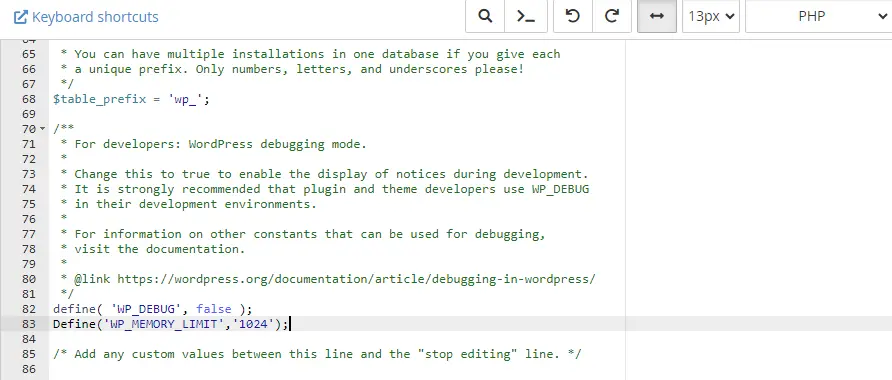
- فایل wp-config را پیداکنید، کلیک راست کرده و گزینه edit را بزنید.
- کد زیر را دقیقاً پایین کد define(‘WP_DEBUG’,false) قرار دهید.
;Define(‘WP_MEMORY_LIMIT’,’1024′)
بالابردن میزان حافظه PHP از فایل htaccess
اگر با استفاده از کد بالا حافظه php هاست افزایش پیدا نکرد، از طریق فایل htaccess اقدام کنید.
- وارد سی پنل هاست خود شوید.
- طبق روش قبلی وارد پوشه اصلی هاست (public_html) شوید.
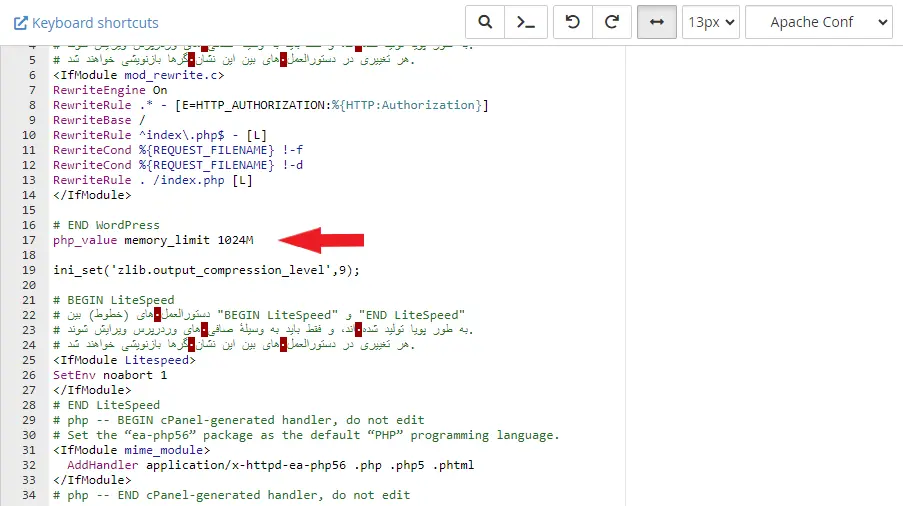
- روی فایل htaccess راست کلیک کرده و گزینه edit را انتخاب کنید.
- کدزیر را در انتهای صفحه اضافه کرده و درنهایت تغییرات را ذخیره کنید.
Php_value memory_limit 1024m
اگر با استفاده از کدهای بالا خطای 500 المنتور رفع نشد، روش زیر را امتحان کنید.
افزایش محدویت حافظه از طریق تنظیمات php
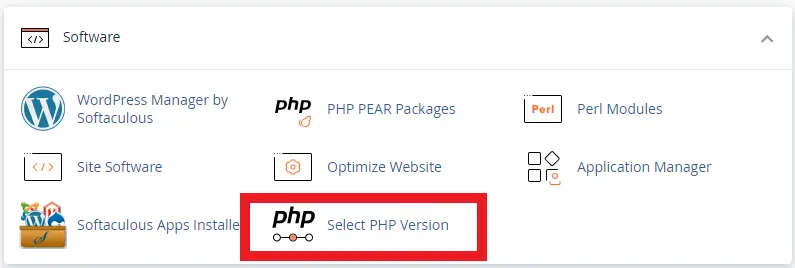
یکی دیگر از راههای افزایش حافظه هاست، از طریق تنظیمات php میباشد. برای اینکار از مسیر زیر اقدام کنید.
- وارد سی پنل شوید.
- از بخش “software” روی گزینه “select php version” کلیک کنید.
- روی گزینه “options” کلیک کنید.
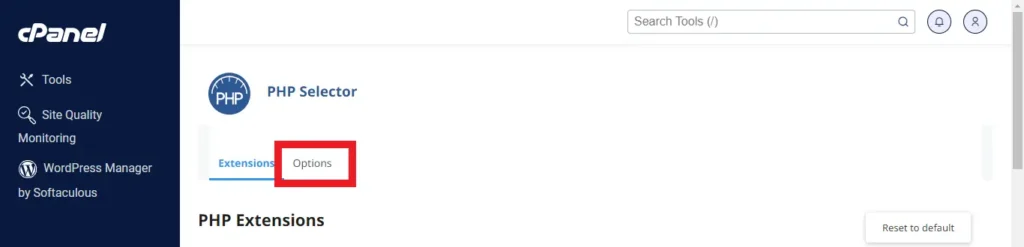
- مقدار memory_limit را در بالاترین عدد قرار دهید.
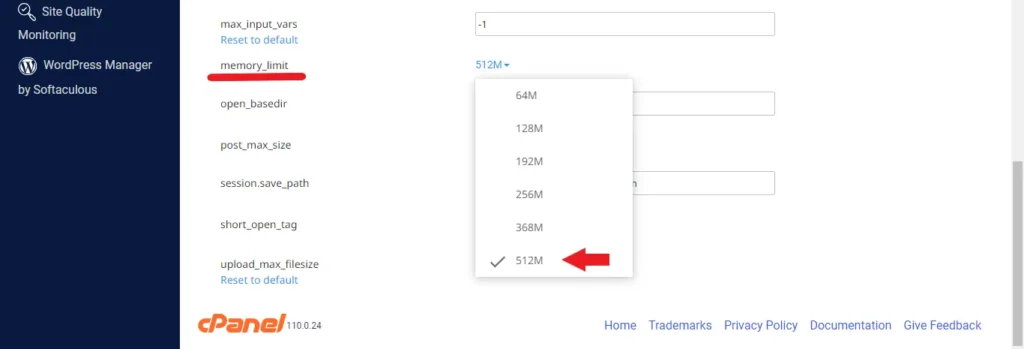
نکته: متاسفانه بعضی از شرکتهای هاستینگ دسترسی به این بخش را مسدود کردهاند. پس درصورت مشاهدهنکردن بخش “options” تعجب نکنید.
ارتقاء نسخه php جهت رفع ارور 500 المنتور
دومین راه برای رفع خطای 500 المنتور بالابردن نسخه php هاست است. برای ارتقاء نسخه php هاست دو راه وجود دارد.
اول اینکه با پشتیبانی هاست صحبت کنید تا اینکار را انجام دهند، دوم اینکه خودتان دستبه کار شوید. ارتقاء نسخه php نیاز به بررسی تخصصی هاست دارد اما در اکثر مواقع باعث بهبود عملکرد و امنیت سایت شما میشود.
اگر هاست شما سی پنل است، طبق آموزش زیر عمل کنید.
- طبق روش قبلی از وارد سی پنل شوید.
- از مسیر software وارد بخش select php version شوید.
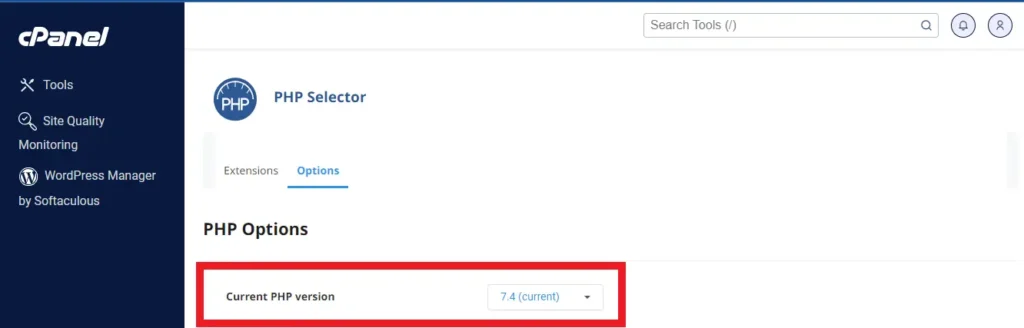
- گزینه options را انتخاب کنید.
- از بخش current php version مقدار php را روی 8,1 یا 8,2 قرار دهید.
نکته مهم: حتماً بعداز ارتقاء php سایت خود را بررسی کنید. با اینکار امکان بهمریختگی محتویات سایت وجود دارد.
ارتقاء نسخه php در دایرکت ادمین برای رفع ارور 500 المنتور
اگر کنترل پنل هاستتان دایرکت ادمین است، طبق آموزش زیر جهت ارتقاء php عمل کنید.
- از طریق لینک مربوط به دایرکت ادمین خود، وارد کنترل پنل شوید.
- طبق تصویر زیر روی گزینه ” مدیریت دامینهای اصلی” کلیک کنید.
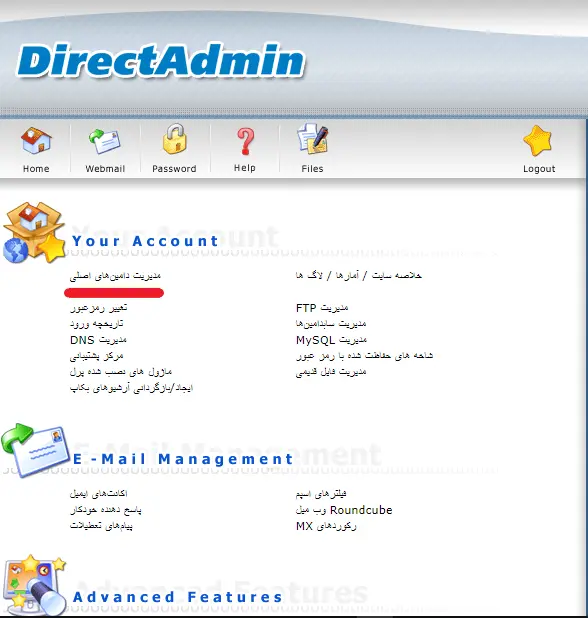
- از میان دامنههای فعال، دامنه اصلی سایت را انتخاب کنید.
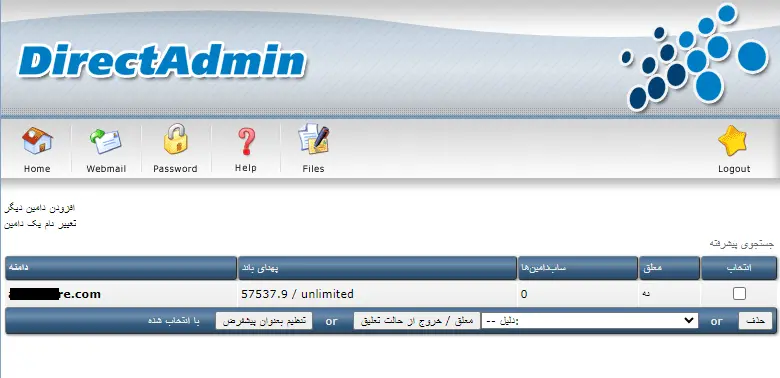
- طبق تصویر زیر، از بخش php version مقدار php را روی بالاترین عدد قراردهید.
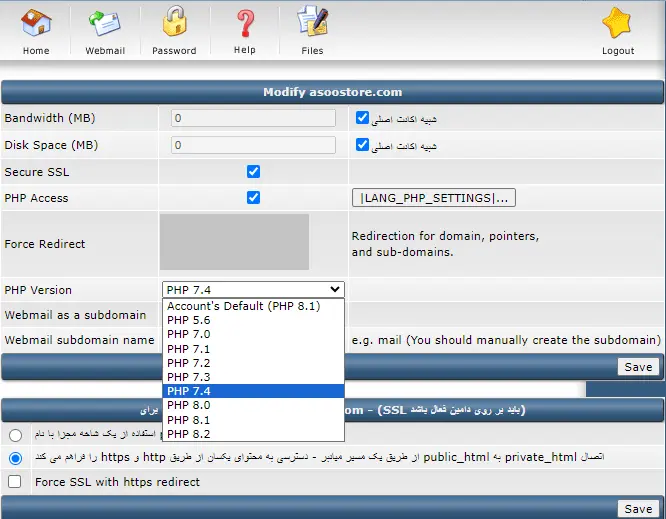
با اینکار بهراحتی نسخه php هاست ارتقاء پیدا میکند و احتمال 90% خطای 500 المنتور را مشاهده نخواهید کرد.
نکته: حتماً قبل از ارتقاء نسخه php از هاست و محتویات سایت بکاپ بگیرید.
غیرفعال کردن افزونهها، آخرین راه رفع ارور 500 المنتور
مثل رفع ارور 403، غیرفعال کردن افزونهها یکی دیگر از راههای حل ارور 500 المنتور است. بعضی مواقع ممکناست به علت نصب یک افزونه، خطای 500 المنتور نمایان شود. اگر دقیقاً بعداز اینکه خودتان افزونهای را نصب کردید، المنتور با مشکل روبهرو شد و ارور 500 ظاهرشد بهراحتی با غیرفعال کردن آن افزونه مشکل رفع خواهدشد.
اما در اکثر مواقع تشخیص اینکه کدام افزونه باعث تداخل و ایجاد خطا در المنتور شده، دشوار است. به همین علت باید تمامی افزونهها غیرفعال شوند.
برای غیرفعال کردن افزونهها بهتراست از طریق هاست اقدام کنید. برای این کار کافیه نام پوشه plugins در wp-admin را تغییر دهید.
پاکسازی کش پایگاه داده، تیری در تاریکی
احتمال اینکه با پاکسازی کش پایگاه داده، خطای 500 المنتور رفع شود کم است. اما انجام این کار ضرری ندارد.
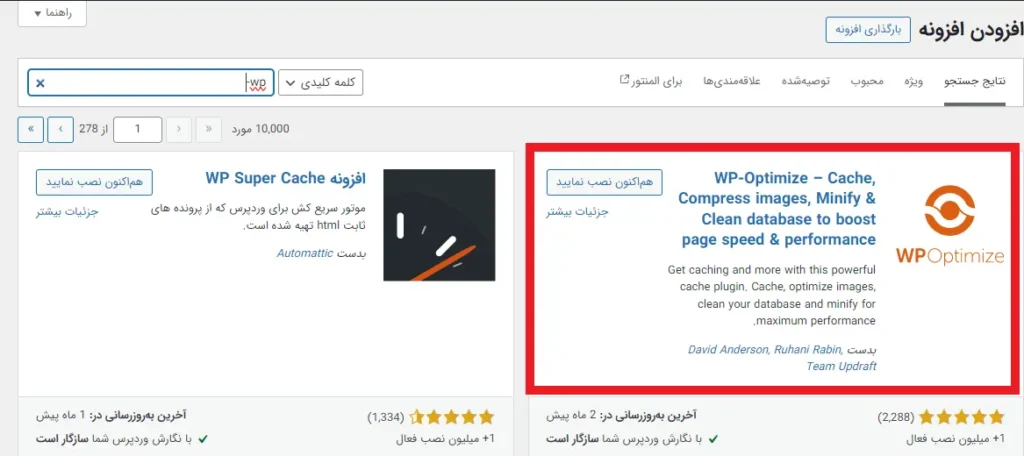
برای اینکار ابتدا وارد پیشخوان وردپرس شوید و از منو افزونهها روی افزودن افزونه تازه کلیک کنید. از کادر جستوجو افزونه wp-optimize را جستوجو کنید. بعداز نصب و فعالسازی از قسمت تنظیمات مربوط به پایگاه داده، اقدام به پاکسازی کنید.
سایت خود را رفرش کنید و صفحه مربوط به خطای المنتور را بررسی کنید.
درخواست پشتیبانی برای رفع فوری خطای 500 المنتور
اگر بعداز استفاده از روشهای فوق، همچنان با خطای 500 یا مشکل بروزرسانی المنتور مواجه شدید، پیشنهاد میکنیم از خدمات پشتیبانی سایت وردپرسی ما استفاده کنید.
ما تجربه کافی برای حل مشکلات مربوط به افزونه المنتور، مشکلات فنی و به طور کلی مسائل مرتبط با وردپرس را داریم.
تجربه شخصی ما در حل خطای 500 المنتور: در یکی از پروژهها، با طی کردن تمامی روشهای فوق خطای 500 المنتور همچنان وجود داشت. بعداز بررسیهای فراوان مشکل را در یکی از افزونههای جانبی المنتور( المنت پک) پیدا کردیم.
این افزونه با اینکه امکانات زیادی را برای طراحی با المنتور در اختیارتان قرار میدهد، اما بسیار سنگین است. با اینکه این افزونه در سایت غیرفعال بود اما کدهای آن همچنان باقی مانده بود.
به همین دلیل ابتدا افزونه را حذف و در انتها تمامی جداول آن را از پایگاه داده وردپرس پاکسازی کردیم. به این صورت خطای 500 المنتور را برطرف کردیم.
نتیجه گیری
خطای 500 المنتور میتواند یک مشکل آزاردهنده باشد، اما با استفاده از روشهایی که در این مقاله ارائه شد، میتوانید به سرعت این مشکل را پشتسر گذاشته و به کار با المنتور و خلق سایتهای جذاب ادامه دهید.
امیدواریم با خواندن این مقاله مشکلتان برطرف شود. موفق و پیروز باشید.



