


ساخت پست تایپ با acf (Advanced Custom Fields) بهعنوان یک افزونه حرفهای، از بهترین روشها برای ایجاد انواع محتوای سفارشی در وردپرس است. این افزونه قدرتمند که در دو نسخه رایگان و پرو وجود دارد، به شما امکان میدهد تا بدون نیاز به کدنویسی، پست تایپ سفارشی بسازید و برای آنها تاکسونومی یا طبقهبندی تعیین کنید.
همچنین از قابلیتهای خاص افزونه acf ایجاد بیشاز 30 نوع فیلد سفارشی در وردپرس است. این فیلدهای سفارشی را به هر پست تایپ، مثل صفحات، نظرات، رسانهها، پستها و غیره میتوانید اضافه کنید و بهطور چشمگیری سایت وردپرسی خود را انعطافپذیر و سفارشی کنید.
در این مقاله قصد داریم بهطور کامل به آموزش و بررسی مراحل ساخت پست تایپ با acf بپردازیم. اگر هنوزم نمیدانید که پست تایپهای سفارشی در وردپرس چه کاربردی دارند، پیشنهاد میکنیم ابتدا مقاله پست تایپ چیست را مطالعه کنید و سپس آموزش زیر را دنبال کنید.
مراحل ساخت پست تایپ با acf
ایجاد پست تایپ سفارشی جدید در وردپرس با افزونه acf همانند روشی که در مقاله ساخت پست تایپ سفارشی با custom post type ui آموزش دادیم، بسیار ساده و راحت است. خبر خوب این است که نسخه رایگان این افزونه به تنهایی بسیاری از نیازهای شما را برطرف میکند و کاملاً با صفحه ساز المنتور سازگاری دارد.
مراحل ساخت پست تایپ با افزونه acf بهطور خلاصه شامل موارد زیر میباشد:
- نصب و فعالسازی نسخه رایگان افزونه از مخزن وردپرس
- تکمیل تنظیمات اولیه پست تایپ سفارشی
- تکمیل تنظیمات پیشرفته، شامل پشتیبانیها و دسترسیهای مختلف برای پست تایپ
در ادامه، مراحل ساخت پست تایپ با acf را قدم به قدم توضیح خواهیم داد.
نصب و فعال سازی افزونه acf
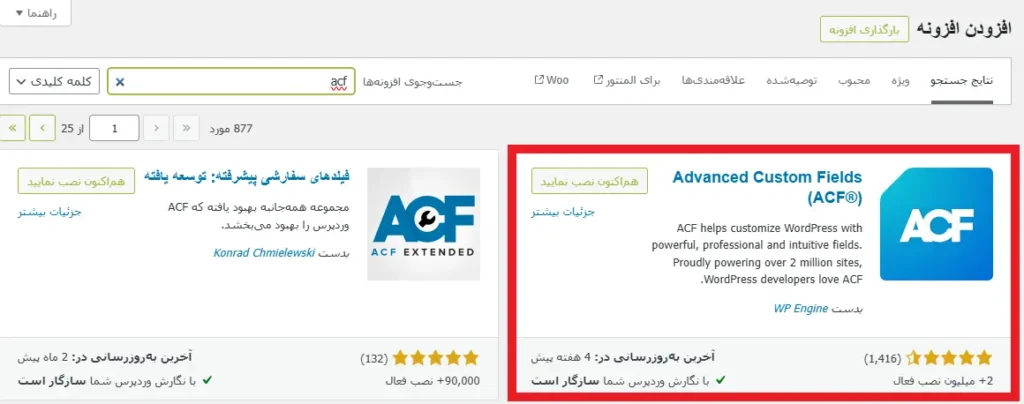
اولین قدم برای ساخت پست تایپ با acf فعالسازی این افزونه محبوب با بیشاز 2 میلیون نصب فعال است. برای این کار از پیشخوان وردپرس، منوی افزونهها روی گزینه افزودن افزونه تازه کلیک کنید. در کادر جستوجو عبارت acf را تایپ کنید و طبق تصویر زیر افزونه Advanced Custom Fields را که توسط شرکت wp engine توسعه داده شده، نصب و فعال کنید.
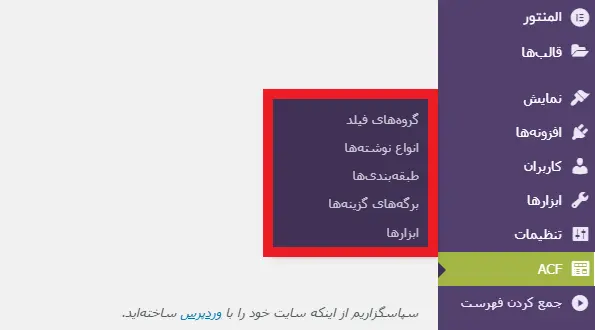
پس از فعال سازی افزونه، یک منوی جدید با عنوان ACF در پیشخوان وردپرس ظاهر میشود. همانطور که در تصویر زیر مشاهده میکنید، با این افزونه امکان این را دارید که انواع گروههای فیلد(همان متاباکس یا فیلدسفارشی)، انواع نوشتهها(همان پست تایپ سفارشی)، انواع طبقهبندیها(همان تاکسونومی) را ایجاد کنید. همچنین از طریق زیرمنوی “ابزارها” امکان برونبری یا درونریزی محتوا را دارید.
ایجاد پست تایپ با acf در وردپرس
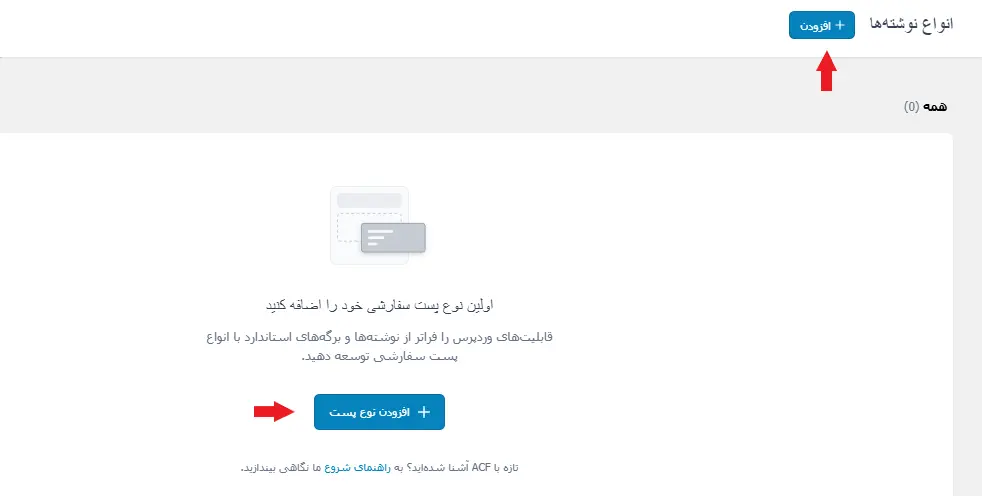
برای ساخت پست تایپ سفارشی جدید با این افزونه، کافیه از پیشخوان وردپرس، منوی ACF روی گزینه “انواع نوشتهها” کلیک کنید تا وارد محیط ساخت پست تایپ سفارشی شوید.
در مرکز صفحه، روی گزینه “افزودن نوع پست” یا در از بالای صفحه روی دکمه “افزودن” کلیک کنید. در ادامه باید تنظیمات و پیکربندیهای پست تایپ را تکمیل کنید و در نهایت روی ذخیره تغییرات بزنید. برای این کار آموزش زیر را دنبال کنید.
تنظیمات اولیه پست تایپ سفارشی در افزونه acf
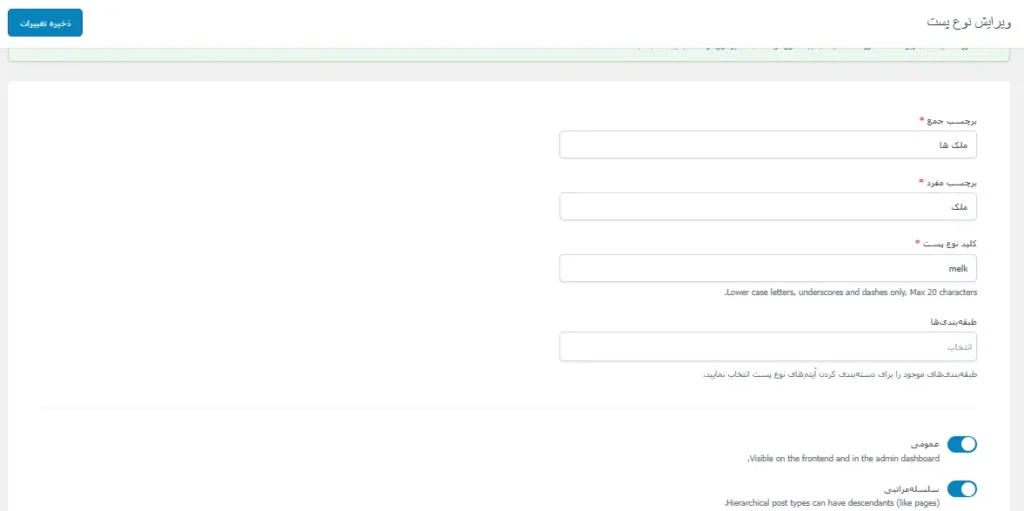
اولین بخشهایی که برای ساخت پست تایپ سفارشی با acf باید تکمیل کنید، مربوط به عناوین، نامک و تعیین طبقهبندی مرتبط با آن است. برای مثال ما قصد داریم برای یک سایت املاک، یک پست تایپ سفارشی برای ملکهای خود بسازیم. برای این کار در کادر “برچسب جمع” عبارت ملکها را تایپ میکنیم و در قسمت بعدی عبارت ملک را قرار میدهیم.
“کلید نوع پست” همان نامک پست تایپ است که باید خاص و یکتا باشد تا با دیگر پست تایپهای وردپرس تداخل نداشته باشد. برای این بخش نامک melk را تعیین میکنیم.
در بخش بعدی که مربوط به “طبقهبندیها” است، باید تاکسونومی مرتبط با این پست تایپ را تعیین کنیم. برای مثال اگر تاکسونومی “دسته” را انتخاب کنید، بخش زیرمنو دستهها که مربوط به منوی نوشتههای وردپرس است، به پست تایپ ملکها متصل میشود.
در بخش بعدی گزینه “عمومی” را برای نمایش پست تایپ در پیشخوان فعال کنید و “سلسله مراتب” را برای زمانی که قصد دارید برای این پست تایپ زیرگروههای مختلف بسازید، فعال کنید.
در این مرحله میتوانید روی دکمه تغییرات کلیک کنید تا ساخت پست تایپ با acf انجام شود.
پیکربندی پیشرفته پست تایپ در acf
با وجود اینکه با انجام مراحل بالا، ساخت پست تایپ با acf انجام میگیرد، اما یک سری موارد وجود دارد که باید از طریق پیکربندی پیشرفته آنها را تعیین کنید. در پیکربندی پیشرفته شما میتوانید برچسبها و عناوین را در بخشهای مختلف سفارشی سازی کنید، تعیین کنید که این پست تایپ از چه مواردی پشتیبانی میکند یا جایگاه و آیکن پست تایپ را در پیشخوان تعیین کنید.
بخش عمومی
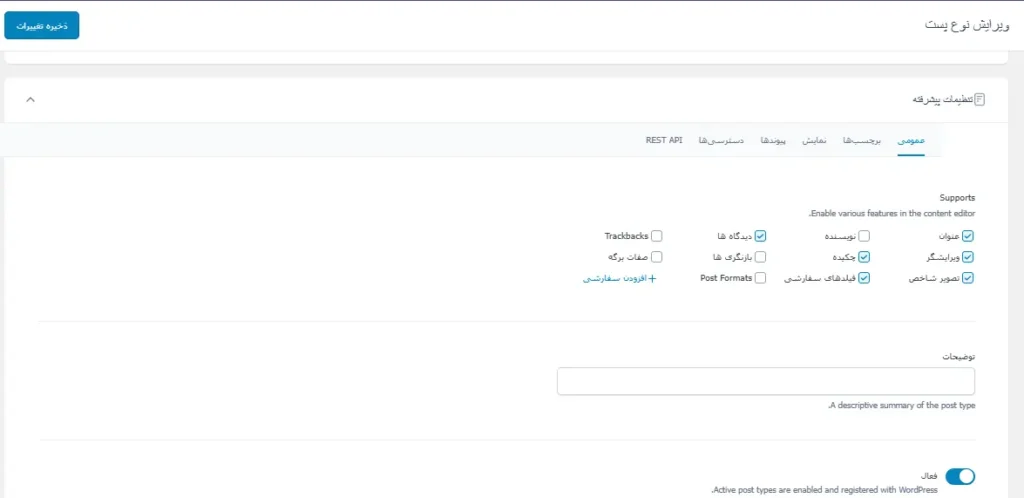
در بخش عمومی پست تایپ میتوانید تعیین کنید که چه قابلیتهایی در این پست تایپ سفارشی قابل پشتیبانی و تغییر است. برای مثال ما برای پست تایپ ملک گزینه عنوان، ویرایشگر، فیلدسفارشی، تصویر شاخص، دیدگاهها و چیکده را نیاز داریم.
در بخش توضیحات هم میتوانید یک متن دلخواه برای پست تایپ خود قرار دهید.
نکته: گزینه Active post types are enabled and registered with WordPress را حتماً فعال کنید.
برچسبها
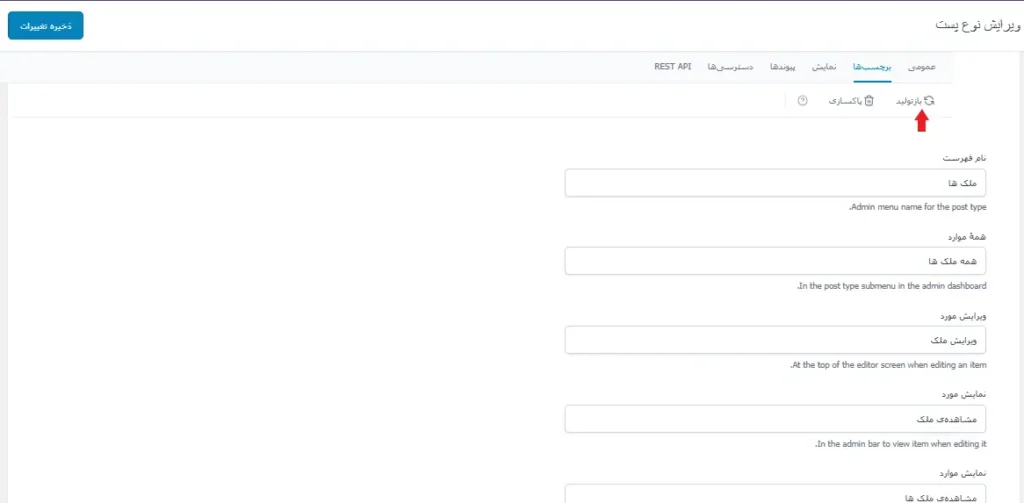
از تب برچسبها میتوانید عناوین بخشهای مختلف پست تایپ را تغییر دهید. برای مثال نام فهرست، یا متن نمایش پست تایپ را تغییر دهید. این موارد کاملاً اختیاری است.
درصورتی که بعداز اعمال تغییرات، تصمیم داشتید برچسبها را به حالت اولیه برگردانید، گزینه بازتوید را یک بار کلیک کنید تا تمامی موارد به حالت قبل برگردد.
تب نمایش
از طریق تب نمایش میتوانید جایگاه نمایش پست تایپ در پیشخوان وردپرس را تعیین کنید و برای آن یک آیکن دلخواه قرار دهید. باقی موارد بهطور خودکار فعال هستند و نیاز به تغییر نیست.
تب پیوندها، دسترسیها و REST API نیاز به تغییر ندارد و بهتر است در حالت پیشفرض باقی بمانند. در انتها روی دکمه ذخیره تغییرات بزنید تا پیکربندی پست تایپ در acf و پیشخوان ذخیره شود.

اتصال پست تایپ ساخته شده با acf به المنتور
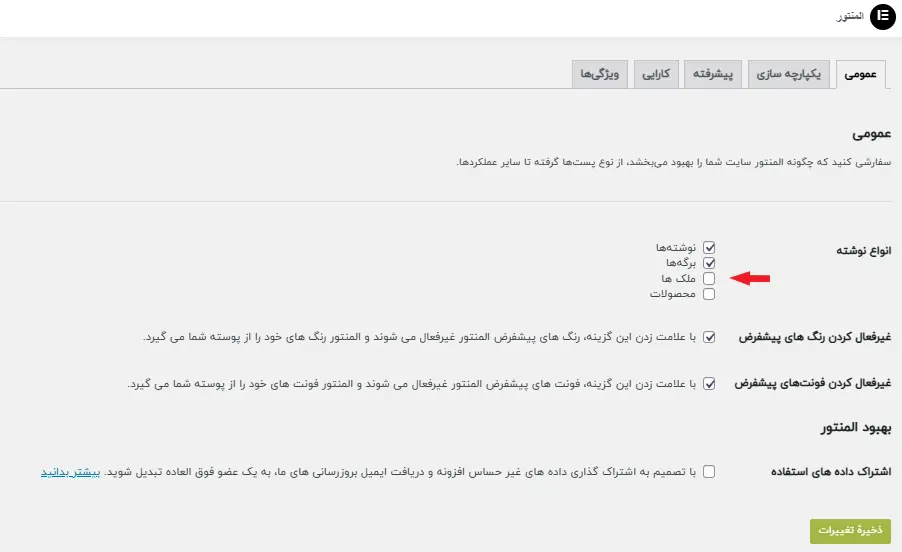
از مهمترین اقداماتی که بعد از ساخت پست تایپ با acf باید انجام دهید، اتصال پست تایپ به افزونه المنتور است. دلیل اهمیت این موضوع خصوصاً در سایتهایی که با المنتور طراحی شدهاند این است که شما میتوانید برای پست تایپ جدید خود قالبهای مختلف مثل حلقه، صفحه(مثل صفحه محصول)، بایگانی و غیره ایجاد کنید.
برای اتصال پست تایپ سفارشی acf به المنتور تنها یک کلیک نیاز است!. از پیشخوان وردپرس در منوی المنتور روی زیرمنوی تنظیمات کلیک کنید. در تب عمومی بخش انواع نوشته، پست تایپی که با acf ساختید اضافه شده است. برای اینکه بتوانید از المنتور برای این پست تایپ بهره ببرید، کافیه گزینه آن را فعال کنید و روی ذخیره تغییرات بزنید.
نتیجهگیری
ساخت پست تایپ با acf به عنوان یکی از روشهای پیشرفته برای اضافه کردن انواع محتوای سفارشی و پویا به وردپرس است. شما با استفاده از این افزونه علاوه بر پست تایپ سفارشی، میتوانید فیلدهای سفارشی و طبقهبندیهای مختلف ایجاد کنید تا سایتی کاملاً حرفهای و خاص داشته باشید. ما در این مقاله قدم به قدم مراحل ساخت پست تایپ با افزونه acf را توضیح دادیم و نحوه اتصال آن به المنتور را شرح دادیم. اگر سوالی در رابطه کار این افزونه دارید از طریق بخش دیدگاهها بیان کنید.



