
ساخت لیستینگ با جت انجین یکی از بهترین قابلیتهای کلیدی این افزونه قدرتمند است که مانند آیتم حلقه المنتور این امکان را به شما میدهد که محصولات، مقالات و دیگر پست تایپهای خود را به شکلی سازمان یافته و جذاب نمایش دهید. جت انجین(Jet Engine) به شما این امکان را میدهد که لیستینگ یا گریدهای پویا و تعاملی را با دریافت دادهها از منابع مختلف سایت مثل صفحات، پستها، فیلدهای سفارشی و پست تایپها جمع آوری کرده و آنها را در قالبهای مختلف نمایش دهید.
در این مقاله، تمام مراحل لازم و نکات مهم برای ساخت لیستینگ با جت انجین، از تنظیمات اولیه گرفته تا نحوه نمایش در سایت، طراحی گرید یا لیستینگ محصولات، مقالات و پست تایپهای سفارشی را توضیح میدهیم. پس اگر به دنبال راهی برای بهبود تجربه کاربری و نمایش بهتر محتوای خود هستید، این آموزش کاربردی را از دست ندهید.
مراحل ساخت لیستینگ با جت انجین
ساخت گرید برای پست تایپهای مختلف سایت با استفاده از افزونه جت انجین کار بسیار سادهای است. نکته مهم در طراحی و ایجاد لیستینگهای پویا، انتخاب منبع و کوئری مناسب است تا محتوای مورد نظر شما به درستی نمایش داده شود.
یکی از مهمترین مزیتهای لیستینگ جت انجنین، قابلیت ساخت گرید پویا برای انواع داده و پست تایپ است. برای مثال شما میتوانید برای فیلدهای سفارشی، پستها، دسته بندیها و حتی کوئریهای سفارشی لیستینگ طراحی کنید.
به طور کلی مراحل ساخت لیستینگ جت انجین شامل موارد زیر میشود:
- دانلود افزونه از منابع معتبر، نصب و فعالسازی
- انجام تنظیمات اولیه لیستینگ شامل انتخاب منابع و پست تایپ مربوطه
- طراحی و دیزاین لیستینگ یا گرید
- نمایش لیستینگ در صفحات سایت
نکته: برای دانلود افزونه جت انجین میتوانید از منابع معتبری مثل سایت ابزاروردپرس، راستچین و ژاکت استفاده کنید. متاسفانه افزونه جت انجین نسخه رایگان در مخزن وردپرس ندارد.
ساخت لیستینگ مقالات با جت انجین
پس از نصب و فعال سازی افزونه در وردپرس، منوی جت انجین در پیشخوان وردپرس نمایش داده میشود. برای طراحی و ساخت لیستینگ مقالات با جت انجین مراحل زیر را دنبال کنید.
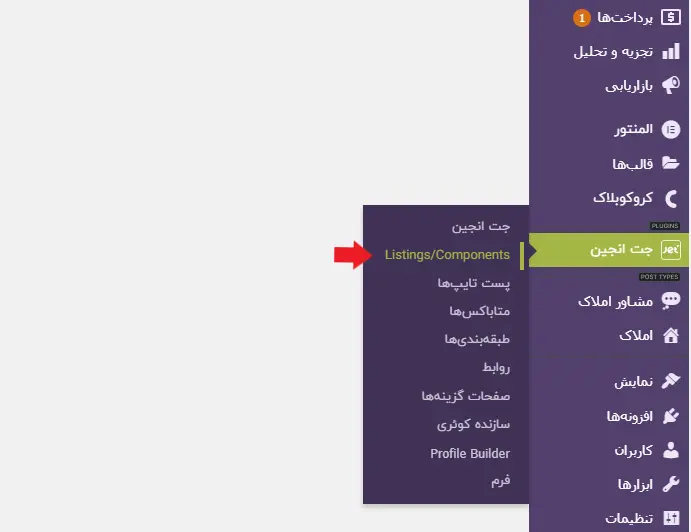
ابتدا از طریق پیشخوان وردپرس>منوی جت انجین روی زیرمنوی لیستینگ(Listings/Components) کلیک کنید تا وارد تنظیمات اولیه لیستینگ جت انجین شوید.
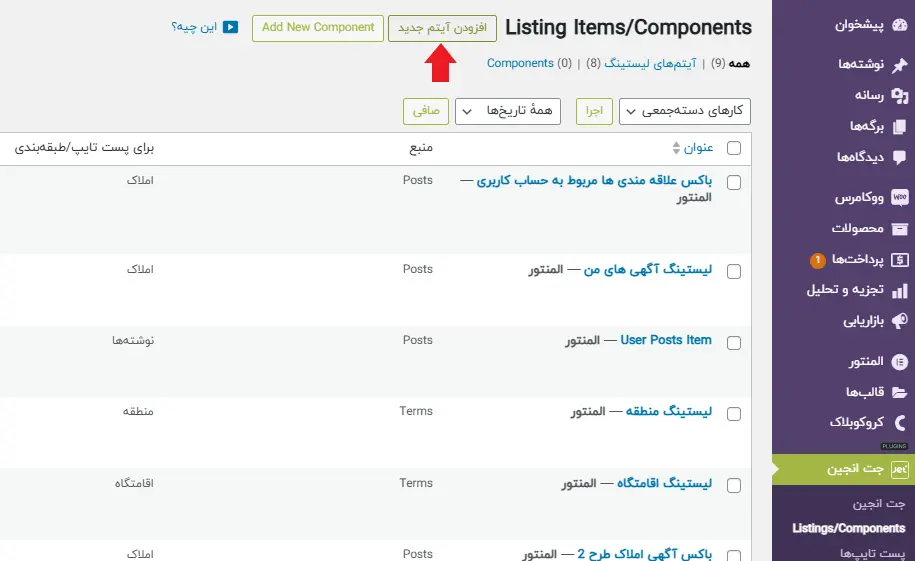
در صفحه جدید، لیست تمامی لیستینگها همراه با منبع، نوع داده، تاریخ ساخت و غیره نمایش داده میشود. برای ساخت لیستینگ جدید کافیه از بالای صفحه روی گزینه “افزودن آیتم جدید” کلیک کنید تا پاپ آپ تنظیمات اولیه لیستینگ نمایش داده شود.
در پاپ آپ نمایش داده شده، با عنوان “راه اندازی لیستینگ آیتم” باید منبع لیستینگ، پست تایپ مربوطه، نام و نوع سازنده لیستینگ را تعیین کنید.
- منبع لیست: این گزینه مشخص میکند که دادههای لیستینگ از کجا گرفته شوند.
- پست تایپ: در این بخش باید مشخص کنید که دادههای لیستینگ مربوط به کدام پست تایپ سایت است.
- نام آیتم لیستینگ: این بخش فقط برای مدیر سایت نمایش داده میشود. در این بخش یک نام برای لیستینگ خود انتخاب کنید.(با استفاده از این نام، لیستینگ را در صفحات فراخوانی میکنیم)
- نمای لیستینگ: از طریق این گزینه، نوع سازنده لیستینگ جت انجین را تعیین میکنید.
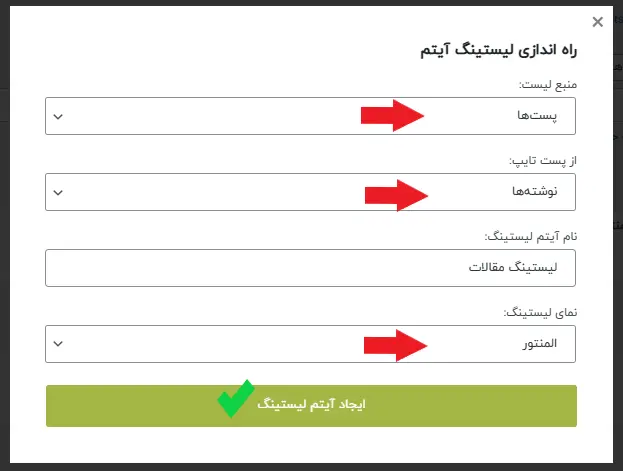
برای ساخت لیستینگ مقالات کافیه، منبع لیست را روی “پستها“، نوع پست تایپ را “نوشتهها” سازنده لیستینگ را باتوجه به اینکه از افزونه المنتور برای طراحی استفاده میکنیم، “المنتور” درنظر میگیریم. در نهایت روی گزینه “ایجاد آیتم لیستینگ” کلیک کنید تا وارد ویرایشگر المنتور برای طراحی لیستینگ با جت انجین شوید.
طراحی لیستینگ جت انجین با المنتور
بعد از اینکه تنظیمات اولیه لیستینگ را انجام دادید، وارد ویرایشگر المنتور برای طراحی گرید یا لیستینگ مربوط به مقالات میشوید. در این صفحه شما باتوجه به سلیقه و دیزاین کلی سایت باید یک باکس مربوط به مقالات مانند آیتم حلقه المنتور طراحی کنید.
قبل از اینکه شروع به ساخت لیستینگ با جت انجین و المنتور کنید، از پایین صفحه روی گزینه تنظیمات(آیکن چرخ دنده) کلیک کنید تا وارد تنظیمات مربوط به لیستینگ شوید.
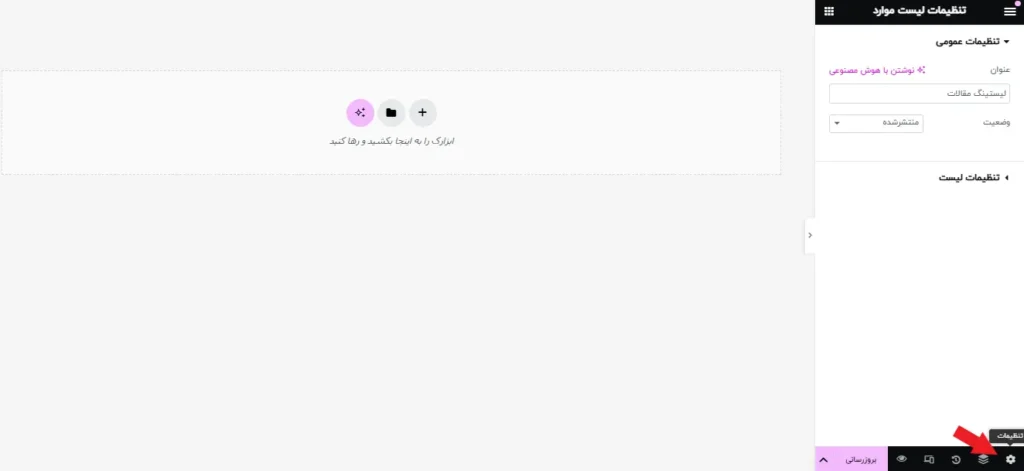
این تنظیمات شامل دو بخش اصلی است. تنظیمات عمومی و تنظیمات لیست.
در تنظیمات عمومی، نام لیستینگ و وضعیت آن را تعیین میکنید(نیاز به تغییر نیست).
بخش مهم، تنظیمات لیست است که این امکان را به شما میدهد نوع منبع و پست تایپ را تغییر دهید، عرض باکس لیستینگ را تعیین کنید و باکس مربوط به لیستنیگ مقالات را لینکدار یا قابل کلیک کنید.
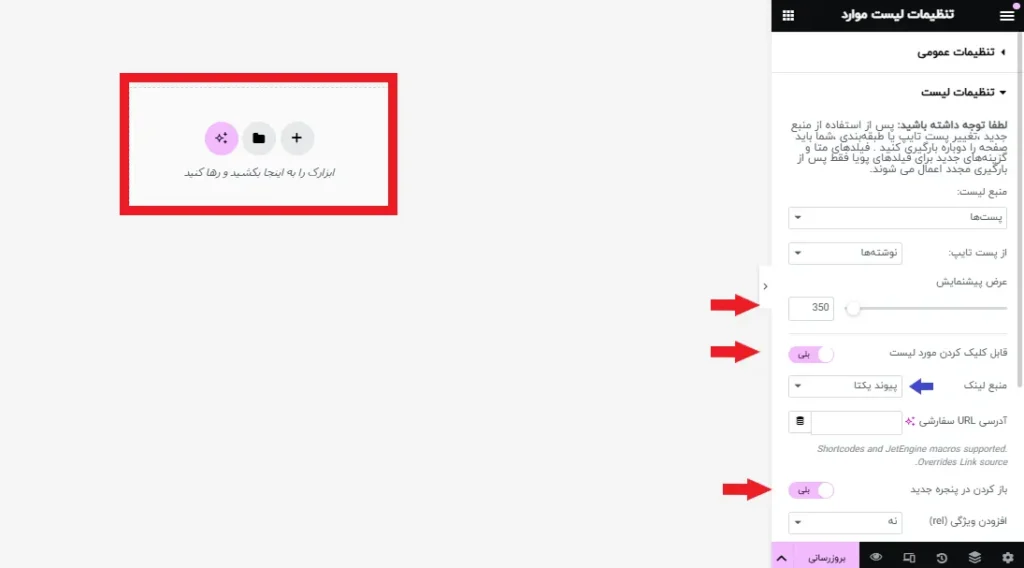
برای مثال ما عرض پیشنمایش لیستینگ را روی 350 قرار دادیم و برای اینکه باکس لیستینگ ما لینکدار باشد، گزینه “قابل کلیک کردن مورد لیست” را فعال و منبع لینک را روی “پیوند یکتا” قرار میدهیم. باقی موارد نیاز به تغییر ندارند.
در انتها با استفاده از المانهای مختلف المنتور، باکس مقالات را طراحی و روی گزینه “بروزرسانی” کلیک کنید تا لیستینگ مقالات شما در سایت منتشر شود.
ساخت لیستینگ محصولات با جت انجین
طراحی لیستینگ محصولات با مقالات تفاوت آن چنانی ندارد. تنها تفاوت ساخت لیستینگ با جت انجین برای بخشهای مختلف سایت، تنظیمات اولیه آنها است. به همین منظور برای ساخت لیستینگ محصولات با جت انجین کافیه طبق روش قبلی از پیشخوان وردپرس، وارد زیرمنوی لیستینگ شوید.
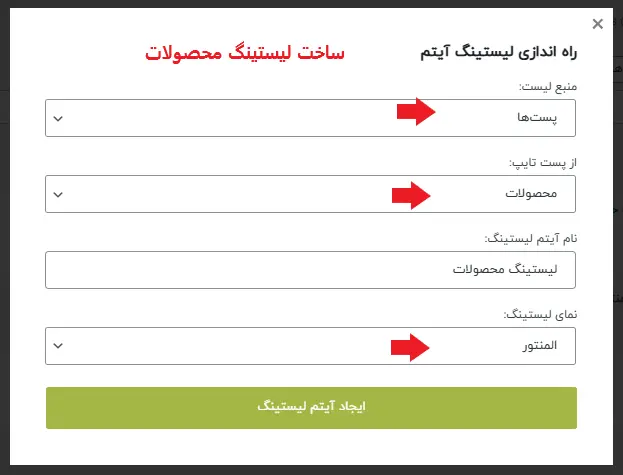
در پاپ آپ مربوط به تنظیمات لیستینگ، منبع لیست را روی “پستها” و نوع پست تایپ را “محصولات” تعیین کنید. با همین عمل کوچک، لیستینگی که طراحی میکنید برای محصولات درنظر گرفته میشود.
ایجاد لیستینگ برای پست تایپ سفارشی
همانطور که درجریان هستید، یکی از قابلیتهای مهم جت انجین ساخت انواع پست تایپ سفارشی برای سایت است. اگر هنوز با پست تایپ و کاربرد آن در وردپرس آشنا نیستید، مقاله پست تایپ چیست را مطالعه کنید.
برای ساخت لیستینگ با جت انجین برای پست تایپهای سفارشی سایت، ابتدا از قبل پست تایپ موردنظر را بسازید. برای نمونه، ما پست تایپ املاک را ایجاد کردهایم.
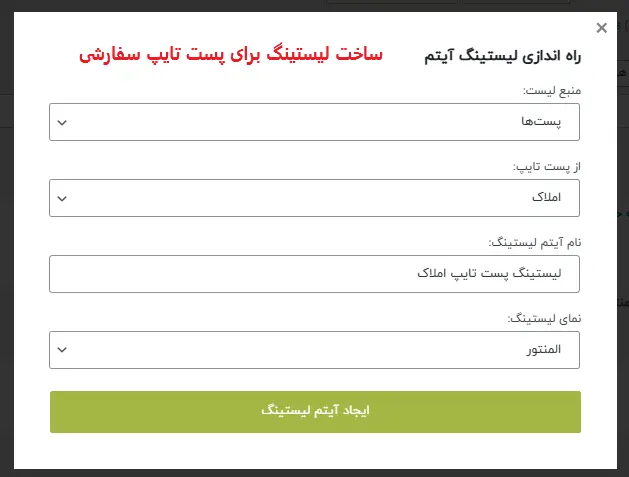
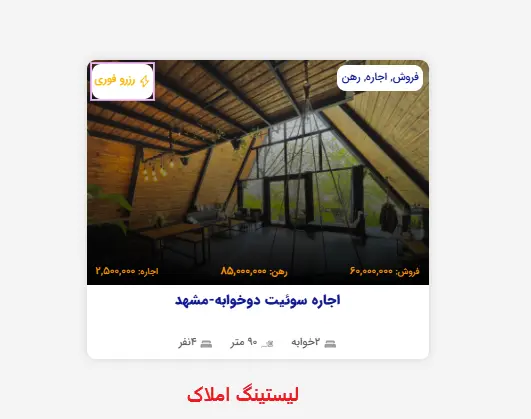
حالا برای اینکه بتوانید گرید مرتبط با این پست تایپ را ایجاد کنید، طبق روشهای قبلی از پیشخوان وردپرس وارد تنظیمات لیستینگ جت انجین شوید. منبع لیست را روی گزینه “پستها” قراردهید و نوع پست تایپ را “املاک” یا هر پست تایپی که خودتان اضافه کردهاید، تعیین کنید. سپس وارد صفحه طراحی مربوط به لیستنیگ شوید و با استفاده از ویجتهای المنتور و جت انجین، لیستینگ خود را بسازید.
نمایش لیستینگ در صفحات سایت
بعد از ساخت لیستینگ با جت انجین، باید بتوانید آن را در صفحات مختلف سایت به نمایش بگذارید. برای این کار برگه یا قالبی که میخواهید لیستینگ نمایش داده شود را با ویرایشگر المنتور باز کنید.
سپس از طریق کادر جستوجو المنتور عبارت لیستینگ را تایپ کنید تا ویجت “لیستینگ شبکه” را مشاهده کنید. این ویجت مخصوص نمایش گرید یا لیستینگهایی است که با جت انجین طراحی کردهاید.
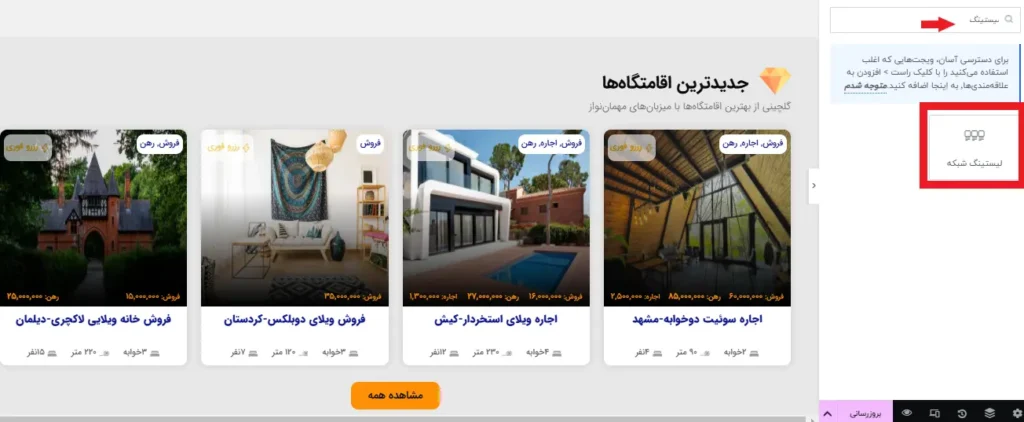
ویجت لیستینگ شبکه را در هرجایی از صفحه اضافه کنید. در تنظیمات ویجت، تب محتوا، بخش عمومی، در قسمت لیستینگ، نامی که برای لیستینگ خود تعیین کرده بودید را انتخاب کنید تا دادههای آن در صفحه نمایش داده شود. باقی تنظیمات و نحوه نمایش لیستینگ را طبق نیاز خود تغییر دهید.
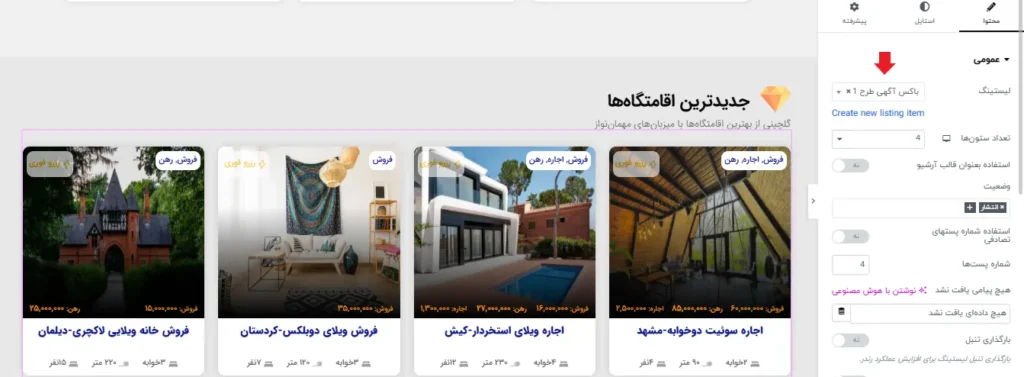
نکته: ویجت لیستنیگ شبکه شامل تنظیمات بسیار زیادی است که هرکدام نیاز به توضیحات و آموزش مختلفی دارد. درصورتیکه سوالی در رابطه با قسمتهای مختلف این ویجت و کارکردشان دارید از بخش دیدگاهها با ما درمیان بگذارید تا راهنماییتان کنیم.
نتیجهگیری
ساخت لیستینگ با جت انجین یکی از بهترین روشها برای سازمان یافته دادهها در سایتهای وردپرسی است. شما با استفاده از قابلیتهای لیستینگ جت انجین امکان نمایش هرنوع داده، پست تایپ و حتی تاکسونومی را به شکلی خاص دارید. با دنبال کردن این آموزش، میتوانید به راحتی لیستینگ یا گریدهای حرفهای و کاربرپسند ایجاد کنید. اگر سوالی دررابطه با این آموزش دارید در بخش دیدگاهها بیان کنید.