


ساخت ایمیل info در سی پنل از جمله اقداماتی است که هر صاحب کسوکار آنلاین یا مدیر وبسایتی باید به آن توجه کند. داشتن یک ایمیل سازمانی و اختصاصی معتبر نه تنها در اعتمادسازی و برندینگ کسبوکار شما موثر است، بلکه یک راه کاملاً حرفهای برای مدیریت ارتباطات تجاری و مشتریان خواهدبود. در واقع ایمیلهایی که با دامنه اختصاصی سایت شما ساخته میشوند، بهطور قابل توجهی بهتر از ایمیلهای عمومی هستند و این مورد میتواند تأثیر زیادی در جلب اعتماد و رضایت کاربران سایت شما داشته باشد.
با وجود سی پنل، ساخت ایمیلهای شخصی و سازمانی با دامنه اختصاصی مانند، info@shahwp.ir یا support@shahwp.ir بسیار کار راحتی شدهاست. این کنترل پنل محبوب به شما این امکان را میدهد که باتوجه به منابع هاست خود، چندین ایمیل اختصاصی بسازید، آنها را مدیریت کنید و تنظیمات مختلفی را پیکربندی کنید.
اگر شما هم برای سایت وردپرسی خود نیاز به ساخت ایمیل اینفو دارید کافیه مقاله زیر را مطالعه کنید.
آموزش ساخت ایمیل info در سی پنل
برای ساخت ایمیل سازمانی خود با دامنه اختصاصی، ابتدا باید وارد سی پنل شوید. در ادامه، مراحل قدمبهقدم این کار را توضیح خواهیم داد.
ورود به کنترل پنل هاست
برای ساخت ایمیل info و هر ایمیل سازمانی دیگری، ابتدا باید وارد سی پنل شوید. برای این کار میتوانید از آموزش ورود به هاست سی پنل استفاده کنید.
بررسی ساخت ایمیل در هاست
قبل از ساخت ایمیل در سی پنل ابتدا باید مطمئن شوید که اجازه ساخت ایمیل اختصاصی برای دامنه سایت خود را دارید. اگر هاست خود را از شرکت معتبری تهیه کرده باشید در رابطه با این مورد مشکلی نخواهید داشت اما برای اطمینان میتوانید از طریق پنل سمت راست در صفحه سی پنل ( بخش STATISTICS)، Email Accounts را بررسی کنید. دراکثر مواقع شرکت هاستینگ ساخت ایمیل اختصاصی به تعداد نامحدود را مجاز میکند.

مراحل ساخت ایمیل اینفو در سی پنل
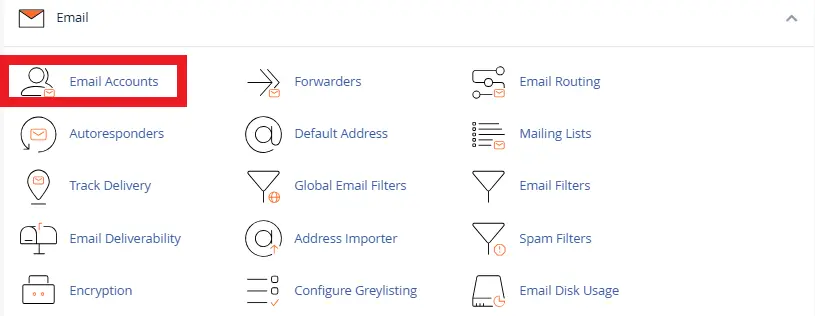
بعداز اینکه از ساخت ایمیل در هاست خود مطمئن شدید، از طریق بخش Email در سی پنل روی گزینه Email Account کلیک کنید تا وارد مدیریت اکانتهای ایمیل در هاست شوید.
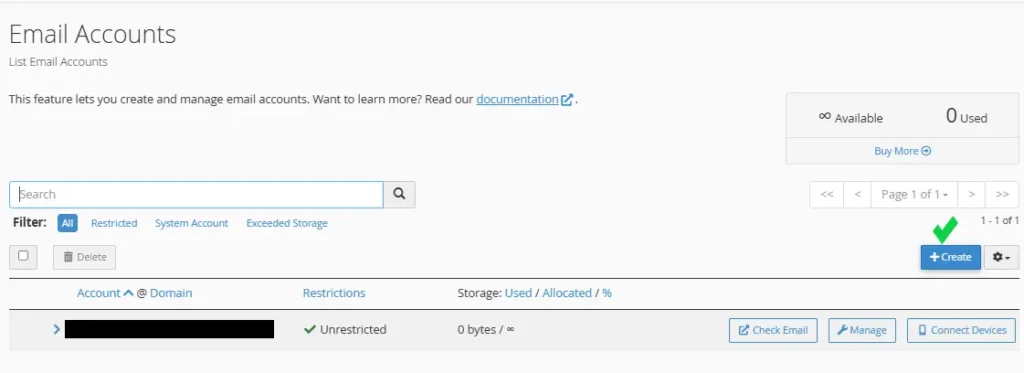
در صفحه جدید لیستی از اکانتهایی که ساخته شدهاست را مشاهده میکنید، که بهطور پیشفرض تنها یک اکانت با نام کاربری هاست قرارداده شدهاست.
در این مرحله، جهت ساخت ایمیل info در سی پنل کافیه روی دکمه Create کلیک کنید.
تنظیمات ساخت ایمیل در هاست
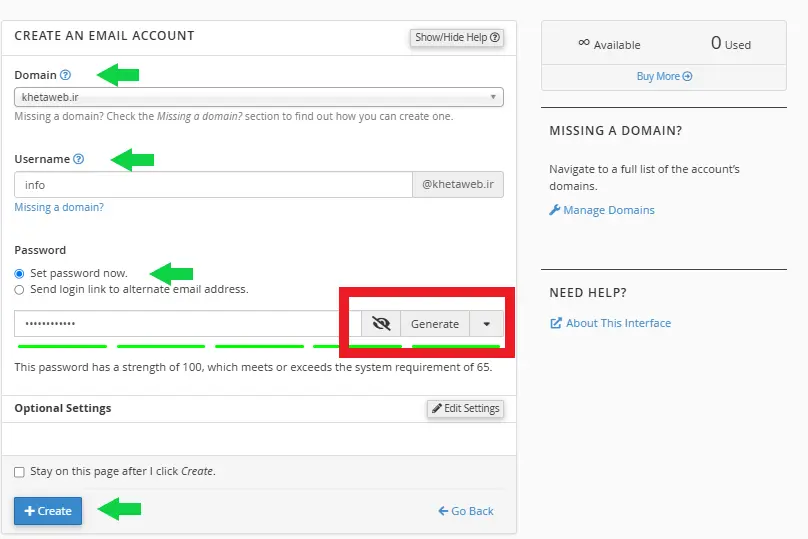
برای ساخت ایمیل info یا هر ایمیل دیگری، ابتدا از بخش Domain، دامنهای که قصد ساخت ایمیل اختصاصی آن را دارید انتخاب کنید. سپس در قسمت بعدی در کادرمربوط به Username عبارت info را وارد کنید.
درمرحله بعد باید یک رمزقوی برای اکانت ایمیل خود انتخاب کنید. به این منظور تیک گزینه set password now را بزنید و درکادر مربوطه، رمز خود را وارد کنید.
در کنار بخش مربوط به password سه دکمه وجود دارد. علامت چشم، مربوط به نمایش و عدم نمایش رمزعبور است. دکمه General جهت ساخت رمزعبور توسط خود سیستم استفاده میشود و علامت پیکان تنظیمات مربوط به رمزعبور است که میتوانید شخصیسازی کنید.
بخش Optional Settings
این بخش مربوط به فضا و محل ذخیرهسازی این اکانت ایمیل است. در بخش Storage Space میتوانید میزان فضای هاست که قصددارید در اختیار این اکانت قراردهید را مشخص کنید. بهطور پیشفرض این مقدار روی 1024 مگابایت تنظیم شدهاست اما بهتر است آن را محدودتر کنید. برای مثال روی 100 مگابایت قراردهید.
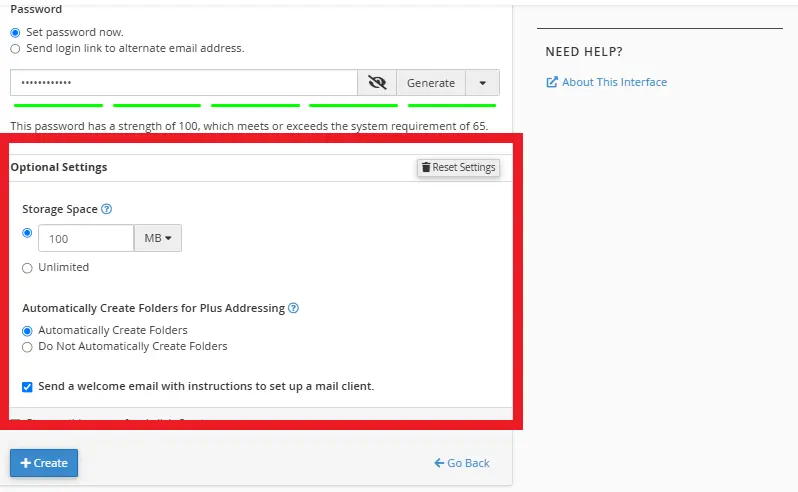
در انتها روی گزینه send a welcome email with instructions to set up a email client کلیک کنید تا بعداز ساخت ایمیل، یک پیام خوشآمدگویی توسط سیستم برایتان ارسال شود و از صحت عملکرد ایمیل خود مطمئن شوید. درآخر برای ساخت ایمیل info در سی پنل روی دکمه Create کلیک کنید.
مدیریت ایمیل info در سی پنل
پساز ساخت موفقیتآمیز ایمیل با دامنه اختصاصی در هاست، جهت مدیریت آن میتوانید دوباره از طریق سی پنل وارد بخش Email Account شوید. در این صفحه ایمیل info@yoursite.ir را مشاهده میکنید. در هر ردیف ایمیل علاوهبر میزان فضای استفادهشده و محدودیت دسترسی به ایمیل، سه دکمه وجود دارد که هرکدام کاربرد متفاوتی دارد.
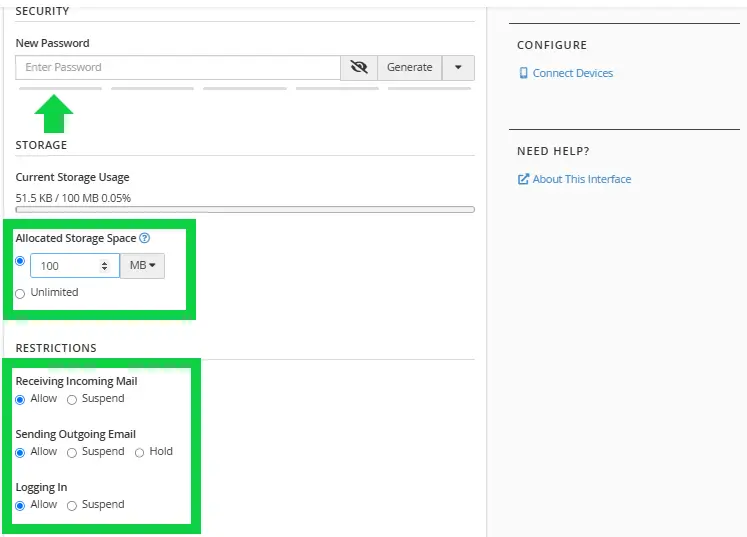
- Manage: از طریق این گزینه میتوانید میزان فضای ذخیرهسازی و محدودیتهای دسترسی به ایمیل را مدیریت کنید. همچنین درصورت فراموشی رمزعبور میتوانید از این بخش، رمزعبور ایمیل خود را بازیابی کنید. این بخش امکان حذف ایمیل را نیز به شما میدهد.
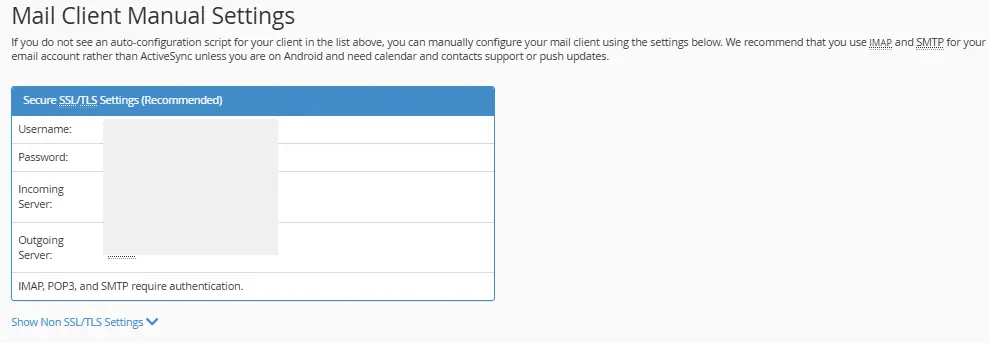
- Connect devices: اگر قصد اتصال ایمیل سازمانی خود به یک نرمافزار مدیریت ایمیل در خارج از هاست خود دارید باید از اطلاعات موجود در این بخش استفاده کنید. (اگر سوالی در اینباره دارید، در بخش دیدگاهها مطرح کنید)
دسترسی به ایمیل info در سی پنل
جهت دسترسی به ایمیل info ساختهشده در سی پنل، طبق روش گفتهشده وارد اکانتهای ایمیل خود شوید و روی گزینه check email مربوط به ایمیل ساختهشده بزنید.
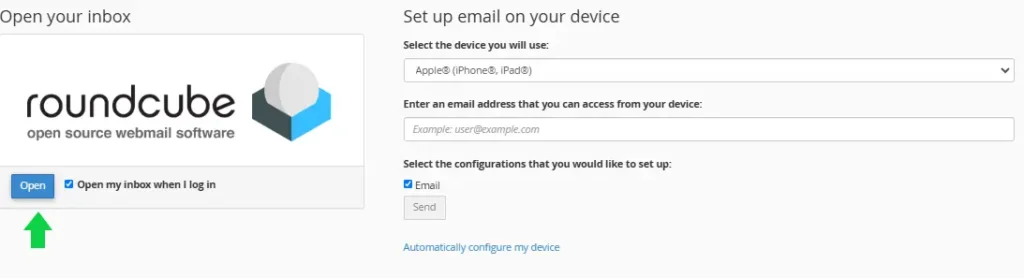
در این مرحله سی پنل شما را وارد نرمافزار مدیریت ایمیل میکند و ابزارهای مختلفی را برای مشاهده ایمیل به شما معرفی میکند.
یکیاز این ابزارها roundcube است که امکان مشاهده و ارسال ایمیل را به شما میدهد. در این مرحله کافیه روی دکمه open کلیک کنید.
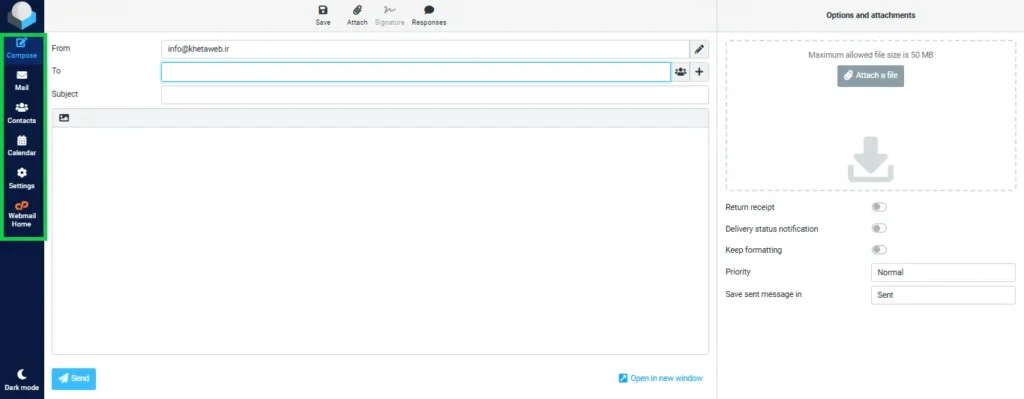
در صفحه جدید، مانند همه ابزارهای دیگر مدیریت ایمیل امکان مشاهده، ارسال و … ایمیل را خواهیدداشت. برای بررسی صحت عملکرد ایمیل اختصاصی خود کافیه از بخش کناری صفحه روی گزینه compose کلیک کنید و یک پیام به یکیدیگر از ایمیلهای اصلی خود ارسال کنید.
آیا ساخت ایمیل info در سی پنل بدون سایت امکانپذیر است؟
ساخت ایمیل info و هر ایمیل سازمانی دیگری بدون داشتن سایت کاملاً امکانپذیر است. این مورد برای افرادی که دامنه دارند و قصد استفاده از ایمیلهای اختصاصی برای مسائل کاری دارند، بسیار مفید است. برای ایجاد ایمیل بدون سایت، کافیه یک دامنه، یک هاست ایمیل و دسترسی به سی پنل داشته باشید. اکثر شرکتهای هاستینگ، درکنار همه خدمات خود مثل نصب گواهینامه امنیتی ssl در سی پنل، خدمات ایمیل مستقلی نیز ارائه میدهند که میتوانید بدون نیاز به وبسایت، از آنها استفاده کنید.
نتیجهگیری
ساخت ایمیل info در سی پنل یکی از مهمترین اقدامات مدیرسایت جهت ارتباط با مشتریان و سازمانهای مرتبط است. در این مراحل سعی کردیم مراحل ساخت ایمیلهای سازمانی با دامنه اختصاصی را به شما آموزش دهیم. اگر سوالی در رابطه با مطالب بالا دارید در بخش دیدگاهها مطرح کنید.



