ساخت اکانت FTPدر سی پنل مانند ساخت ایمیل info در سی پنل یکی از فرایندهای بسیار ساده و درعین حال مهم برای مدیران سایت است. FTP یکی از موثرترین روشها برای انتقال، نصب، حذف و ویرایش فایلهای مهم سایت در سی پنل بدون نیاز به اینترنت و از طریق سیستم شخصی شماست. با استفاده از اکانت FTP خود میتوانید فایلهای خود را به سرور آپلود کرده یا از آن دریافت کنید، بدون اینکه نیازی به دسترسی سی پنل یا سایت خود داشته باشید.
اگر شما هم به دنبال راهی سریع برای ویرایش فایلهای مهم سایت خود بدون دسترسی به سی پنل هستید، این مقاله مناسب شماست. در این مقاله نحوه ساخت اکانت FTP در سی پنل را بهصورت قدمبهقدم شرح میدهیم تا بتوانید فایلهای خود را بهراحتی مدیریت کنید.
منظور از اکانت FTP چیست؟
سادهترین تعریفی که میتوان از از FTP ارائه کرد این است که FTP یا File Transfer Protocol یک پروتکل استاندارد برای انتقال فایلها بین کامپیوتر شما و سرور سایت بدون نیاز اینترنت است. با وجود اینکه سیستمهای مدیریت محتوا مثل وردپرس برای خود ابزارهایی برای مدیریت فایل دارند(مثل سی پنل)، FTP همچنان یکیاز کاربردیترین روشها برای انتقال فایل به سرور محسوب میشود.
با ساخت یک اکانت FTP در سی پنل بهراحتی میتوانید فایلهای موردنیاز در سایت را آپلود یا دانلود کنید و ساختار دایرکتوریهای خود را تغییر دهید. همچنین با استفاده از اکانت FTP و نرمافزارهای مختلف میتوانید از سایت خود بکاپگیری کنید.
آموزش ساخت اکانت FTP در سی پنل
حالا که با FTP، تعریف و کارکرد آن آشنا شدید، وقت آن رسیده که به مراحل ساخت اکانت FTP در Cpanel بپردازیم. در ادامه این مراحل را گامبهگام به شما آموزش میدهیم.
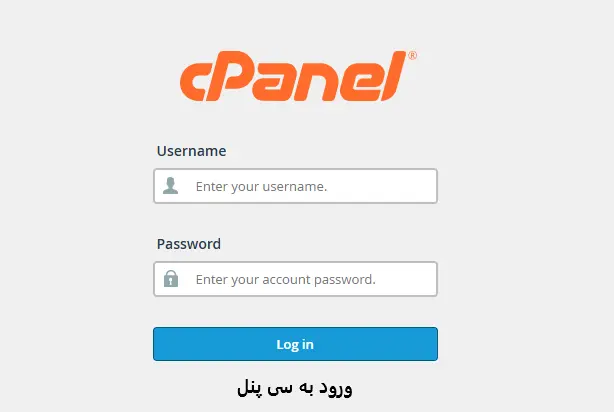
اولین قدم برای ساخت FTP این است که از طریق آدرس مخصوص به کنترل پنل خود وارد حساب سی پنل شوید. اگر در هنگام ورود به سی پنل با مشکل مواجه شدید، وارد حساب خود در شرکت هاستینگ شوید و از طریق پنل کاربری خود به سی پنل ورود کنید.
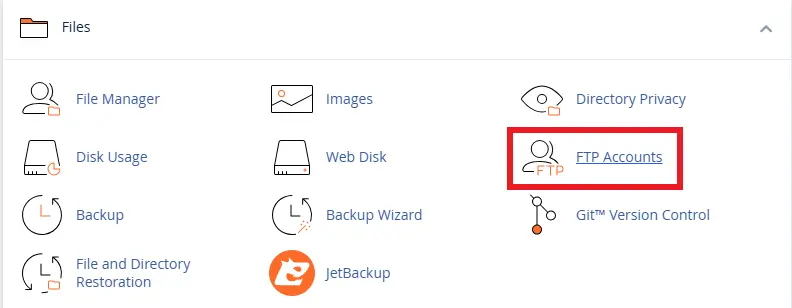
بعداز ورود به سی پنل در بخش Files به دنبال گزینهای با عنوان FTP Accounts بروید. این بخش جهت مدیریت اکانتهای FTP در سی پنل است. در این بخش میتوانید اکانتهای جدید بسازید، اطلاعات هر اکانت را ویرایش یا حذف کنید.
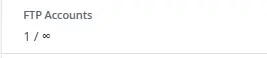
همچنین شما میتوانید با مراجعه به بخش Statistics در قسمت کناری سی پنل، تعداد اکانت FTP مجاز برای ساخت در سی پنل را مشاهده کنید. طبق تصویر زیر ما تعداد نامحدود میتوانیم اکانت FTP بسازیم.
ایجاد اکانت FTP در سی پنل با چند کلیک ساده
پساز ورود به بخش FTP Accounts، با یک فرم مواجه میشوید که شامل بخشهای مختلفی میباشد. با پرکردن این بخشها به درستی، اکانت FTP شما ساخته خواهدشد. در ادامه آموزش ساخت اکانت FTP در سی پنل، تکتک این بخشها را توضیح خواهیم داد.
- LOG IN: منظور این بخش همان نامکاربری شماست. شما باید یک نامکاربری برای اکانت FTP انتخاب کنید تا برای اتصال نرمافزارها به سرور استفاده شود.
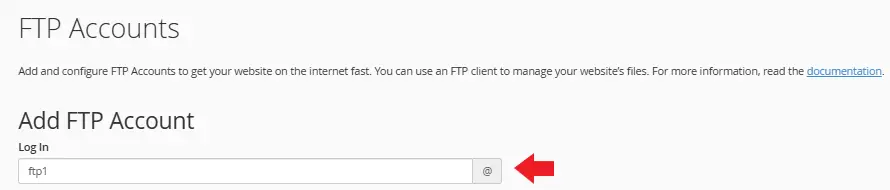
- Domain: در این قسمت باید دامنهای که میخواهید برای آن اکانت ایجاد کنید را تعیین کنید. معمولاً نام کامل اکانت FTP مانند ایمیلهای سازمانی شما خواهدبود. مثلاً ftp1@yoursite.com

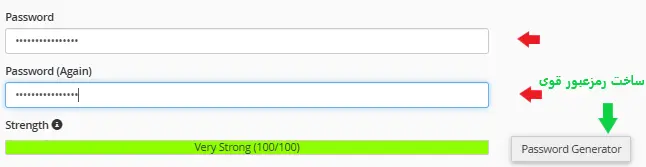
- Password: این بخش جهت تعیین رمزعبور امن برای اکانت FTP است. برای امنیت بیشتر بهتراست این رمزعبور شامل حروف بزرگ و کوچک، اعداد و نمادهای انگلیسی باشد.
- مسیر Directory: منظور از مسیر دایرکتوری، فولدری است که اکانت FTP به آن دسترسی خواهدداشت. برای مثال میتوانید در کادر مربوطه عبارت Public_html را قرار دهید. با این کار اکانت FTP تنها به فایلهایی که در این دایرکتوری قراردارد، دسترسی خواهدداشت. درصورتیکه این کادر خالی باشد، اکانت مربوطه به تمامی فولدرهای مهم سایت دسترسی خواهدداشت و این موضوع از نظر امنیتی مشکل دارد.
- Quota: این قسمت مربوط به مقدار فضای ذخیرهسازی برای اکانت FTP است که کمک میکند از پرشدن سرور و مصرف زیاد منابع جلوگیری شود. اگر گزینه Unlimited را فعال کنید هیچ محدودیتی برای فضای ذخیرهسازی اکانت اعمال نمیشود.
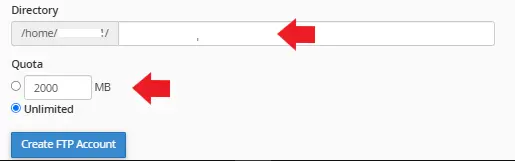
در انتها، پساز تکمیل اطلاعات فوق روی گزینه Create FTP Account کلیک کنید تا اکانت شما ساخته شود.
تست اتصال اکانت FTP
پساز تکمیل ساخت FTP حالا باید اتصال اکانت به سرور را تست کنید. برای اینکار میتوانید از نرمافزارهای مختلفی استفاده کنید. برای دسترسی به نرمافزارهای پیشنهادی سی پنل، دوباره وارد مسیر Files > FTP Accounts شوید. در انتهای صفحه و در بخش FTP Acoounts لیست اکانتهایی که ساختید قابل مشاهده است. با کلیک روی گزینه Configure FTP Client میتوانید به اطلاعات موردنیاز برای اتصال و نرمافزار پیشنهادی سی پنل دسترسی داشته باشید. با استفاده از این نرمافزارها تمامی پیکربندیها بهصورت خودکار انجام میشود.
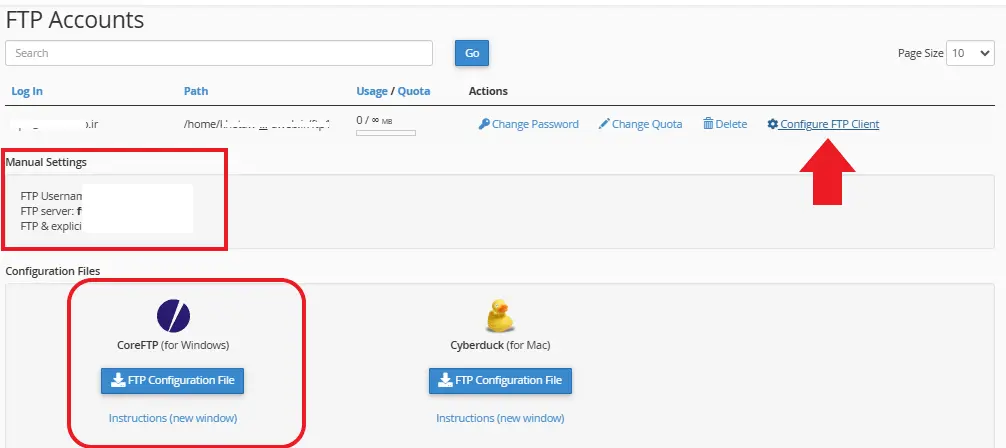
پیشنهاد ما: پیشنهاد ما برای بررسی اتصال و مدیریت اکانت FTP استفاده از نرمافزار File Zilla است. یادتان باشد برای اتصال به این ابزار نیاز به نامکاربری، نام سرور و پورت دارید که در بخش Manual Settings قابل مشاهده هستند.
مشکلات رایج هنگام برقراری اتصال اکانت FTP به سرور
معمولاً هنگام اتصال اکانت FTP به سی پنل با برخی مشکلات مواجه میشوید که رایجترین آنها مربوط به مشخصات و دسترسیهاست. اگر هنگام اتصال به سرور خود از طریق اکانت اف تی پی با مشکل روبهروشدید احتمالاً به 3 دلیل زیر است:
- اشتباه واردکردن نام کاربری یا رمزعبور
- بسته بودن پورت FTP: معمولاً پورت 21 برای برقراری ارتباط FTP به سرور است. درصورتیکه این پورت توسط فایروال سرور مسدود شده باشد، باید با پشتیبانی هاست خود ارتباط برقرار کنید تا تنظیمات فایروال را بررسی کنند.
- محدودیت در دسترسی: اگر هنگام برقراری اتصال به سرور با خطای “دسترسی ممنوع” مواجه شدید، احتمال خیلی زیاد اکانت FTP شما بهدرستی به دایرکتوری محدود نشده است.
نتیجهگیری
در این مقاله، ساخت اکانت FTP در سی پنل را بهطور کامل آموزش دادیم. همچنین از اهمیت و کاربرد این ابزار صحبت کردیم. همانطور که گفتیم از اکانت FTP برای مدیریت، دانلود، آپلود و انتقال فایلها به سرور و یا دریافت آن استفاده میشود. همچنین شما میتوانید اکانتهای متعددی را برای افراد گوناگون با سطح دسترسیهای متفاوت بسازید تا از دسترسی کامل افراد به محتویات سی پنل جلوگیری کنید.