


ساخت پست تایپ سفارشی با custom post type ui بهعنوان یکیاز افزونههای فوق سبک و درعین حال حرفهای وردپرس میتواند کمک زیادی در ساخت و سازماندهی محتوای وبسایت بکند. افزونه custom post type ui یک پلاگین رایگان و قدرتمند در وردپرس است که شما امکان میدهد بهراحتی و بدون نیاز به کدنویسی، پست تایپ سفارشی و تاکسونومی(طبقهبندی)های سفارشی ایجاد کنید.
شما با استفاده از افزونه CPT UI میتوانید:
- پست تایپ سفارشی ایجاد کنید
- دسته بندی و برچسبهای سفارشی برای هر پست تایپ تعریف کنید.
- نحوه نمایش، وابستگی به دیگر طبقهبندیها و تنظیمات پیشرفته برای هر پست تایپ لحاظ کنید.
- پست تایپ و تاکسونومی سفارشی بسازید و در سایتهای دیگرتان، بدون نصب افزونه استفاده کنید!!
این افزونه تاکنون بیشاز یک میلیون نصب فعال در وردپرس دارد و توسط تیم webdevstudios توسعه داده شده است و این نشان از محبوبیت و کاربرد خوب این افزونه میان طراحان و کاربران سایتهای وردپرسی دارد. پس اگر بهدنبال ساخت پست تایپ سفارشی با custom post type ui هستید مقاله زیر میتواند برای شما مفید باشد. در این مقاله بهطورکامل به آموزش و نحوه ساخت پست تایپ در وردپرس پرداختیم، درصورتیکه با مفهوم و کارکرد پست تایپ در وردپرس آشنا نیستید، مقاله پست تایپ چیست را مطالعه کنید.
نصب وفعالسازی افزونه Custom Post Type UI
قبلاز اینکه به ساخت پست تایپ سفارشی با Custom Post Type UI بپردازیم، باید این افزونه را نصب و فعالسازی کنیم. یکی از مزیتهای این افزونه، رایگان بودن آن است. مراحل زیر را برای نصب پلاگین دنبال کنید:
- از طریق مررورگر، وارد پیشخوان وردپرس شوید.
- از منوی افزونهها روی افزودن افزونه تازه کلیک کنید.
- عبارت Custom Post Type UI را در کادر جستوجو تایپ کنید.
- پلاگین مربوطه را نصب و سپس فعال کنید.
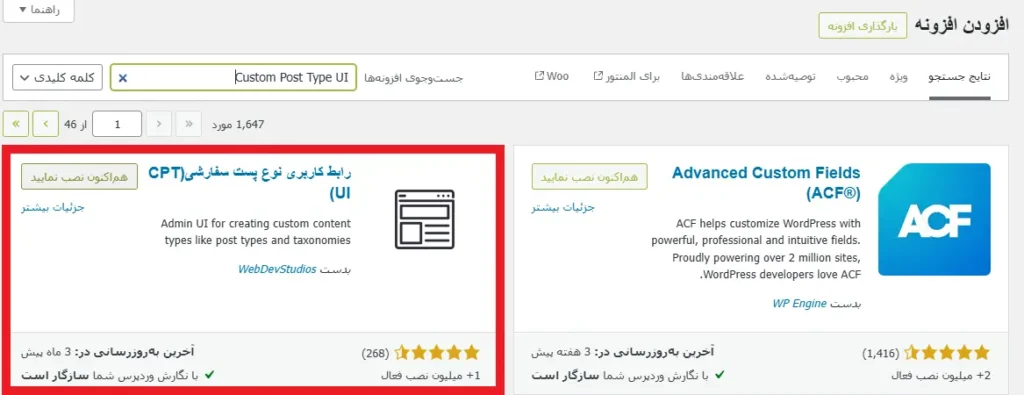
اگر از این طریق موفق به نصب افزونه نشدید، عبارت Custom Post Type UI را در مرورگر جستوجو کنید و فایل مربوط به این افزونه را از سایت وردپرس فارسی یا wordpress.org دانلود و از پیشخوان وردپرس خود بارگذاری کنید.
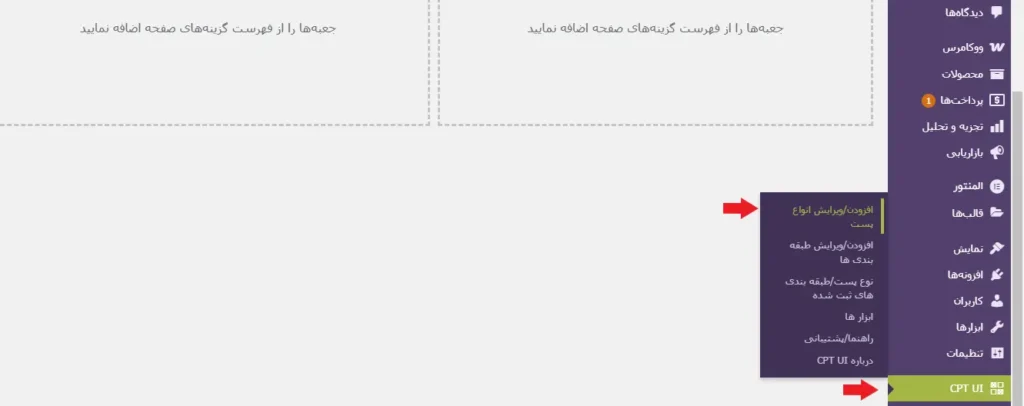
پس از نصب و فعالسازی افزونه، یک منوی جدید با عنوان CPT UI در پیشخوان وردپرس نمایش داده میشود.
ساخت پست تایپ سفارشی با Custom Post Type UI
برای اضافه کردن یک پست تایپ جدید در سایت، کافیه از پیشخوان وردپرس، منوی CPT UI روی افزودن/ویرایش انواع پست کلیک کنید. در این مرحله، برای ساخت پست تایپ سفارشی باید سه بخش شامل تنظیمات اولیه، برچسبهای اضافی و تنظیمات را تکمیل کنید.

تنظیمات اولیه پست تایپ سفارشی
این بخش شامل نامک پست تایپ، اسم جمع و مفرد پست تایپ میشود. در کادر مربوط به “نامک پست تایپ”، باید یک عبارت انگلیسی یکتا وارد کنید. برای مثال ما قصد داریم پست تایپ پروژهها را به سایت اضافه کنیم، بنابراین عبارت custom Projects را تایپ میکنیم.
در کادر مربوط به “برچسب جمع” عبارت پروژهها و در قسمت “برچسب مفرد” عبارت پروژه را وارد میکنیم.
در انتها با کلیک روی عبارت “پرکردن خودکار برچسبها” تمامی پرچسبهایی که در بخش بعدی تنظیمات(برچسبهای اضافی) وجود دارد، بهطور خودکار تکمیل میشوند. درصورتیکه قصد دارید تمامی موارد را شخصیسازی کنید، این گزینه را فعال نکنید.
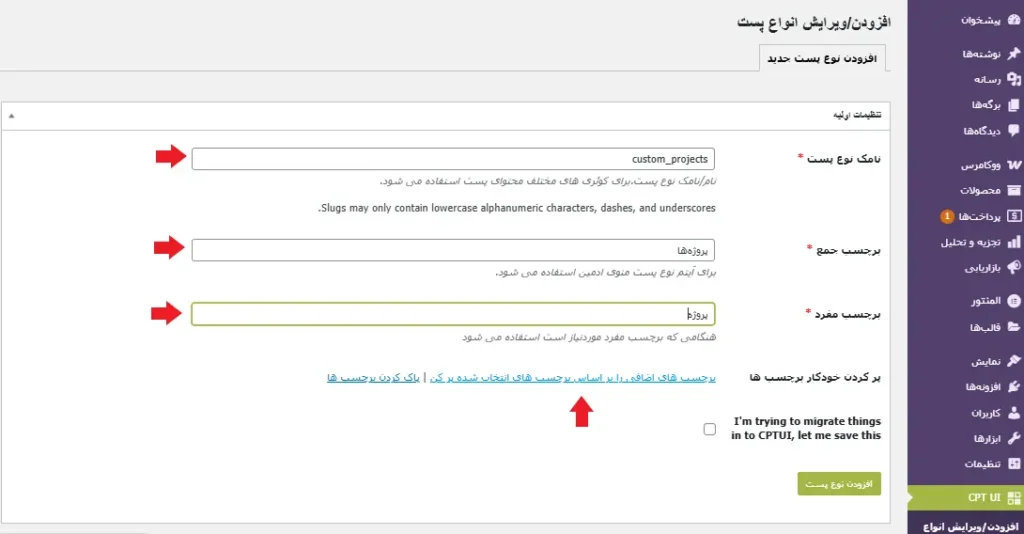
در انتها روی دکمه افزودن نوع پست کلیک کنید تا پست تایپ جدید به پیشخوان اضافه شود.
پس از ساخت پست تایپ سفارشی با Custom Post Type UI سه تب جدید در بالای صفحه ظاهر میشود. برای ادامه ویرایش و تنظیمات پست تایپ خود روی تب “ویرایش انواع پست تایپ” کلیک کنید و در قسمت “انتخاب”، پست تایپ مورد نظر را انتخاب کنید.
بخش برچسبهای اضافی
در این بخش تنظیمات مهمی که تأثیر در کارکرد پست تایپ داشته باشد وجود ندارد. در این بخش میتوانید متن مربوط به بخشهای مختلف پست تایپ را تغییر و ویرایش کنید. عموماً عباراتی که در این بخش تعیین میکنید تنها توسط ادمین سایت قابل مشاهده است.
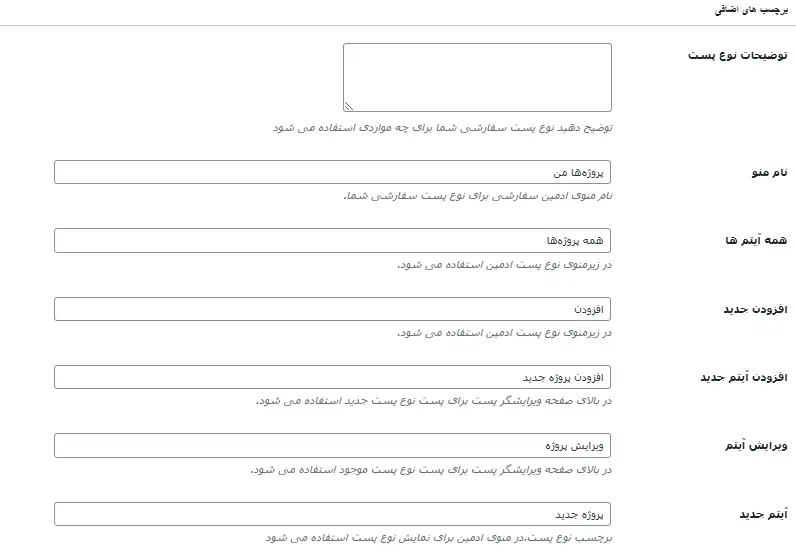
برای مثال برچسب “نام منو” مربوط به نام نمایشی پست تایپ در پیشخوان است. یا برچسب “Add Title” مربوط به پلیسهولدر یا متن کمرنگی است که در صفحه مربوط به پست تایپ برای عنوان مورد استفاده قرار میگیرد.
در انتها بعداز شخصیسازی برچسبها روی دکمه ذخیره نوع پست کلیک کنید و به بخش “تنظیمات” برای تکمیل تنظیمات پست تایپ سفارشی بروید.
مهمترین تنظیمات در ساخت پست تایپ سفارشی با Custom Post Type UI
پس از تکمیل تنظیمات اولیه و برچسبهای پست تایپ، وارد بخش تنظیمات در همان صفحه شوید. این بخش شامل مهمترین تنظیمات پست تایپ است که در کارکرد آن تأثیر دارد. بهطورکلی نیاز به تغییر هیچیک از تنظیمات این بخش نیست و افزونه بهطورخودکار تمامی موارد بهجز چند مورد را تکمیل کردهاست.
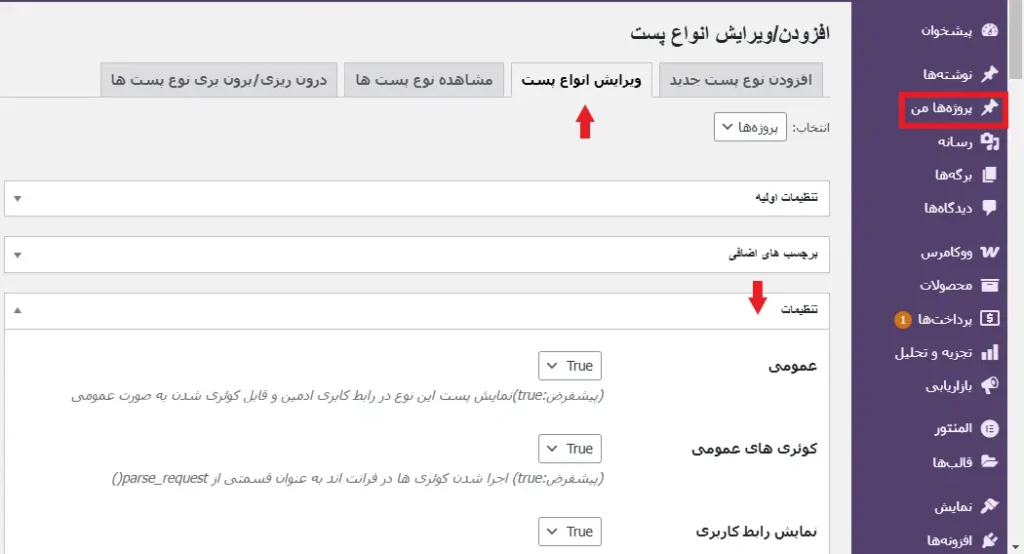
برای مثال اگر قصد دارید برای این پست تایپ یک قالب آرشیو مثل وبلاگ تعریف کنید کافیه گزینه مربوط به “آرشیو دارد” را روی true قرار دهید.
اگر میخواهید برای این پست تایپ سفارشی از طبقهبندیهای مختلف با قابلیت سلسلهمراتبی(مانند دستهها در پست تایپ نوشتهها؟) استفاده کنید، گزینه “براساس سلسله مراتب” را روی true تنظیم کنید.
در قسمت مربوط به “موقعیت منو”، جایگاه پست تایپ را در پیشخوان وردپرس تعیین کنید. برای مثل میتوانید عددی بین 5 تا 100 قرار دهید و سپس تغییرات را ذخیره کنید تا جایگاه پست تایپ سفارشی را مشاهده کنید.( ما عدد 5 را تنظیم کردیم و طبق تصویر زیر مشاهده میکنید که پست تایپ سفارشی دقیقاً پایین نوشتهها قرار گرفت.)
از قسمت ” آیکون منو” میتوانید یک آیکون دلخواه برای پست تایپ خود تعیین کنید.
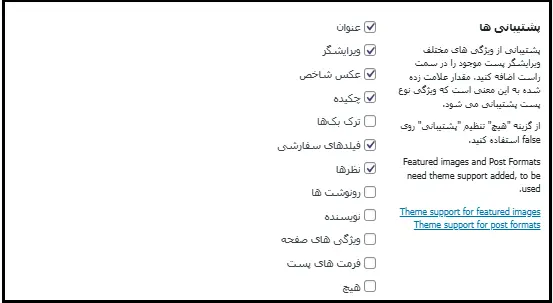
در بخش مربوط به “پشتیبانیها” میتوانید تعیین کنید که برای هر آیتم در این پست تایپ چه مواردی قابل ویرایش است. برای مثل گزینه عنوان، ویرایشگر، عکس شاخص، نظر یا دیدگاه، فیلدهای سفارشی و چکیده را فعال کنید.
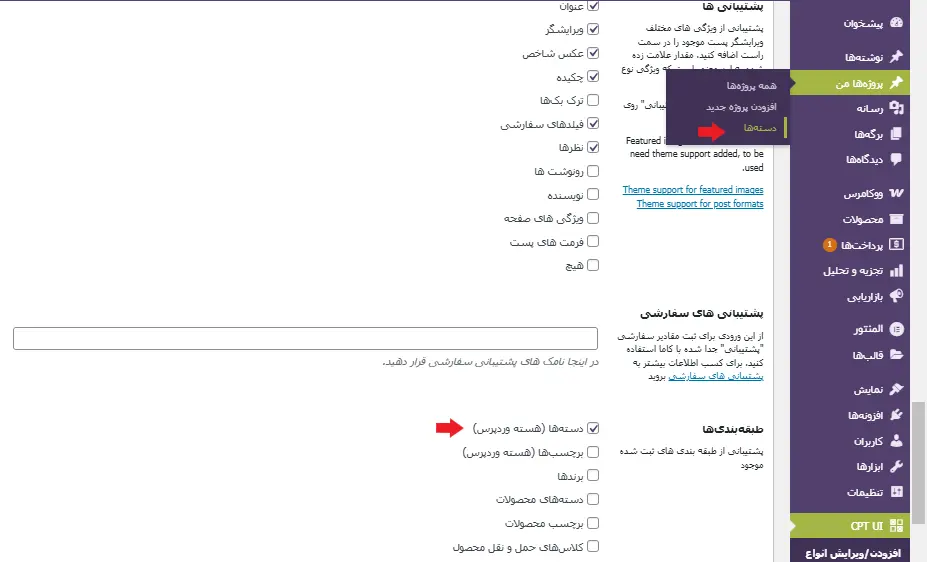
از بخش مربوط به “طبقهبندیها” این امکان را دارید که دستهبندیها، تاکسونومی یا طبقهبندیهای پیشفرض وردپرس را به این پست تایپ متصل کنید. برای مثال وقتی گزینه دستهها(هسته وردپرس) را فعال کنید، تمامی دستههایی که در بخش نوشتهها اضافه میکنید، در صفحه مربوط به آیتمهای پست تایپ پروژهها نیز نمایش داده میشود.
اضافه کردن پست تایپ با Custom Post Type UI به سایت دیگر!
همانطورکه در ابتدای مقاله ساخت پست تایپ سفارشی با Custom Post Type UI بیان کردیم، یکی از مزیتهای این افزونه سبک و حرفهای این است که بعداز ساخت پست تایپ سفارشی میتوانید با استفاده از کدهای ایجاد شده، پست تایپ ساخته شده را به سایتهای دیگرتان منتقل کنید، بدون اینکه نیاز به نصب افزونه داشته باشید.
برای اینکار میتوانید از پیشخوان وردپرس، منوی CPT UI روی زیرمنوی “ابزارها” کلیک کنید. از بالای صفحه وارد تب “گرفتن کد” شوید.
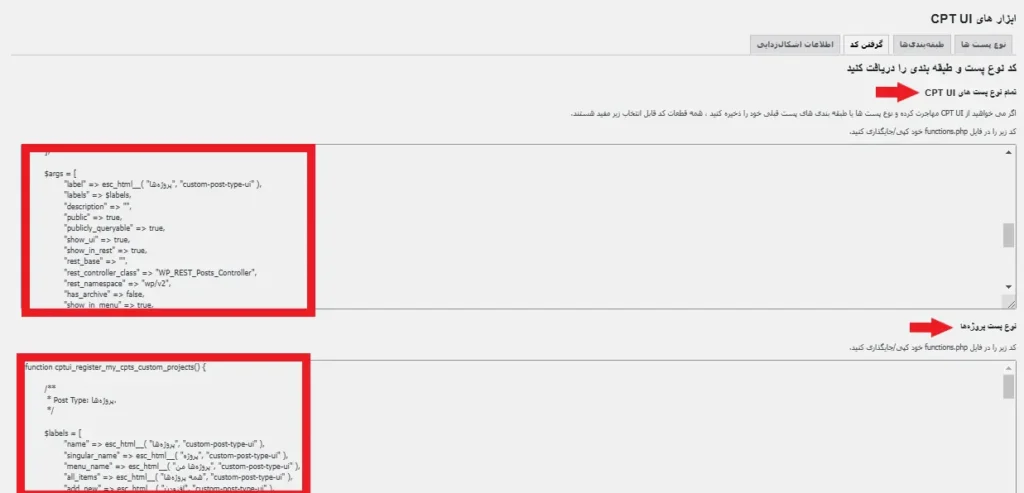
در بخش اول مربوط به “تمام نوع پستهای CPT” کدهای مربوط به تمامی پست تایپهای ساخته شده با این افزونه قرار دارد. کافیه کدهای مربوطه را کپی کرده و در فایل function.php قالب در سایت دیگر پیست کنید.
همچنین کدهای مربوط به هر پست تایپ یا تاکسونومی نیز بهصورت جداگانه در این بخش قرارگرفته است.
نتیجهگیری
ساخت پست تایپ سفارشی با Custom Post Type UI یکی از بهترین راهها برای مدیریت محتوای سایتهای وردپرسی است. با استفاده از این پلاگین، شما میتوانید بهراحتی و بدون نیاز به کدنویسی، پست تایپها و تاکسونومیهای سفارشی ایجاد کنید و محتوای خود را بهصورت حرفهای سازماندهی نمایید. امیدواریم این مقاله به شما کمک کرده باشد تا با این فرآیند آشنا شوید و بتوانید از آن بهطور مؤثر استفاده کنید.
اگر سوالی دارید یا به کمک بیشتری نیاز دارید، در بخش دیدگاهها با ما در میان بگذارید. موفق باشید!



