یادگیری و آموزش بکاپ گیری از سایت وردپرس، یکی از ضروریات اساسی برای هرفردی است که مسئولیت مدیریت یک سایت وردپرسی را برعهده دارد. تصور کنید که بهطور ناگهانی تمام دادههای سایت شما بهدلایل مختلفی مثل مشکلات سرور، خطاهای نرمافزاری یا حملات مکرر هکرها ازبین بروند. این موضوع میتواند به معنای ازدستدادن اطلاعات ارزشمند، افت شدید در رتبههای گوگل و حتی آسیب به اعتبار برند شما باشد. از اینرو بکاپ گیری منظم و صحیح از سایت وردپرس به شما این امکان را میدهد که از بروز چنین مشکلاتی جلوگیری کنید.
بکاپ گیری از سایت وردپرس بهمعنای تهیه نسخه پشتیبان از دادهها و محتوای سایت است که درصورت بروز مشکلات، بتوانید به سرعت سایت خود را بازیابی کنید. این فرایند میتواند شامل بکاپ گیری از پایگاه داده، فایلهای رسانهای، قالبها و افزونهها باشد.
نحوه بکاپ گیری و بازگردانی بکاپ در سایت وردپرسی با 2 روش زیر صورت میگیرد:
- بکاپ گیری از سایت وردپرس بهصورت دستی
- تهیه بکاپ از سایت وردپرس به کمک افزونهها
ما در این مقاله، علاوهبر آموزش این دو روش، به معرفی انواع افزونههای بکاپگیری، دلایل اهمیت بکاپ گیری از سایت وردپرس و چگونگی تهیه نسخه پشتیبان از محتوای سایت مثل نوشتهها، برگهها و رسانهها میپردازیم.
آموزش بکاپ گیری از سایت وردپرس بهصورت دستی
همانطور که گفتیم، برای بکاپ گیری از سایت وردپرس، دو روش اصلی وجود دارد: استفاده از افزونهها و بکاپ گیری دستی. نحوه بکاپ گیری از سایت وردپرس بهصورت دستی شامل 3 بخش اصلی میشود:
- بکاپ گیری از فایلهای سایت(قالبها، افزونهها و غیره)
- تهیه بکاپ از پایگاه داده وردپرس
- بکاپ گیری از محتوای سایت(نوشتهها، برگهها، ابزارکها، کدهای کوتاه و…)
در ادامه مقاله آموزش بکاپ گیری از سایت وردپرس بهطور خلاصه به چگونگی تهیه بکاپ از وردپرس بهصورت دستی میپردازیم. برای یادگیری بیشتر و آشنایی با این روش کافیه مقاله آموزش بکاپ گرفتن از هاست سی پنل را مطالعه کنید.
نحوه بکاپ گیری از فایلهای وردپرس
برای بکاپ گیری از فایلهای مهم سایت باید از پنل مدیریت هاست خود اقدام کنید. یکیاز بهترین و محبوبترین پنلها، سی پنل است. کار با سی پنل نسبت به دیگر کنترل پنلها مثل دایرکت ادمین بسیار سادهتر است.
مراحل تهیه بکاپ در وردپرس از طریق سی پنل شامل موارد زیر است:
- ورود به مدیریت هاست سی پنل
- رفتن به بخش file manager
- باز کردن پوشه public_html
- انتخاب همه محتوای پوشه با کلیک روی دکمه select all
- فشردهسازی موارد انتخاب شده با کلیک روی دکمه compress
- زدن تیک گزینه zip و انتخاب نام برای فایل بکاپ
- ایجاد فایل بکاپ و دانلود فایل زیپ ایجادشده
- حذف فایل زیپ از پوشه public_html بعداز دانلود و ذخیرهسازی در سیستم
به این نکته توجه کنید که در ظاهر بکاپ گیری از سایت وردپرس از طریق هاست کار بسیار سادهای است و نیاز به تخصص خاصی ندارد. اما همانطور که متوجه شدید تکرار این فرایند بهصورت روزانه یا هفتگی ممکن است باعث خستگی شما شود. بههمین دلیل بهتراست برای بکاپ گیری از سایت وردپرس راههای سادهتری را انتخاب کنید.
آموزش تهیه بکاپ از دیتابیس وردپرس
به جرأت یکی از مهمترین بخشهای سایت، دیتابیس است. متأسفانه اکثر افراد بکاپ گیری از سایت وردپرس را تنها محدود به محتوای سایت میدانند، درصورتیکه جداول و محتوای پایگاه داده وردپرس بهدلیل ذخیره اطلاعات سایت از اهمیت بسیار ویژهای برخوردار است.
برای بکاپ گرفتن از پایگاهداده وردپرس مراحل زیر را دنبال کنید:
- وارد سی پنل شوید.
- از قسمت databases وارد بخش phpmyadmin شوید.
- ار کادرسمت چپ روی دیتابیس اصلی کلیک کنید تا جداول آن ظاهر شود.
- از تب بالای صفحه، روی دکمه export کلیک کنید.
- فرمت دیتابیس را روی حالت SQL قراردهید.
- در انتها روی دکمه Export کلیک کنید تا فایل بکاپ دانلود شود.
آموزش بکاپ گیری از محتوای سایت در وردپرس
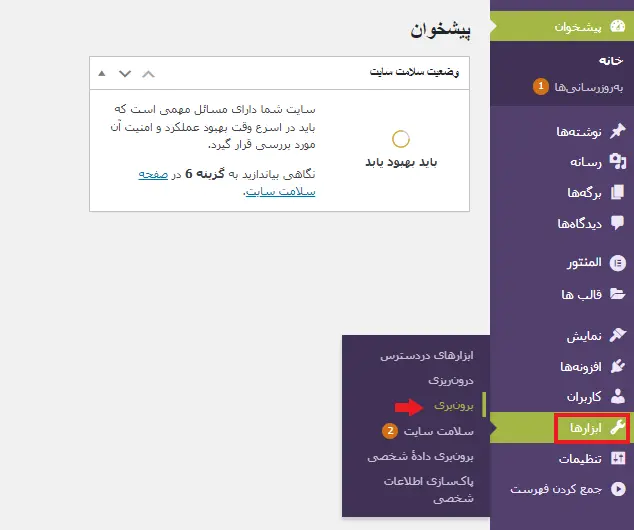
گاهی اوقات علاوهبر فایلهای اصلی سایت و دیتابیس به بکاپ محتوای سایت مثل نوشتهها، برگهها، ابزارکها یا محتویات مرتبط با فروشگاه اینترنتی مثل محصولات، سفارشات و … نیاز دارید. برای بکاپ گیری دستی از این موارد در وردپرس کافیه از پیشخوان وردپرس وارد منوی ابزارها شوید.
سپس از میان گزینههای موجود، وارد زیرمنوی برونبری شوید.
درصفحه جدید از بخش گزینش موارد برای برونبری، بخشهایی را که قصد بکاپگیری دارید انتخاب کنید یا روی گزینه “هرمحتوایی” کلیک کنید.
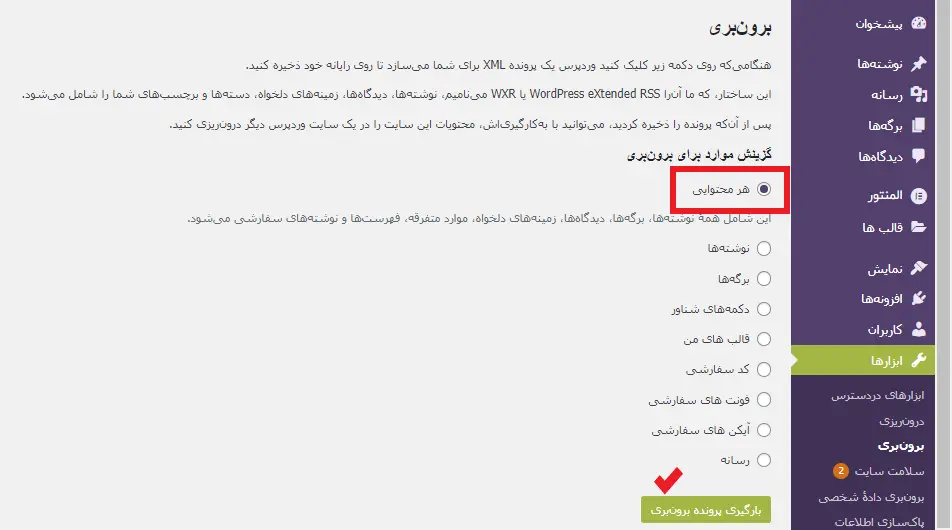
در انتها روی دکمه بارگیری پرونده برونبری کلیک کنید. در این زمان فایل بکاپ شما با فرمت XML آماده دانلود و ذخیرهسازی است.
آموزش بکاپ گیری از سایت وردپرس با استفاده از افزونه
همانطور که در ابتدای مقاله گفتیم، دو روش برای تهیه بکاپ از سایت وردپرسی وجود دارد. در روش اول باتوجه به اینکه همه مراحل باید دستی انجام شود، وقت زیادی میگیرد و ممکن است بهدلایل مختلف مثل قطعی اینترنت یا خرابی سیستم فرایند بکاپ گیری مدتزمان بیشتری طول بکشد.
دراین زمان بهترین راه برای بکاپ گیری از سایت وردپرس استفاده از افزونه است تا فرایند بکاپ گیری کاملاً خودکار و بدون دردسر انجام شود.
افزونههای متعددی برای تهیه بکاپ از وردپرس وجود دارد که مهمترینشان پلاگین updraft plus، داپلیکیتورپرو و جتپک هستند. در ادامه کار با افزونه آپدرفتپلاس را بهعنوان بهترین گزینه برای تهیه فایل بکاپ از سایت وردپرسی را بهطور مختصر آموزش میدهیم.
بکاپ گیری از وردپرس با Updraft Plus
آپدرفتپلاس یکی از پرطرفدارترین افزونههای بکاپ وردپرس است که میتوان برای بکاپ گیری از سایت وردپرسی از آن استفاده کرد. از مهمترین دلایل محبوبیت این افزونه در رابطه با تهیه نسخه پشتیبان از سایت، تعیین زمانبندی دلخواه برای بکاپگیری است.
به این معنی که شما میتوانید مشخص کنید که برای مثال هر 8 ساعت در روز افزونه از دیتابیس بکاپ تهیه کند.
از دیگر دلایل محبوبیت این افزونه، تعیین محل ذخیرهسازی فایلهای بکاپ است. شما میتوانید مشخص کنید که تمامی فایلهای بکاپ در چه فضایی مثل گوگل درایو، جیمیل، درایو مایکروسافت و … ذخیره شود.
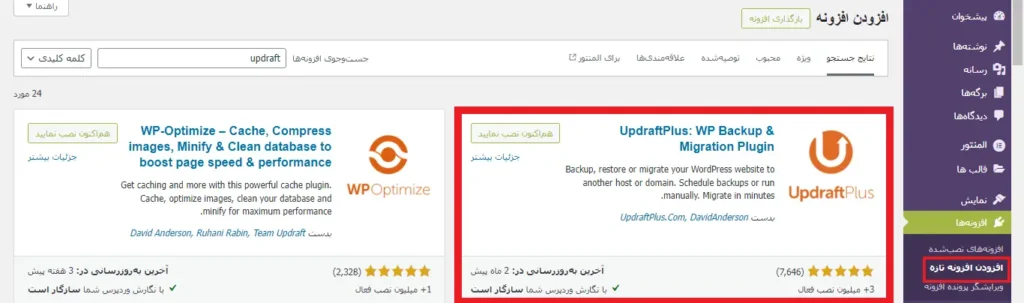
برای استفاده از این پلاگین کافیه از منوی افزونههای وردپرسی روی گزینه افزودن افزونه تازه کلیک کنید. در کادر مربوط به جستوجو افزونههای مخزن وردپرس، عبارت updraft plus را تایپ کنید. پلاگین مربوطه را نصب و فعال کنید.
تنظیمات آپدرفتپلاس برای تهیه بکاپ از وردپرس
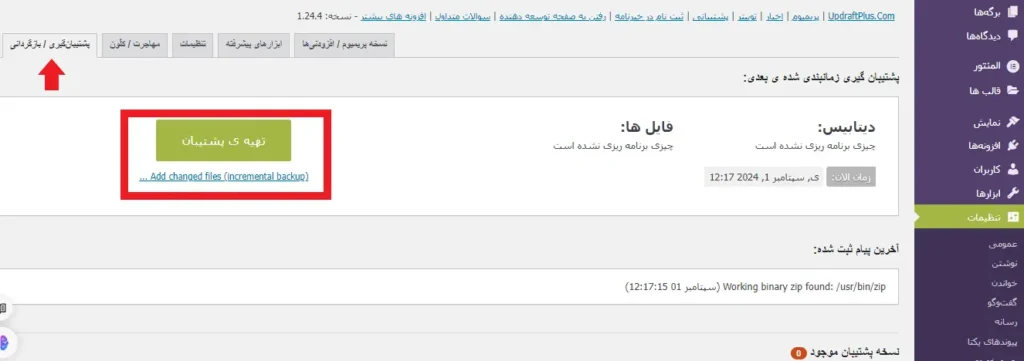
برای استفاده از این افزونه و انجام تنظیمات لازم جهت بکاپ گیری اتوماتیک از سایت وردپرسی، کافیه از پیشخوان وردپرس>منوی تنظیمات وارد بخش پشتیبانیهای updraft plus شوید.
درصفحه جدید، تب پشتیبانگیری/بازگردانی، لیست بکاپهای تهیهشده قابل مشاهده هستند همچنین میتوانید با کلیک روی دکمه “تهیه پشتیبان” از کل سایت وردپرسی خود بکاپ گیری کنید.
برای انجام تنظیمات مربوط به زمانبندی بکاپ گیری از سایت وردپرس کافیه وارد تب تنظیمات افزونه شوید. شما در این بخش علاوهبر انجام تنظیمات مربوط به زمانبندی بکاپگیری از سایت، محل ذخیره فایلهای بکاپ را هم میتوانید مشخص کنید.
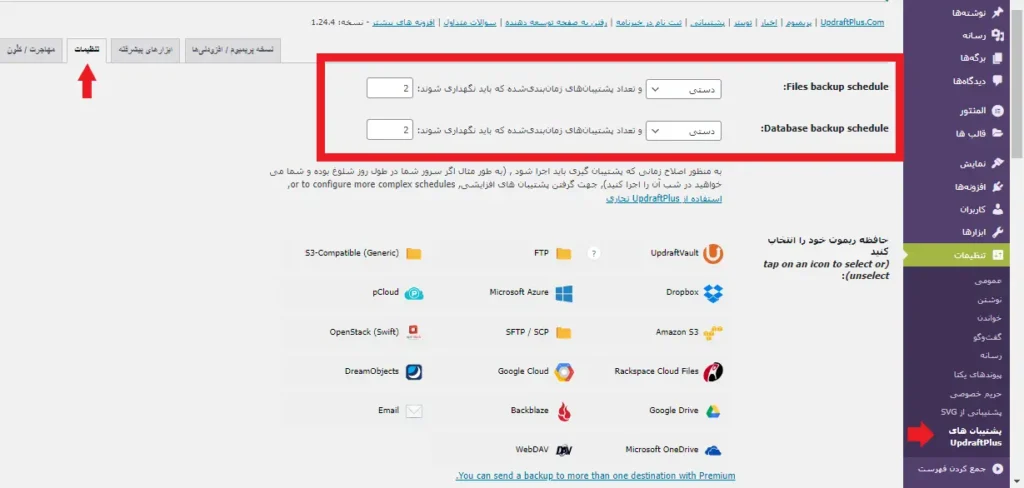
از قسمت file backup schedule زمانبندی مربوط به فایلهای وردپرس را انجام دهید و از بخش database backup schedule تنظیمات زمانبندی بکاپگیری از فایلهای دیتابیس را مشخص کنید.
برای تعیین محل ذخیرهسازی فایلهای بکاپگیری شده هم پس از انتخاب فضای ابری موردنظر (مثل گوگل درایو)، ابتدا یک نام برای آن انتخاب کنید و سپس از طریق دکمه احراز هویت به محل ذخیره بکاپ وردپرس متصل شوید.
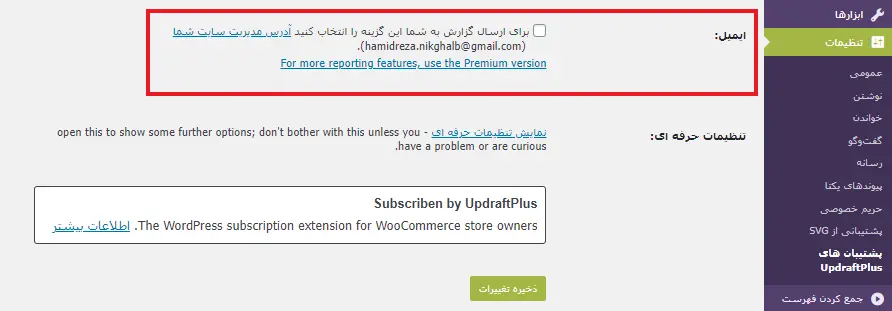
همچنین میتوانید تعیین کنید که آیا بعداز اتمام فرایند بکاپگیری، ایمیلی برای ارسال گزارش بکاپ گیری برایتان فرستاده شود یا خیر.
نحوه بازگردانی فایلهای بکاپ وردپرس
تا اینجای مقاله بهطورکامل به آموزش بکاپ گیری از سایت وردپرس پرداختیم، در ادامه نحوه بازگردانی بکاپ فایلهای وردپرس، بازگردانی بکاپ دیتابیس و محتوای سایت را آموزش خواهیم داد.
روش بازگردانی بکاپ در وردپرس طبق مراحل زیر است:
ابتدا از طریق مرورگر خود وارد کنترل پنل سی پنل شوید، سپس با کلیک روی دکمه file manager و بعداز آن پوشه public_html وارد محل ذخیرهسازی فایلهای وردپرس شوید.
برای بازگردانی بکاپ سایت در وردپرس باید فایل زیپ آن را آپلود کنید. برای این موضوع از قسمت بالای صفحه روی دکمه upload کلیک کنید.
نکته مهم: برای اینکه فرایند بازگردانی یا ریستور بکاپ بدون مشکل انجام شود، باید تمامی فایلهای وردپرسی که هماکنون در پوشه public_html وجود دارند، حذف شوند.
بعداز آپلود فایل zip مربوط به بکاپ، دوباره وارد پوشه public_html شوید و فایل مربوطه را استخراج یا extract کنید. سپس فایل زیپ را حذف کنید.
آموزش بازگردانی بکاپ فایلهای دیتابیس
اشتباه رایجی که بسیاری از کاربران وردپرسی انجام میدهند، عدم ساخت دیتابیس جدید هنگام بازگردانی فایل بکاپ دیتابیس قدیمی است. برای اینکه فرایند بازگردانی بکاپ دیتابیس در وردپرس بهدرستی انجام شود، ابتدا از طریق MySQL Database Wizard یک پایگاه داده جدید در وردپرس بسازید.
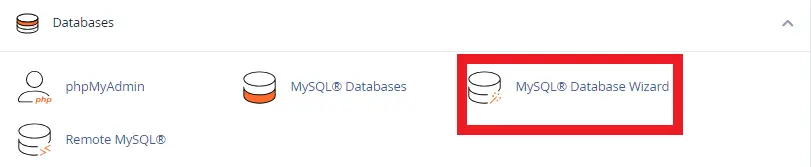
اگر با نحوه ساخت دیتابیس در سایت آشنایی ندارید، آموزش ساخت دیتابیس در سی پنل را مطالعه کنید.
پساز ساخت دیتابیس جدید از بخش phpmyadmin وارد محل ذخیره دیتابیسهای هاست خود شوید. از کادر سمت چپ، دیتابیس جدیدی که ساختید را انتخاب کنید.
سپس برای آپلود فایل بکاپ دیتابیس، از تب بالای صفحه روی دکمه import کلیک کنید.
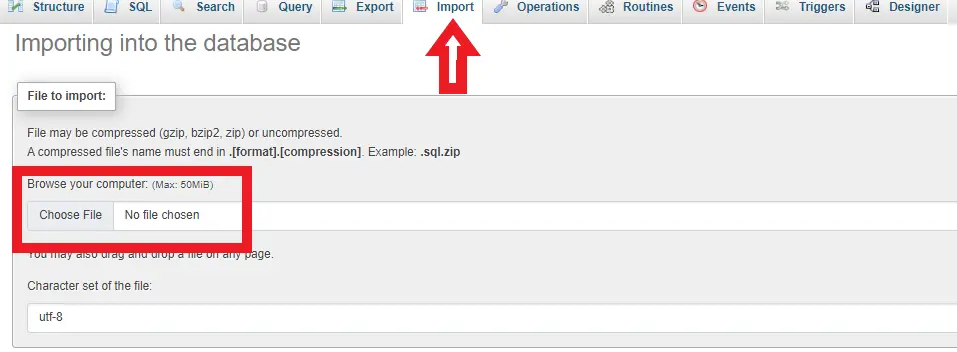
در گام بعدی از قسمت file to import روی گزینه choose file کلیک کنید و فایل بکاپ دیتابیس را درونریزی کنید. در انتها برای تکمیل بازگردانی فایل بکاپ دیتابیس روی گزینه go کلیک کنید تا پیغام موفقیتآمیز بودن فرایند بازگردانی بکاپ دیتابیس نمایش دادهشود.
نکته مهم: برای اینکه بکاپ دیتابیسی که بازگردانی کردید بهدرستی عمل کند باید از فایل wp-config.php اطلاعات دیتابیس را مجدد تغییر دهید.
بازگردانی محتوای سایت در وردپرس
برای بازگردانی بکاپ مربوط به نوشتهها، برگهها و محتوای مربوط به فروشگاه اینترنتی مثل محصولات، سفارشات و… باید بکاپی که با فرمت xml تهیه کردهبودید را در وردپرس درونریزی کنید.
برای اینکار از پیشخوان وردپرس و منوی ابزارها روی گزینه درونریزی کلیک کنید. در این مرحله باید افزونه درونریز وردپرس را نصب و فعال کنید و سپس روی گزینه اجرای درونریز کلیک کنید.
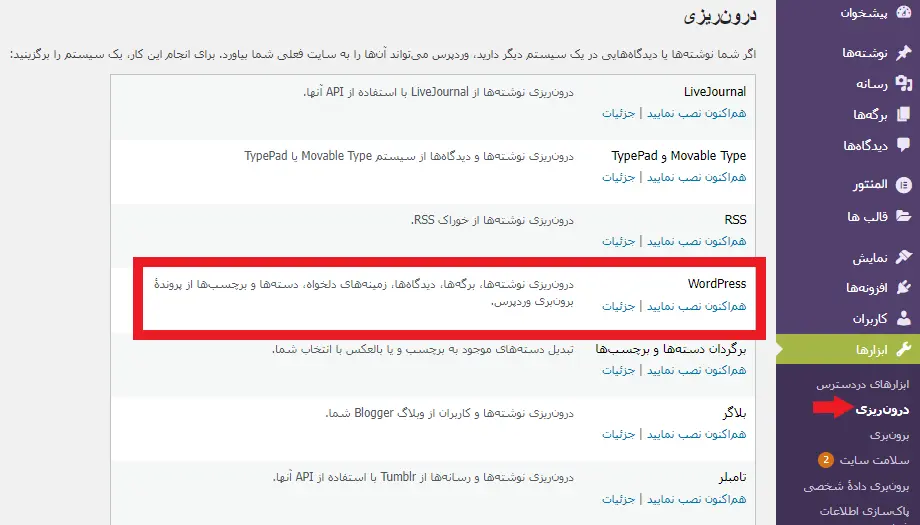
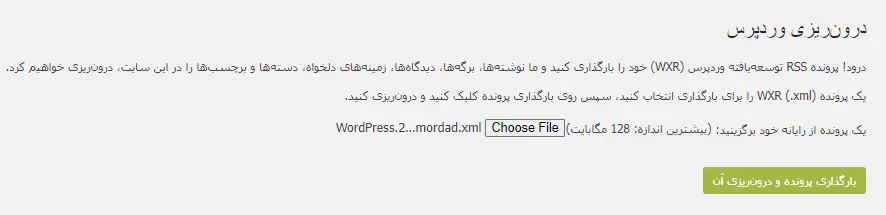
در صفحه درونریز وردپرس از بخش choose file پرونده یا فایلی که با فرمت xml دانلود کردهبودید را انتخاب و در انتها روی گزینه بارگذاری پرونده و درونریزی آن کلیک کنید.
چرا بکاپ گیری از سایت وردپرس اهمیت دارد؟
احتمالاً برای شما هم این سوال مطرح است که چرا باید از سایت وردپرسی خود بکاپ تهیه کنیم؟ چه دلایلی وجود دارد که باعث اهمیت بالای بکاپ گیری از سایت وردپرس میشود؟ در ادامه به چند مورد از این دلایل اشاره خواهیم کرد.
جلوگیری از از دسترفتن دادهها
اطلاعات سایت شما شامل مقالات، صفحات، نظرات، کدهای کوتاه و بخشهای مختلف است که میتواند بهراحتی درصورت بروز مشکلات از بین برود. مشکلاتی مثل خرابی سرور، خطاهای انسانی یا حملات هکرها میتوانند باعث از دسترفتن دادهها شوند. بکاپ گیری منظم از سایت وردپرسی به شما این امکان را میدهد که درصورت بروز چنین مشکلاتی، اطلاعات خود را بازیابی کنید و از آسیبهای جدی جلوگیری کنید.
حفظ امنیت سایت وردپرس
باتوجه به افزایش تهدیدات امنیتی، از جمله حملات ddos که جدیداً برای سرورهای مختلفی رخ میدهد، داشتن بکاپ از سایت وردپرس بهعنوان یک خط دفاعی اظافی عمل میکند. اگر سایت شما مورد حمله قرار گیرد و دادههای آن آسیب ببیند، بکاپهای شما میتوانند به سرعت کمک کنند تا محتوای سایت را بازیابی کنید و از زمان ازدسترفته جلوگیری کنید.
کاهش زمان و هزینههای اضافی بازیابی
درصورتی که بهطور منظم از سایت وردپرسی خود بکاپ گرفته باشید، در مواقع بحرانی میتوانید بهسرعت سایت خود را بازیابی کنید. این امر نه تنها زمان بازیابی سایت را کاهش میدهد بلکه هزینههای احتمالی ناشی از خرابی سایت را نیز به حداقل میرساند.
نتیجه گیری
بکاپ گیری منظم و موثر از سایت وردپرس یکی از جنبههای کلیدی در مدیریت سایت است که به حفظ دادهها و امنیت سایت کمک زیادی میکند. در آموزش بکاپ گیری از سایت وردپرس ما روشها و مراحل تهیه فایل بکاپ از سایت وردپرسی را آموزش دادیم، همچنین با نحوه بازگردانی بکاپ در وردپرس آشنا شدیم. با پیروی از نکات و روشهای ذکرشده در این آموزش، میتوانید بهترین استراتژی بکاپ گیری را برای سایت خود پیادهسازی کنید و از مشکلات احتمالی آینده جلوگیری کنید.
سوالات متداول
آیا بکاپ گیری دستی از سایت وردپرس لازم است؟
اگر از افزونههای بکاپ گیری استفاده میکنید، بکاپ گیری دستی ممکن است ضروری نباشد، اما انجام آن بهعنوان یک اقدام احتیاطی میتواند مفید باشد. بکاپ گیری دستی به شما این امکان را میدهد که کنترل بیشتری برروی فایلهای سایت و دیتابیس داشته باشید.
چندوقت یکبار باید از سایت وردپرس کباپ بگیریم؟
اینکه هرچندوقت یکبار از سایت خود بکاپ بگیرید کاملاً بستگی به حجم اطلاعات و اهمیت آنها دارد. برای سایتهای فعال و مهم، معمولاً بکاپ گیری از سایت وردپرس باید روزانه یا هفتگی انجام شود و برای سایتهای کمتر فعال بکاپ گیری ماهانه میتواند کافی باشد.
آیا بکاپ گیری از سایت وردپرس تنها برای سایتهای بزرگ و پیچیده لازم است؟
خیر، بکاپ گیری برای تمامی سایتها حتی سایتهای کوچک و ساده نیز مهم است. سایتهای کوچک هم ممکن است دادهها و اطلاعات ارزشمندی داشتهباشند که از دستدادن آنها میتواند مشکلات زیادی ایجاد کند.